Fraisage CNC
Une table de fraisage est un profil réutilisable qui indique à votre machine CNC comment usiner un produit : la taille de la table, les fraises, les débits d'alimentation, les poches et le format du fichier de sortie. Vous construisez une table une fois, puis choisissez-la chaque fois que vous fabriquez un produit.
Où les tables de fraisage vivent
Tous les tables de fraisage sont gérés à partir d'un seul endroit : la barre supérieure → Production → Nouveau projet de fraisage. Ceci ouvre la boîte de dialogue Sélectionner une table de fraisage, qui répertorie chaque profil enregistré.
| Bouton | Lieu | Ce qu'il fait |
|---|---|---|
| Nouvelle table | Haut | Créer un nouveau profil (ouvre la boîte de dialogue des paramètres) |
| Importer | Haut | Importer un profil depuis un fichier .lrss |
| Modifier | Par rangée | Ouvrez les paramètres de ce profil |
| Sélectionner | Par rangée | Commencer une production de fraisage avec ce profil |
| Fermer | En bas | Fermer sans commencer une production |
Créer une table de fraisage
- Barre supérieure → Production.
- Cliquez sur Nouveau projet de fraisage.
- Dans la boîte de dialogue Sélectionner une table de fraisage, cliquez sur Nouvelle table.
- Travaillez à travers les groupes de paramètres (tous couverts dans le référence des paramètres ci-dessous).
- Cliquez sur Enregistrer.
- Retour dans la boîte de dialogue, cliquez sur Sélectionner sur votre nouvelle table pour démarrer une production de fraisage avec elle.
Construisez la table une fois. La prochaine fois, choisissez-la dans la liste et cliquez sur Sélectionner. Vous pouvez Exporter dans un fichier .lrss à partager avec un autre poste de travail, ou Dupliquer pour faire une variante.
Modifier une table de fraisage existante
Éditer fonctionne dans la même boîte de dialogue que créer, donc vous l'atteignez de la même manière même si vous ne démarrez pas un nouveau profil.
- Barre supérieure → Production.
- Cliquez sur Nouveau projet de fraisage.
- Dans la boîte de dialogue Sélectionner une table de fraisage, trouvez le profil que vous voulez et cliquez sur Modifier dans sa ligne.
- Modifier les paramètres dont vous avez besoin (tous couverts dans la référence de paramètres ci-dessous).
- Cliquez sur Enregistrer.
Une production ne conserve pas sa propre copie des paramètres, elle renvoie au profil. Modifier un profil affecte donc aussi les productions de fraisage qui ont été créées avec elle plus tôt.
L'enregistrement d'un profil édité ne montre aucun avertissement à ce moment-là. La prochaine fois que vous ouvrez une production de fraisage qui a été faite avec ce profil, LutraCAD remarque les paramètres différents et affiche:
"Les paramètres de la table ont changé par rapport à la production précédente, veuillez consulter le document."
Vérifiez ce document avant de l'usiner à nouveau. Les fichiers machine que vous avez déjà exportés ne sont pas affectés; les nouveaux paramètres s'appliquent lorsque le document est rouvert et la sortie est générée à nouveau.
Les boutons d'action au bas de la même boîte de dialogue vous permettent de copier, exporter, supprimer ou enregistrer le profil.
| Bouton | Lieu | Ce qu'il fait |
|---|---|---|
| Dupliquer | En bas à gauche | Copier le profil en tant que nouvelle entrée |
| Exporter | En bas à gauche | Enregistrer le profil en tant que fichier .lrss |
| Supprimer | En bas à gauche | Supprimer ce profil (demandes de confirmation) |
| Annuler | En bas à droite | Fermer sans économiser |
| Enregistrer | En bas à droite | Enregistrer tous les paramètres |
La suppression d'une table est permanente. Vérifiez que vous avez sélectionné la bonne table avant de confirmer.
Fraiser un produit
Une fois votre table prête, retournez dans la boîte de dialogue Sélectionner une table de fraisage et cliquez sur Sélectionner sur le profil que vous voulez. LutraCAD ouvre un nouveau document table de fraisage en utilisant ces paramètres. C'est là que vous placez vos pièces sur la table de coupe et exportez le fichier machine à charger sur votre machine CNC.
Ajouter du travail au tableau
Cliquez sur Ajouter pour placer des éléments de production sur la table. La boîte de dialogue Sélectionner une production vous permet de choisir un ordre de production existant ou d'en importer un.
| Option | Ce qu'il fait |
|---|---|
| Rechercher | La recherche et la pagination vous aident à trouver une commande dans une longue liste. |
| Filters | Filtre par type et statut, plus un basculement Archive, pour réduire les résultats. |
| Importer | Apportez une commande (.l3z / .stl) ou un fichier de fraisage. L'importation d'un fichier de fraisage vous invite pour l'épaisseur semelle orthopédique et l'épaisseur du bord. |
Organisation et exportation
Le document de la table de fraisage pose vos pièces sur la table de découpe.
| Contrôle | Fonction |
|---|---|
| Ajouter | Ajouter des éléments de production (semelles orthopédiques, coques, pièces) au table de fraisage |
| Remplacer le tableau | Ouvrir la boîte de dialogue de fraisage-table pour échanger la table de coupe |
| Text field | Une étiquette affichée sur la table pour une capture d'écran seulement; elle n'est pas fraisée |
| Exporter | Générer le fichier machine (l'extension vient du paramètre Extension de fichier de la table) |
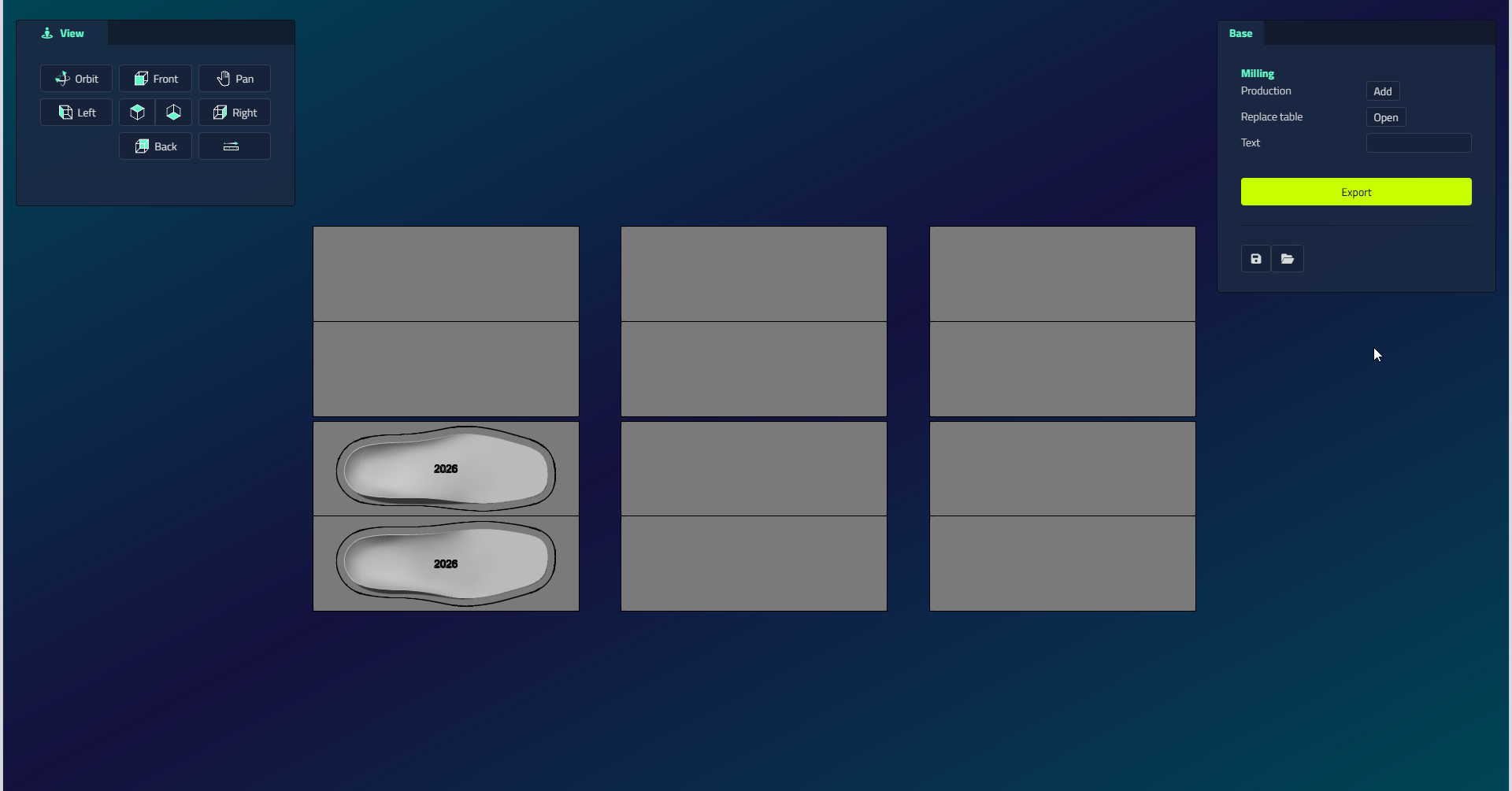
Pour organiser les éléments, faites-les glisser en position sur la table. Sélectionnez-en un et utilisez Tourner (orientez-le dans sa zone de délimitation), Dupliquer ou Supprimer.
Avertissements avant l'exportation
Résoudre tout avertissement avant d'exporter:
- Une bannière milling-error apparaît si un élément placé ne correspond pas à la table, est assis trop haut ou chevauche un autre élément.
- Un avertissement table-modified apparaît si les paramètres du table de fraisage diffèrent d'une production antérieure de la même conception. Confirmez qu'il continue.
- Lorsque vous exportez, un fraisage disclaimer peut apparaître. Confirmez-le et cochez Ne pas me demander à nouveau pour le sauter à l'avenir.
Référence des paramètres
La boîte de dialogue des paramètres est organisée en groupes. Remplissez ceux qui s'appliquent à votre machine. Notez que certains groupes sont cachés selon la marque que vous choisissez (en particulier, la plupart des groupes de coupe sont cachés pour DeskProto).
Paramètres de base
| Champ | Type | Options / notes |
|---|---|---|
| Type de document | Décrochage | Conception de semelles / Conception de suppléments |
| Nom | Texte | Nom du profil |
| Marque | Décrochage | Par défaut / ISEL / DeskProto / DUO CAM |
| Stratégie | Décrochage | Offset / Spirale (caché pour DeskProto) |
| Dimensions | Décrochage | 2D / 3D (caché pour DeskProto) |
| Stratégie de contour | Décrochage | En couches / Spirale (caché pour DeskProto) |
| Deux côtés | Cocher la case | Activer le fraisage à deux faces |
| Deux côtés | Décrochage | Faire pivoter sur l'axe X (table) / Faire pivoter sur l'axe Y (table) / Faire pivoter sur l'axe X (pocket) / Faire pivoter sur l'axe Y (pocket) (uniquement lorsque les deux côtés sont activés) |
| Extension de fichier | Décrochage | .gcode / .iso / .nc / .pim / .cnc (caché pour ISEL et DeskProto) |
| Nombre de décimales | Numéro | Coordonner la précision de sortie (cachée pour ISEL et DeskProto) |
Utilisez le champ Marque pour correspondre au langage du code G que votre machine attend:
- Par défaut: code G standard.
- ISEL: Code G spécifiquement pour les machines ISEL.
- DeskProto: LutraCAD produit la géométrie et transmet le CAM actuel (chemins d'outils) à DeskProto de l'extérieur (voir ci-dessous).
- DUO CAM: code G standard pour fraiseuses à deux broches.
Avec la marque DeskProto, LutraCAD produit uniquement la géométrie, et les chemins d'outils sont générés de l'extérieur dans DeskProto (un programme séparé) via un fichier de projet .dpj. C'est pourquoi le chemin d'outils, le contour, le cutter et les groupes de débit ci-dessous sont cachés pour cette marque.
- bouton Ouvrir : sélectionnez le fichier de projet de bureau
.dpj. - Bouton Enregistrer : exportez l'état actuel comme
.dpjpour ouvrir dans DeskProto.
Paramètres de fraisage
| Champ | Type | Désignation des marchandises |
|---|---|---|
| Largeur de table | Numéro (mm) | Largeur de la table de fraisage (axe X) |
| Longueur de table | Numéro (mm) | Longueur de la table de fraisage (axe Y) |
| Hauteur du matériau | Numéro (mm) | Hauteur du bloc de matériaux |
| Point zéro X | Décrochage | Gauche / Centré / Droite |
| Point zéro Y | Décrochage | Avant / Centré / Arrière |
| Point zéro Z | Décrochage | En bas / Centré / En haut |
Paramètres du chemin d'outils
Caché pour DeskProto.
| Champ | Type | Désignation des marchandises |
|---|---|---|
| Hauteur de mouvement libre | Numéro (mm) | Hauteur de déplacement au-dessus du matériau pour les mouvements non coupants |
| Offset supérieur | Numéro (mm) | Z-offset pour le col du côté supérieur |
| Offset inférieur | Numéro (mm) | Z-offset pour la passe inférieure (à deux faces seulement) |
| Créer une ligne centrale | Cocher la case | Ajouter une ligne centrale à la sortie |
| Correction du décalage Z | Numéro (mm) | Correction pour le point zéro Z |
Paramètres de configuration
Caché pour DeskProto.
| Champ | Type | Désignation des marchandises |
|---|---|---|
| Activé | Cocher la case | Activer la passe de coupe du contour |
| Mouvement supplémentaire | Numéro (mm) | Distance de déplacement supplémentaire autour du contour |
| Support | Case à cocher + numéro (mm) | Ajouter des ponts de support pour tenir l'objet; entrer dans la taille du pont |
| En couches | Case à cocher + numéro (mm) | Couper le contour en couches; entrer dans la hauteur de la couche |
| Plat | Cocher la case | Couper le contour comme un passage plat |
Paramètres de cutter
Caché pour DeskProto. Il y a deux groupes de coupe, un pour le chemin d'outils et un pour le contour, avec les mêmes champs.
Réglages de chemin d'outil de coupe
| Champ | Type | Désignation des marchandises |
|---|---|---|
| Diamètre | Numéro (mm) | Diamètre du convertisseur de surface |
| Changer la vitesse | Case à cocher + numéro (rpm) | Activer une vitesse de broche personnalisée et saisir la valeur |
Réglages de contour de coupe
| Champ | Type | Désignation des marchandises |
|---|---|---|
| Diamètre | Numéro (mm) | Diamètre du convertisseur |
| Changer la vitesse | Case à cocher + numéro (rpm) | Activer une vitesse de broche personnalisée et saisir la valeur |
Taux d'alimentation
Caché pour DeskProto. Il y a un groupe top et un groupe bottom. Le groupe inférieur est désactivé sauf si Deux côtés est activé.
| Champ | Désignation des marchandises |
|---|---|
| Plongée | Vitesse à l'entrée du matériau (mm/min) |
| Normal | Vitesse de coupe standard (mm/min) |
| Lent | Vitesse réduite pour les zones de détail (mm/min) |
| Contour | Vitesse pour les passages de contour (mm/min) |
Le groupe bottom a les mêmes quatre champs, appliqués à la passe inférieure seulement.
Code G personnalisé
Hidden for DeskProto. Six zones de texte insèrent chaque code G personnalisé à un point précis du fichier de sortie. Des fichiers séparés sont générés pour le haut et le bas.
| Champ | Insérer à |
|---|---|
| Début du chemin d'outil | Avant le col du haut |
| Fin du chemin d'outil | Après le col du haut |
| Début du fond | Avant le passage en bas (à deux côtés seulement) |
| Fin du fond | Après le passage en bas (à deux côtés seulement) |
| Début du contour | Avant le passage du contour |
| Fin de contour | Après le passage du contour |
Paramètres de poche
Les poches sont des positions fixes sur la table où des blocs de matériaux sont placés, utilisées pour le positionnement automatique lorsque les objets doivent s'asseoir dans des endroits spécifiques. Les positions sont mesurées à partir du coin inférieur gauche de la table.
| Bouton | Ce qu'il fait |
|---|---|
| Ajouter | Ajouter une nouvelle ligne de poche |
| Delete (per row) | Enlevez cette poche |
Par rangée de poche:
| Champ | Désignation des marchandises |
|---|---|
| X | X début de la poche (mm) |
| Y | Y début de la poche (mm) |
| Largeur | Largeur de la poche (mm) |
| Longueur | Longueur de la poche (mm) |
Paramètres d'autoposition
Définit comment semelles orthopédiques est automatiquement placé dans des poches.
| Champ | Options |
|---|---|
| Horizontal | Gauche / Centré / Droite |
| Vertical | Avant / Centré / Arrière |
| Semelles horizontales | Boîte à cocher : placez semelles orthopédiques horizontalement dans la poche |