Fresatura CNC
A tavola di fresatura è un profilo riutilizzabile che dice alla tua macchina CNC come fresare un prodotto: dimensioni della tabella, frese, velocità di alimentazione, tasche e formato file di uscita.
Dove vive tavole di fresatura
Tutte le tavole di fresatura sono gestite da un unico luogo: la barra superiore → Produzione → Nuovo progetto di fresatura. Questo apre la finestra di dialogo Seleziona tavola di fresatura, che elenca ogni profilo salvato.
| Pulsante | Location | Che cosa fa |
|---|---|---|
| Nuova tavola | Top | Creare un nuovo profilo (apre la finestra di dialogo impostazioni) |
| Importa | Top | Importa un profilo da un file .lrss |
| Modifica | Per fila | Aprire le impostazioni per quel profilo |
| Seleziona | Per fila | Avviare una produzione di fresatura con quel profilo |
| Chiudi | Inferiore | Chiudere senza avviare una produzione |
Creare una tavola di fresatura
- Barra superiore → Produzione.
- Fare clic su Nuovo progetto di fresatura.
- Nella finestra di dialogo Seleziona tavola di fresatura fare clic su Nuova tavola.
- Lavorare attraverso i gruppi di impostazioni (tutti coperti nella impostazioni di riferimento qui sotto).
- Fare clic su Salva.
- Tornare nella finestra di dialogo, fare clic su Seleziona sulla nuova tabella per avviare una produzione di fresatura con esso.
La prossima volta, sceglila nell'elenco e fai clic su Seleziona. Puoi farlo Esporta a un file .lrss da condividere con un'altra workstation o Duplica per fare una variante.
Modificare una tavola di fresatura esistente
Modificare funziona attraverso la stessa finestra di dialogo come la creazione, quindi si arriva allo stesso modo anche se non si sta avviando un nuovo profilo.
- Barra superiore → Produzione.
- Fare clic su Nuovo progetto di fresatura.
- Nella finestra di dialogo Seleziona tavola di fresatura, trovare il profilo che si desidera e fare clic su Modifica sulla sua riga.
- Modificare le impostazioni di cui hai bisogno (tutte le impostazioni riportate di seguito).
- Fare clic su Salva.
Una produzione non conserva la propria copia delle impostazioni, si riferisce al profilo. Modificare un profilo influisce quindi anche sulle produzioni di fresatura che sono state create in precedenza.
La prossima volta che si apre una produzione di fresatura che è stata realizzata con questo profilo, LutraCAD nota le impostazioni differiscono e mostra:
"Le impostazioni della tabella sono cambiate rispetto alla produzione precedente, si prega di controllare il documento."
Controllare che il documento prima di mulino di nuovo da esso. I file della macchina già esportati non sono interessati; le nuove impostazioni si applicano quando il documento viene riaperto e l'output viene generato di nuovo.
I pulsanti di azione nella parte inferiore della stessa finestra di dialogo consentono di copiare, esportare, eliminare o salvare il profilo.
| Pulsante | Location | Che cosa fa |
|---|---|---|
| Duplica | In basso a sinistra | Copiare il profilo come nuova voce |
| Esporta | In basso a sinistra | Salvare il profilo come file .lrss |
| Elimina | In basso a sinistra | Eliminare questo profilo (a seconda della conferma) |
| Annulla | In basso a destra | Chiudere senza salvare |
| Salva | In basso a destra | Salvare tutte le impostazioni |
Cancellare un tavolo è permanente. Doppio controllo che hai la tabella giusta selezionata prima di confermare.
Fresare un prodotto
Una volta che la tabella è pronta, torna alla finestra di dialogo Seleziona tavola di fresatura e fai clic su Seleziona sul profilo desiderato. LutraCAD apre una nuova tavola di fresatura Questo è dove posizionate le vostre parti sulla tabella di taglio ed esportate il file della macchina per caricare sul vostro CNC macchina.
Aggiungi lavoro al tavolo
Fare clic su Aggiungi per posizionare gli elementi di produzione sulla tabella. La finestra di dialogo Seleziona produzione consente di selezionare un ordine di produzione esistente o importarne uno.
| Opzione | Che cosa fa |
|---|---|
| Cerca | Ricerca e impaginazione ti aiutano a trovare un ordine in una lunga lista. |
| Filters | Filtro per tipo e stato, oltre a una toggle Archivio, per restringere i risultati. |
| Importa | Portare un ordine (.l3z / .stl) o un file di fresatura. Importazione di un file di fresatura richiede lo spessore e lo spessore del bordo plantare. |
Organizzare ed esportare
Il documento tavola di fresatura mette le parti fuori sul tavolo di taglio.
| Controllo | Funzione |
|---|---|
| Aggiungi | Aggiungi articoli di produzione (plantari, conchiglie, parti) alla tavola di fresatura |
| Sostituisci tabella | Aprire la finestra di dialogo Milling-table per scambiare la tabella di taglio |
| Text field | Un'etichetta mostrata sulla tabella solo per uno screenshot; non è fresata |
| Esporta | Generare il file della macchina (l'estensione proviene dall'impostazione Estensione del file della tabella) |
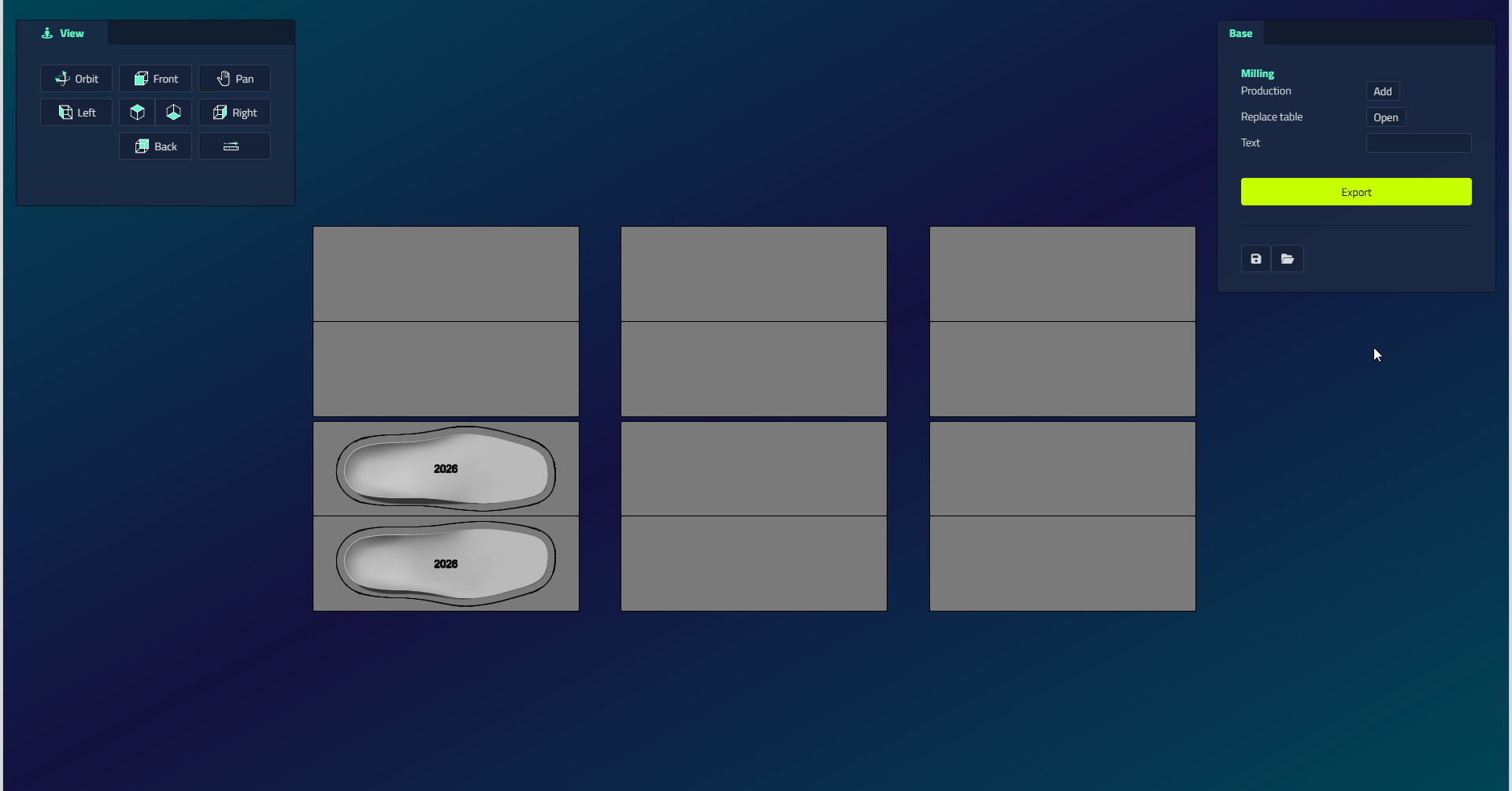
Per organizzare gli elementi, trascinarli in posizione sulla tabella. Selezionare uno e utilizzare Ruota (orientarlo nella sua casella di rilegatura), Duplica o Elimina.
Avvertenze prima dell'esportazione
Risolvere qualsiasi avviso prima di esportare:
- Un banner milling-error appare se un elemento posizionato non si adatta al tavolo, siede troppo alto o si sovrappone a un altro oggetto.
- Viene visualizzato un avviso table-modified se le impostazioni di tavola di fresatura differiscono da una precedente produzione dello stesso design.
- Quando si esporta, può apparire una fresatura disclaimer. Confermare e spuntare Non chiedermelo più per saltare in futuro.
Referenza delle impostazioni
La finestra di dialogo delle impostazioni è organizzata in gruppi. Compilate quelli che si applicano alla vostra macchina. Si noti che alcuni gruppi sono nascosti a seconda del marchio scelto (in particolare, la maggior parte dei gruppi di taglio sono nascosti per DeskProto).
Impostazioni di base
| Campo d'azione | Tipologia | Opzioni / note |
|---|---|---|
| Tipo di documento | Goccia | Progetto plantari / Progetto supplementi |
| Nome | Testo | Nome del profilo |
| Marca | Goccia | Predefinito / ISEL / DeskProto / DUO CAM |
| Strategia | Goccia | Offset / Spirale (nascosto per DeskProto) |
| Dimensioni | Goccia | 2D / 3D (nascosto per DeskProto) |
| Contorno strategia | Goccia | Stratificato / Spirale (nascosto per DeskProto) |
| Due lati | Check-in | Abilitare fresatura a due lati |
| Due lati | Goccia | Ruota sull'asse X (table) / Ruota sull'asse Y (table) / Ruota sull'asse X (pocket) / Ruota sull'asse Y (pocket) (solo quando due lati è abilitato) |
| Estensione del file | Goccia | .gcode / .iso / .nc / .pim / .cnc (nascosto per ISEL e DeskProto) |
| Numero di decimali | Numero | Precisione di uscita coordinata (nascosto per ISEL e DeskProto) |
Utilizzare il campo Marca per corrispondere al linguaggio G-code che la tua macchina si aspetta:
- Predefinito: codice G standard.
- ISEL: codice G specifico per le macchine ISEL.
- DeskProto: LutraCAD produce la geometria e porta il CAM effettivo (toolpaths) a DeskProto esternamente (vedi sotto).
- DUO CAM: codice G standard per fresatrici con due mandrini.
Con il marchio DeskProto, LutraCAD produce solo la geometria e gli strumenti vengono generati esternamente in DeskProto (un programma separato) tramite un file di progetto .dpj.
- Pulsante Apri: selezionare il file di progetto
.dpjDeskProto. - Pulsante Salva: esportare lo stato corrente come
.dpjper aprire in DeskProto.
Impostazioni di fresatura
| Campo d'azione | Tipologia | Designazione |
|---|---|---|
| Larghezza del tavolo | Numero (mm) | Larghezza della tavola di fresatura (asse X) |
| Lunghezza del tavolo | Numero (mm) | Lunghezza dello tavola di fresatura (asse Y) |
| Altezza del materiale | Numero (mm) | Altezza del blocco materiale |
| Punto zero X | Goccia | Sinistra / Centrato / Destra |
| Punto zero Y | Goccia | Davanti / Centrato / Dietro |
| Punto zero Z | Goccia | Sotto / Centrato / Sopra |
Impostazioni del toolpath
Nascosto per DeskProto.
| Campo d'azione | Tipologia | Designazione |
|---|---|---|
| Altezza di movimento libero | Numero (mm) | Altezza di viaggio sopra il materiale per mosse non tagliate |
| Offset superiore | Numero (mm) | Z-offset per il passaggio in alto |
| Offset inferiore | Numero (mm) | Z-offset per il passaggio inferiore (solo a due lati) |
| Crea linea centrale | Check-in | Aggiungere una linea centrale all'output |
| Correzione dello spostamento Z | Numero (mm) | Correzione per il punto zero Z |
Impostazioni della deviazione
Nascosto per DeskProto.
| Campo d'azione | Tipologia | Designazione |
|---|---|---|
| Abilitato | Check-in | Abilitare il passaggio di taglio del contorno |
| Movimento extra | Numero (mm) | Distanza extra di viaggio intorno al contorno |
| Supporto | Checkbox + Numero (mm) | Aggiungere ponti di supporto per tenere l'oggetto; inserire la dimensione del ponte |
| Stratificato | Checkbox + Numero (mm) | Tagliare il contorno in strati; inserire l'altezza dello strato |
| Piatto | Check-in | Tagliare il contorno come un passo piatto |
Impostazioni dei taglienti
Nascosto per DeskProto. Ci sono due gruppi di taglierina, uno per il sentiero degli utensili e uno per il contorno, con gli stessi campi.
Impostazioni del percorso dell'utensile di taglio
| Campo d'azione | Tipologia | Designazione |
|---|---|---|
| Diametro | Numero (mm) | Diametro della taglierina di Surfacing |
| Cambio velocità | Checkbox + Numero (rpm) | Abilitare una velocità del mandrino personalizzata e inserire il valore |
Impostazioni del contorno dell'utensile di taglio
| Campo d'azione | Tipologia | Designazione |
|---|---|---|
| Diametro | Numero (mm) | Diametro di taglio del profilo |
| Cambio velocità | Checkbox + Numero (rpm) | Abilitare una velocità del mandrino personalizzata e inserire il valore |
Tassi di alimentazione
Nascosto per DeskProto. C'è un gruppo top e un gruppo bottom. Il gruppo inferiore è disabilitato a meno che non sia attivata la Due lati.
| Campo d'azione | Designazione |
|---|---|
| Abbassamento | Velocità quando si entra nel materiale (mm/min) |
| Normale | Velocità di taglio standard (mm/min) |
| Lento | Velocità ridotta per aree di dettaglio (mm/min) |
| Contorno | Velocità per i passaggi di contorno (mm/min) |
Il gruppo bottom ha gli stessi quattro campi, applicati solo al passaggio inferiore.
Codice G personalizzato
Nascosto per DeskProto. Sei aree di testo ogni inserto G-code personalizzato in un punto specifico nel file di output. I file separati sono generati per la parte superiore e inferiore.
| Campo d'azione | Inserito a |
|---|---|
| Inizio del percorso dell'utensile | Prima del passaggio sul lato superiore |
| Fine del percorso dell'utensile | Dopo il passaggio sul lato superiore |
| Inizio inferiore | Prima del passaggio sul lato inferiore (solo a due lati) |
| Fine fondo | Dopo il passaggio sul lato inferiore (solo due lati) |
| Inizio contorno | Prima del passo del contorno |
| Fine contorno | Dopo il passo del contorno |
Impostazioni tascabili
Le tasche sono posizioni fisse sul tavolo in cui vengono posizionati i blocchi di materiale, utilizzati per il posizionamento automatico quando gli oggetti devono sedersi in punti specifici.
| Pulsante | Che cosa fa |
|---|---|
| Aggiungi | Aggiungi una nuova riga tascabile |
| Delete (per row) | Rimuovere la tasca |
Per fila tascabile:
| Campo d'azione | Designazione |
|---|---|
| X | X inizio della tasca (mm) |
| Y | Y inizio della tasca (mm) |
| Larghezza | Larghezza tascabile (mm) |
| Lunghezza | Lunghezza tascabile (mm) |
Impostazioni di posizione automatica
Definisce come plantari vengono posizionati automaticamente in tasche.
| Campo d'azione | Opzioni |
|---|---|
| Orizzontale | Sinistra / Centrato / Destra |
| Verticale | Davanti / Centrato / Dietro |
| Solette orizzontali | Checkbox: posizionare plantari orizzontalmente in tasca |