Impresoras
Ubicación: Sidebar → Impresoras
Impresoras es donde monitoriza y controla las máquinas. Es el área más grande de la aplicación.
La lista de impresoras
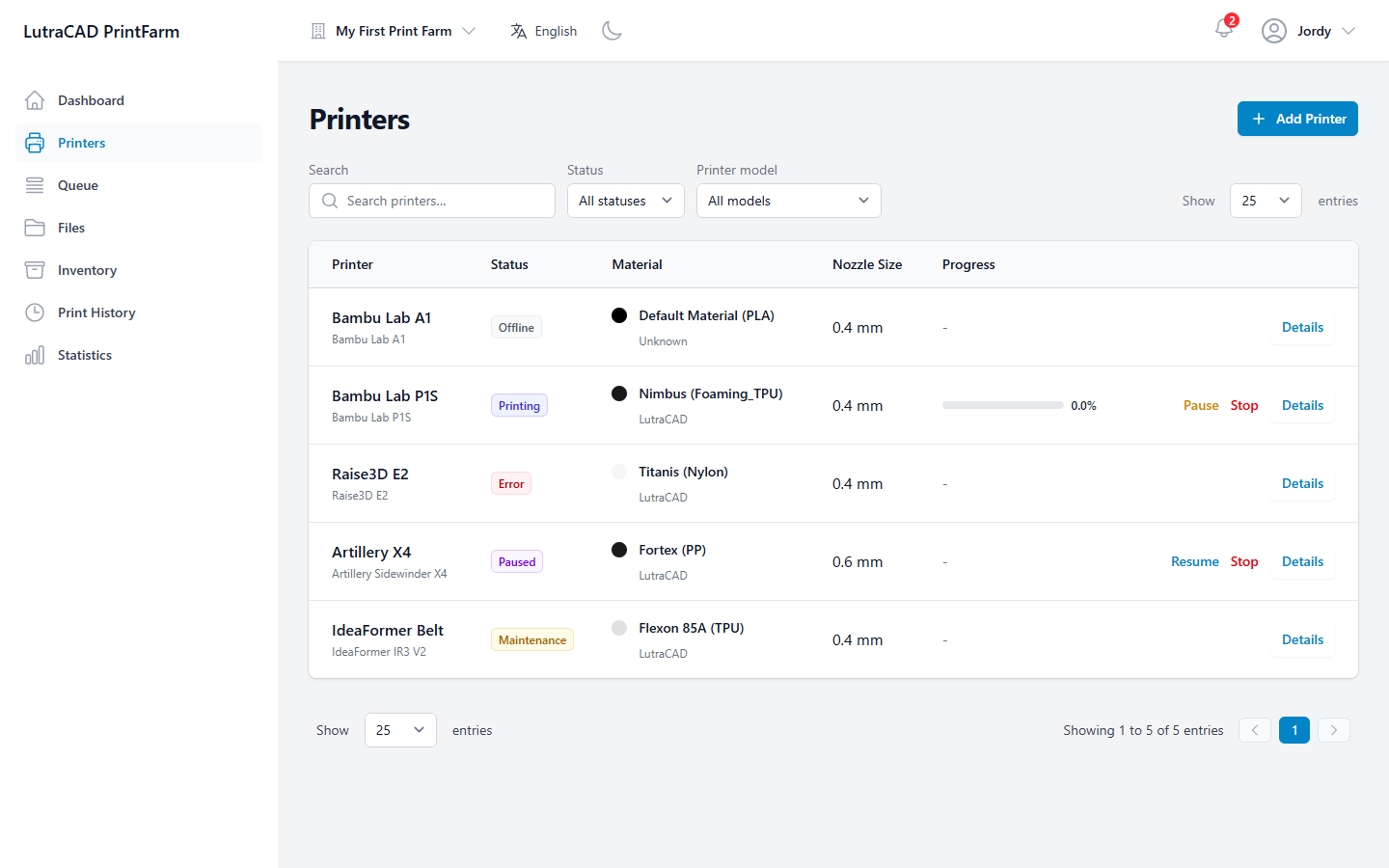
Las impresoras aparecen como una lista, una fila por impresora. Filtrar con Buscar impresoras…, un desplegamiento del estado (Todos los estados o Printing, Idle, Paused, Offline, Error) y un desplegable Modelo de impresora. Cada hilera muestra:
| Columna | Shows |
|---|---|
| Impresora | Nombre y modelo |
| Estado | Insignia de estado |
| Material | Material cargado y color |
| Tamaño de boquilla | Diámetro de la boquilla en mm |
| Progreso | Archivo, barra de progreso y tiempo restante mientras se imprimen |
Dependiendo del estado, una fila ofrece Iniciar impresión, Completar impresión, Pausar, Reanudar, Detener y siempre Detalles.
La placa de estado lee Offline, Online, En espera, Imprimiendo, Paused, Completado, Cancelled o Error. Una impresora en modo de mantenimiento muestra Mantenimiento.
Añadir impresora (top right) está disponible para los miembros del equipo que pueden administrar impresoras. Si la granja ha alcanzado su límite de impresora, aparece un mensaje Límite de impresoras alcanzado en cambio.
Agregar una impresora
Añadir impresora abre un mago:
- Añadir una nueva impresora: una lista de verificación para tener listo: la impresora encendido y en la red, su modelo y dirección IP a mano, y material para una impresión de prueba.
- Seleccionar controlador: escoge el controlador que la impresora se conecta a través. Si no hay ninguno, Añadir controlador le envía para añadir uno primero.
- Configuración de la impresora: prensa Escanear para encontrar Bambu Lab Impresoras en la red del controlador y rellenar los detalles automáticamente, o introducirlos a mano: Nombre de la impresora, Modelo de impresora, Dirección IP, y para Bambu Lab an Código de acceso desde la pantalla de la impresora, más tamaño de la boquilla y material. Probar conexión comprueba que funciona.
- Probar origen total: después de limpiar la cama, Iniciar origen total mueve todos los ejes a casa para que pueda confirmar que la impresora responde.
- ¡Configuración completada! Pulsa Ir al resumen de impresoras para terminar.
Para una impresora Bambu Lab, utilice Escanear en el paso 3 en lugar de escribir los detalles. Encuentra la impresora en la red del controlador y llena el modelo y dirección IP para usted.
Detalles de la impresora
Abrir una impresora muestra un encabezado con su imagen, el modelo, material y boquilla (todos modificables aquí), su Dirección IP y Número de serie, y un botón Transmisión en vivo cuando se activa la transmisión de la cámara. Los miembros del equipo que pueden gestionar las impresoras obtienen un menú ⋮ con Renombrar y Eliminar.
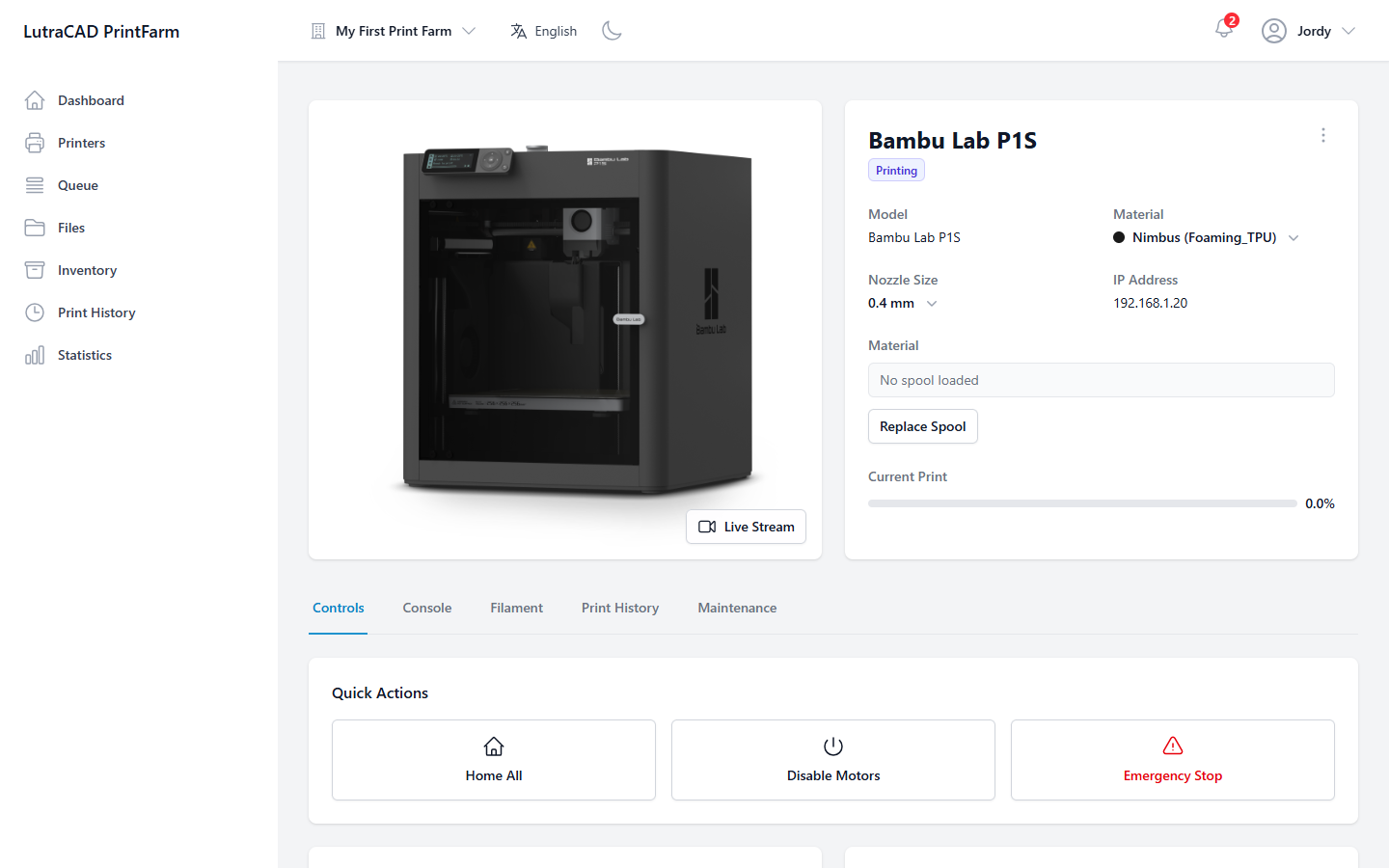
- Si la impresora está en error, un banner lee "Printer está en estado de error." con un botón Borrar error.
- Mientras se imprimen, un panel Impresión actual muestra el archivo, progreso y tiempo restante.
- Cuando el stock de filamento está habilitado, aparece una placa de carcasa y un botón Reemplazar bobina.
Debajo de la cabecera hay fichas:
| Tab | Shows |
|---|---|
| Controles | El panel de control en vivo (ver abajo). Manage-printers permiso sólo. |
| Consola | Silencio Consola de código G: escriba un comando y Enviar, con botones rápidos para comandos comunes. Manage-printers permission only. |
| Filamento | La historia de la bobina para esta impresora. |
| Print History | Esta impresora ha completado las impresiones, con un desglose por impresión. |
| Mantenimiento | Modo de mantenimiento y registro para esta impresora. |
Eliminar le pide que confirme la impresora por nombre.
Eliminar una impresora es permanente. Se eliminará y dejará de informar, y esto no se puede deshacer.
La pestaña Controles
El panel de control está deshabilitado mientras la impresora está fuera de línea. Se agrupa en:
- Acciones rápidas: Origen total, Desactivar motores y Parada de emergencia en impresoras que lo soportan (Bambu Lab, Moonraker y Repetier-Server).
- Control de temperatura: establece las temperaturas Extrusor y Cama con presets, o Enfriar. Ajuste PID se ofrece en impresoras Moonraker. Las temperaturas siguen su preferencia Celsius o Fahrenheit.
- Control de movimiento: X, Y y Z jog botones con tamaños de paso, más Origen total, Origen XY y Origen Z.
- Control de filamento: Cargar, Descargar, Extruir y Retraer, con una cantidad de alimentación y velocidad.
- Control de ventilador: un slider de ventilador de cocción parcial con Off, 50% y 100%.
- Control de LED: encender o apagar la luz de la impresora, con un deslizador de brillo excepto en Bambu Lab.
La ficha de mantenimiento
Los miembros del equipo que puedan gestionar el mantenimiento pueden activar o apagar el modo de mantenimiento (Activar modo mantenimiento / Desactivar modo mantenimiento) y Registrar mantenimiento. El diálogo de registro registra a Tarea de mantenimiento, Fecha y hora y Notas. Las entradas anteriores aparecen como Historial de mantenimiento timeline.
Una impresora en modo de mantenimiento se deja fuera de la asignación automática del trabajo.
Inicio y acabado de impresiones
- Iniciar impresión en una impresora idle abre Iniciar nueva impresión: limpiar la placa de construcción, confirmar, luego Imprimir Granja se conecta y comienza el próximo trabajo. Una pantalla Impresión iniciada cierra el flujo.
- Completar impresión en una impresora terminada primero pide Valoración de la calidad de impresión: marque la impresión un éxito o elija una razón de fracaso, luego despeje el plato y, si quiere, comience el próximo trabajo.