Printers
Locatie: zijbalk → Printers
Printers is waar u de machines bewaakt en bestuurt. Het is het grootste gebied van de app.
De printerlijst
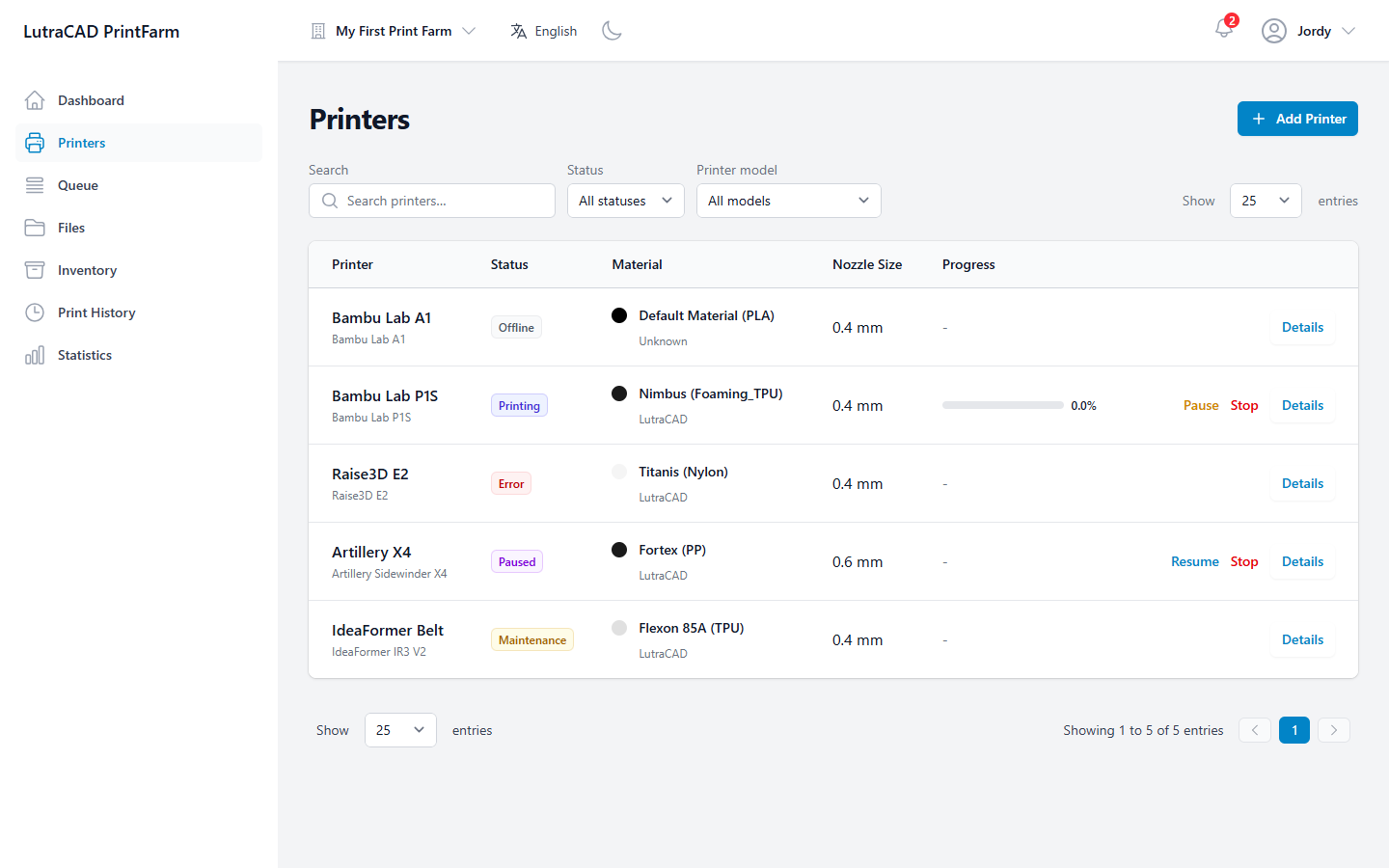
Printers worden weergegeven als een lijst, één rij per printer. Filter met Printers zoeken…, een status dropdown (Alle statussen, of Afdrukken, Idle, Gepauzeerd, Offline, Fout) en een Printermodel-dropdown. Elke rij toont:
| Kolom | Toont |
|---|---|
| Printer | Naam en model |
| Status | Status-badge |
| Materiaal | Beladen materiaal en kleur |
| Nozzlemaat | Diameter van de nozzle in mm |
| Voortgang | Bestand, voortgangsbalk en resterende tijd tijdens het afdrukken |
Afhankelijk van de status, een rij biedt Print starten, Print voltooien, Pauzeren, Hervatten, Stoppen en altijd Details.
De status badge leest Offline, Online, Stand-by, Printen, Gepauzeerd, Voltooid, Geannuleerd of Fout. Een printer in onderhoudsmodus toont Onderhoud.
Printer toevoegen (rechtsboven) is beschikbaar voor teamleden die printers kunnen beheren. Als de boerderij zijn printerlimiet heeft bereikt, verschijnt er in plaats daarvan een Printerlimiet bereikt-bericht.
Een printer toevoegen
Printer toevoegen opent een wizard:
- Een nieuwe printer toevoegen: een checklist om klaar te hebben: de printer die op en op het netwerk wordt ingeschakeld, zijn model- en IP-adres met de hand, en materiaal voor een testafdruk.
- Controller selecteren: kies door welke controller de printer verbinding maakt. Als er geen is, stuurt Controller toevoegen u om er eerst een toe te voegen.
- Printerinstellingen: druk op Scannen om Bambu Lab-printers te vinden in het netwerk van de controller en vul de gegevens automatisch in of voer ze met de hand in: Printernaam, Printermodel, IP-adres, en voor Bambu Lab een Toegangscode vanaf het printerscherm, plus mondstukgrootte en materiaal. Verbinding testen controleert of het werkt.
- Test alles homen: na het opruimen van het bed verplaatst Start alles homen alle assen naar huis, zodat u kunt bevestigen dat de printer reageert.
- Installatie voltooid! Druk op Naar printeroverzicht om af te maken.
Voor een Bambu Lab printer, gebruik Scannen in stap 3 in plaats van het typen van de details. Het vindt de printer op het netwerk van de controller en vult het model en IP-adres voor u in.
Printer details
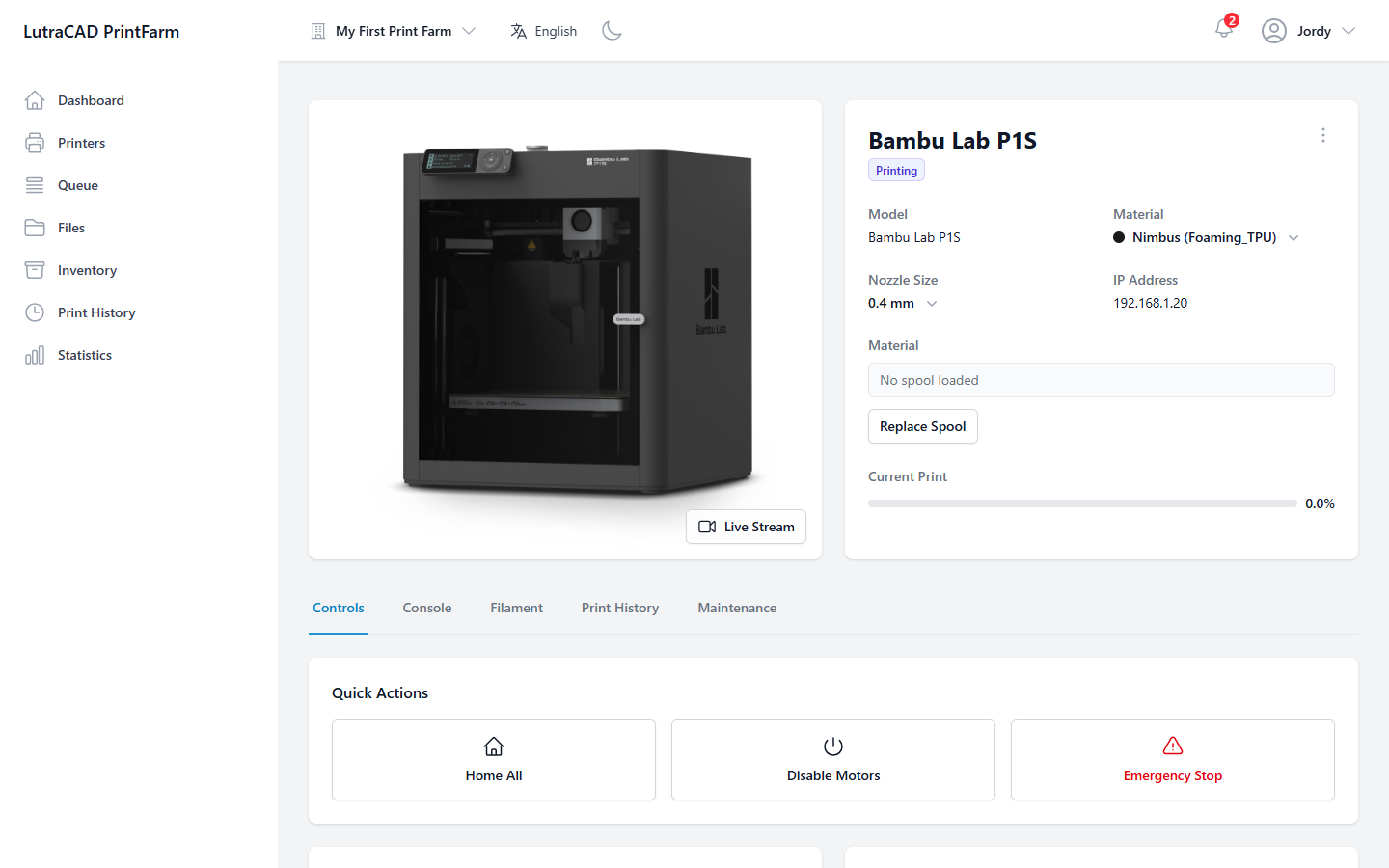
Een printer openen toont een header met zijn afbeelding, het model, materiaal en mondstuk (allemaal hier veranderbaar), de IP-adres en Serienummer, en een Livestream knop wanneer camerastreaming is ingeschakeld. Teamleden die printers kunnen beheren krijgen een ⋮ menu met Hernoemen en Verwijderen.
- Als de printer fout zit, staat in een banner "Printer is error state." met een Fout wissen knop.
- Tijdens het afdrukken toont een Huidige print-paneel het bestand, de voortgang en de resterende tijd.
- Wanneer de filamentvoorraad is ingeschakeld, verschijnen er een geladen badge en een Spoel vervangen-knop.
Onder de kop staan tabbladen:
| Tab | Toont |
|---|---|
| Bediening | Het live controlepaneel (zie hieronder). Alleen toestemming voor het beheren van drukkers. |
| Console | Een G-code console: typ een opdracht en Verzenden, met snelle knoppen voor algemene commando's. Alleen toestemming voor afdrukken beheren. |
| Filament | De spoolgeschiedenis van deze printer. Heeft een filamentvoorraad nodig. |
| Printgeschiedenis | Deze printer is voltooid, met een kosten-uitsplitsing per afdruk. |
| Onderhoud | Onderhoudsmodus en log voor deze printer. |
Verwijderen vraagt u de printer op naam te bevestigen.
Een printer verwijderen is permanent. Deze zal verwijderd worden en stoppen met rapporteren, en dit kan niet ongedaan gemaakt worden.
Het tabblad Controles
Het bedieningspaneel is uitgeschakeld terwijl de printer offline is. Het groepeert in:
- Snelle acties: Alles homen, Motoren uitschakelen en Noodstop op printers die het ondersteunen (Bambu Lab, Moonraker en Repetier-Server).
- Temperatuurbediening: set Extruder en Bed temperaturen met voorinstellingen, of Afkoelen. PID-afstemming wordt aangeboden op Moonraker printers. Temperatuurs volgen uw Celsius of Fahrenheit voorkeur.
- Bewegingsbediening: X, Y en Z jog-knoppen met stapgroottes, plus Alles homen, XY homen en Z homen.
- Filamentbediening: Laden, Ontladen, Extruderen en Intrekken, met een hoeveelheid voer en snelheid.
- Ventilatorbediening: een deel-koelende ventilator schuif met Uit, 50% en 100%.
- Ledbediening: zet het printerlicht aan of uit, met een helderheidsregelaar behalve op Bambu Lab.
Het onderhoudstabblad
Teamleden die onderhoud kunnen beheren, kunnen de onderhoudsmodus in- of uitschakelen (Onderhoudsmodus inschakelen / Onderhoudsmodus uitschakelen) en Onderhoud loggen. In het logvenster wordt een Onderhoudstaak, Datum & tijd en Notities opgenomen. In het verleden verschijnen items als een Onderhoudsgeschiedenis tijdlijn.
Een printer in onderhoudsmodus wordt niet automatisch toegewezen.
Begin- en afwerkingsprints
- Print starten op een inactieve printer opent Nieuwe print starten: maak de bouwplaat leeg, bevestig het en vervolgens sluit Print Farm de volgende klus af. Een Print gestart-scherm sluit de stroom af.
- Print voltooien op een voltooide printer vraagt eerst om Feedback printkwaliteit: markeer de print een succes of kies een foutreden, maak vervolgens de plaat leeg en start als je wilt de volgende job.