Imprimantes
Barre latérale Lieu: → Imprimantes
Les imprimantes sont là où vous surveillez et contrôlez les machines. C'est la plus grande zone de l'application.
La liste des imprimantes
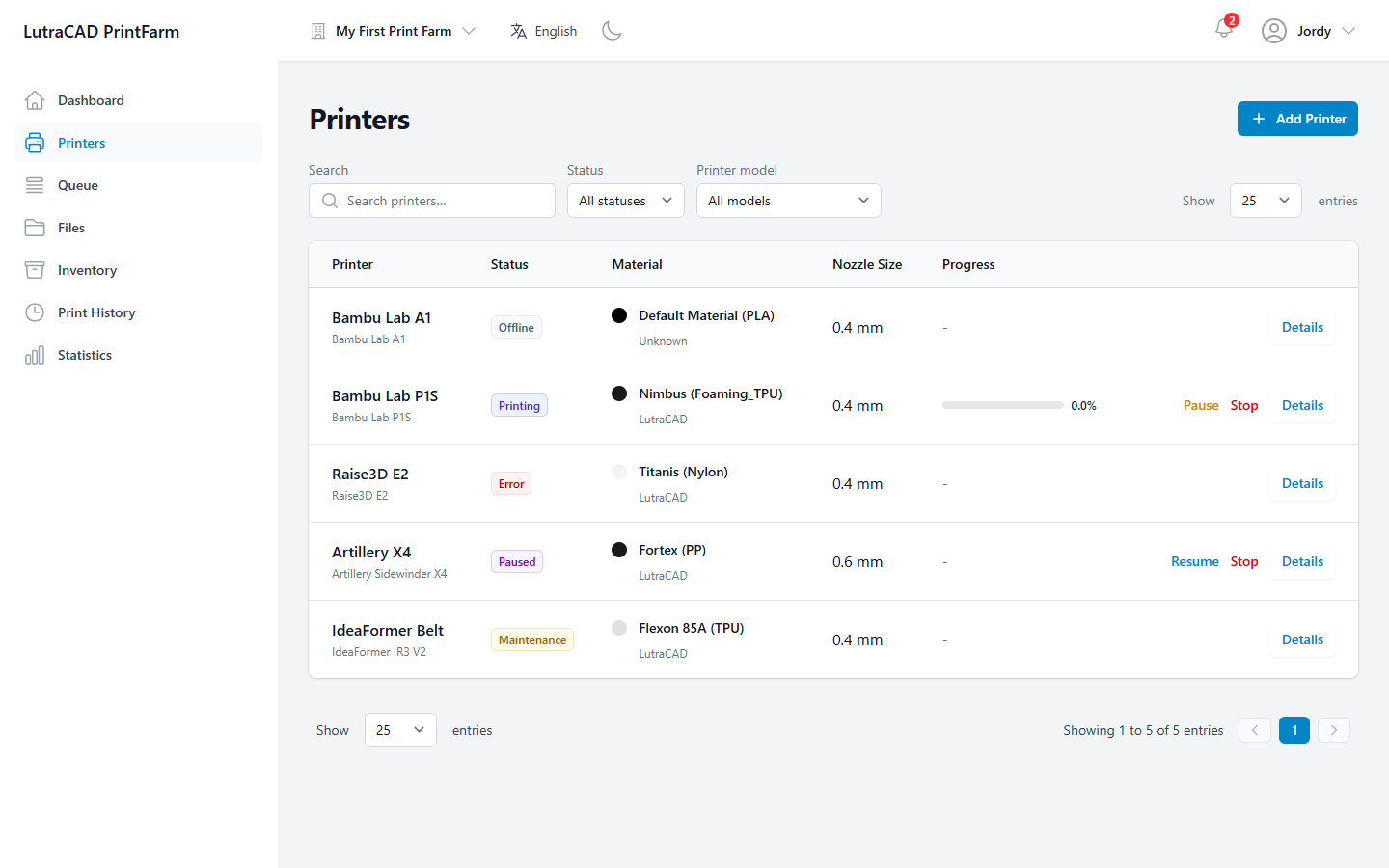
Les imprimantes apparaissent sous la forme d'une liste, d'une ligne par imprimante. Filtre avec Rechercher des imprimantes…, une liste déroulante d'état (Tous les statuts, ou Impression, Idle, Paused, Hors ligne, Erreur) et une liste déroulante de Modèle d'imprimante. Chaque rangée affiche:
| Colonne | Affiche |
|---|---|
| Imprimante | Nom et modèle |
| Statut | Insigne d'état |
| Matériau | Matière et couleur chargées |
| Diamètre de buse | Diamètre de la buse en mm |
| Progression | Fichier, barre de progression et temps restant pendant l'impression |
Selon le statut, une ligne offre Démarrer l’impression, Terminer l’impression, Pause, Reprendre, Arrêter et toujours Détails.
L'insigne statut lit Hors ligne, En ligne, En veille, Impression, En pause, Terminé, Cancelled ou Erreur. Une imprimante en mode maintenance affiche Maintenance.
Add Printer (en haut à droite) est disponible pour les membres de l'équipe qui peuvent gérer les imprimantes. Si la ferme a atteint sa limite d'imprimante, un message Limite d'imprimantes atteinte apparaît à la place.
Ajout d'une imprimante
Add Printer ouvre un assistant:
- Ajouter une nouvelle imprimante: une liste de contrôle pour être prête: l'imprimante alimentée sur et sur le réseau, son modèle et l'adresse IP à la main, et le matériel pour une impression de test.
- Sélectionner un contrôleur: choisissez le contrôleur dans lequel l'imprimante se connecte. S'il n'y en a pas, Ajouter un contrôleur vous envoie pour ajouter un premier.
- Configuration de l’imprimante: presse Analyser pour trouver Bambu Lab imprimantes sur le réseau du contrôleur et remplir les détails automatiquement, ou les saisir à la main: Nom de l’imprimante, Printer Model, Adresse IP, et pour Bambu Lab Code d’accès de l'écran de l'imprimante, plus la taille de la buse et le matériau. Tester la connexion vérifie que ça marche.
- Tester l’origine totale: après avoir nettoyé le lit, Démarrer l’origine totale déplace tous les axes à la maison afin que vous puissiez confirmer la réponse de l'imprimante.
- Configuration terminée ! Appuyez sur Aller à l’aperçu des imprimantes pour terminer.
Pour une imprimante Bambu Lab, utilisez Analyser à l'étape 3 au lieu de taper les détails. Il trouve l'imprimante sur le réseau du contrôleur et remplit le modèle et l'adresse IP pour vous.
Détails de l'imprimante
Ouverture d'une imprimante montre un en-tête avec son image, le modèle, le matériau et la buse (tous modifiables ici) Adresse IP et Numéro de série, et un Diffusion en direct bouton lorsque le streaming de caméra est activé. Les membres de l'équipe qui peuvent gérer les imprimantes obtiennent un ⋮ menu avec Renommer et Supprimer.
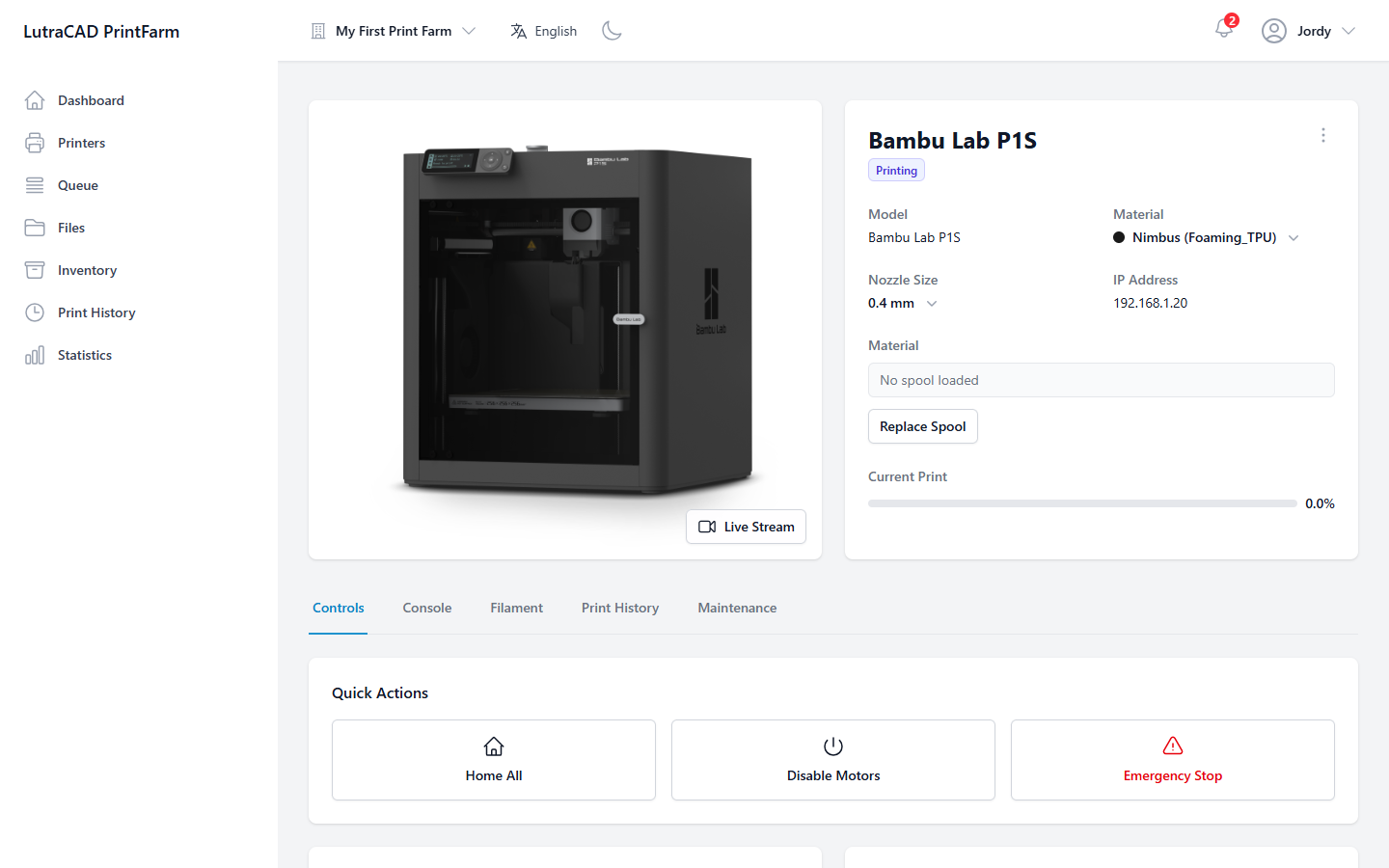
- Si l'imprimante est en erreur, une bannière lit "Imprimer est dans un état d'erreur." avec un bouton Effacer l'erreur.
- Pendant l'impression, un panneau Impression en cours affiche le fichier, la progression et le temps restant.
- Lorsque le matériel filamentaire est activé, un badge de bobine chargée et un bouton Remplacer la bobine apparaissent.
Sous l'en-tête se trouvent les onglets:
| Tabulaire | Affiche |
|---|---|
| Commandes | Le panneau de contrôle en direct (voir ci-dessous). |
| Console | Une console de code G : tapez une commande et Envoyer, avec des boutons rapides pour les commandes communes. |
| Filament | L'historique des bobines pour cette imprimante. |
| Print History | L'impression de cette imprimante est terminée, avec une ventilation des coûts par impression. |
| Maintenance | Mode de maintenance et log pour cette imprimante. |
Supprimer vous demande de confirmer le nom de l'imprimante.
La suppression d'une imprimante est permanente. Elle sera supprimée et cessera de rapporter, ce qui ne peut être annulé.
L'onglet Contrôles
Le panneau de commande est désactivé pendant que l'imprimante est hors ligne. Il se regroupe en:
- Actions rapides: Origine totale, Désactiver les moteurs et Arrêt d’urgence sur les imprimantes qui le supportent (Bambu Lab, Moonraker et Repetier-Server).
- Contrôle de la température: set Extrudeur et Plateau températures avec préréglages, ou Refroidir. Réglage PID est offert sur les imprimantes Moonraker. Les températures suivent votre préférence Celsius ou Fahrenheit.
- Contrôle du mouvement: boutons de jog X, Y et Z avec des tailles d'étapes, plus Origine totale, Origine XY et Origine Z.
- Contrôle du filament: Charger, Décharger, Extruder et Rétracter, avec une quantité d'alimentation et une vitesse.
- Contrôle des ventilateurs: un curseur pour ventilateur de refroidissement partiel avec Off, 50% et 100%.
- Contrôle des LED: allumez ou désactivez la lumière de l'imprimante, avec un curseur de luminosité sauf sur Bambu Lab.
L'onglet Maintenance
Les membres de l'équipe qui peuvent gérer la maintenance peuvent activer ou désactiver le mode de maintenance (Activer le mode maintenance / Désactiver le mode maintenance) et Log Maintenance. La boîte de dialogue journal enregistre un Tâche de maintenance, Date et heure et Notes. Les entrées passées apparaissent comme un Historique de maintenance chronologie.
Une imprimante en mode maintenance est laissée à l'écart de la tâche automatique.
Démarrage et finition des impressions
- Démarrer l’impression sur une imprimante au ralenti ouvre Démarrer une nouvelle impression: effacer la plaque de construction, confirmer, puis Imprimer Farm se connecte et démarre la tâche suivante. Un écran Impression démarrée ferme le flux.
- Terminer l’impression sur une imprimante finie demande d'abord Évaluation de la qualité d’impression: marquez le succès de l'impression ou choisissez une raison d'échec, puis effacez la plaque et, si vous voulez, commencez la prochaine tâche.