1. Base
La scheda Base è il punto di partenza per disegni ortotici personalizzati, contenenti tutti gli strumenti necessari per iniziare il tuo progetto.
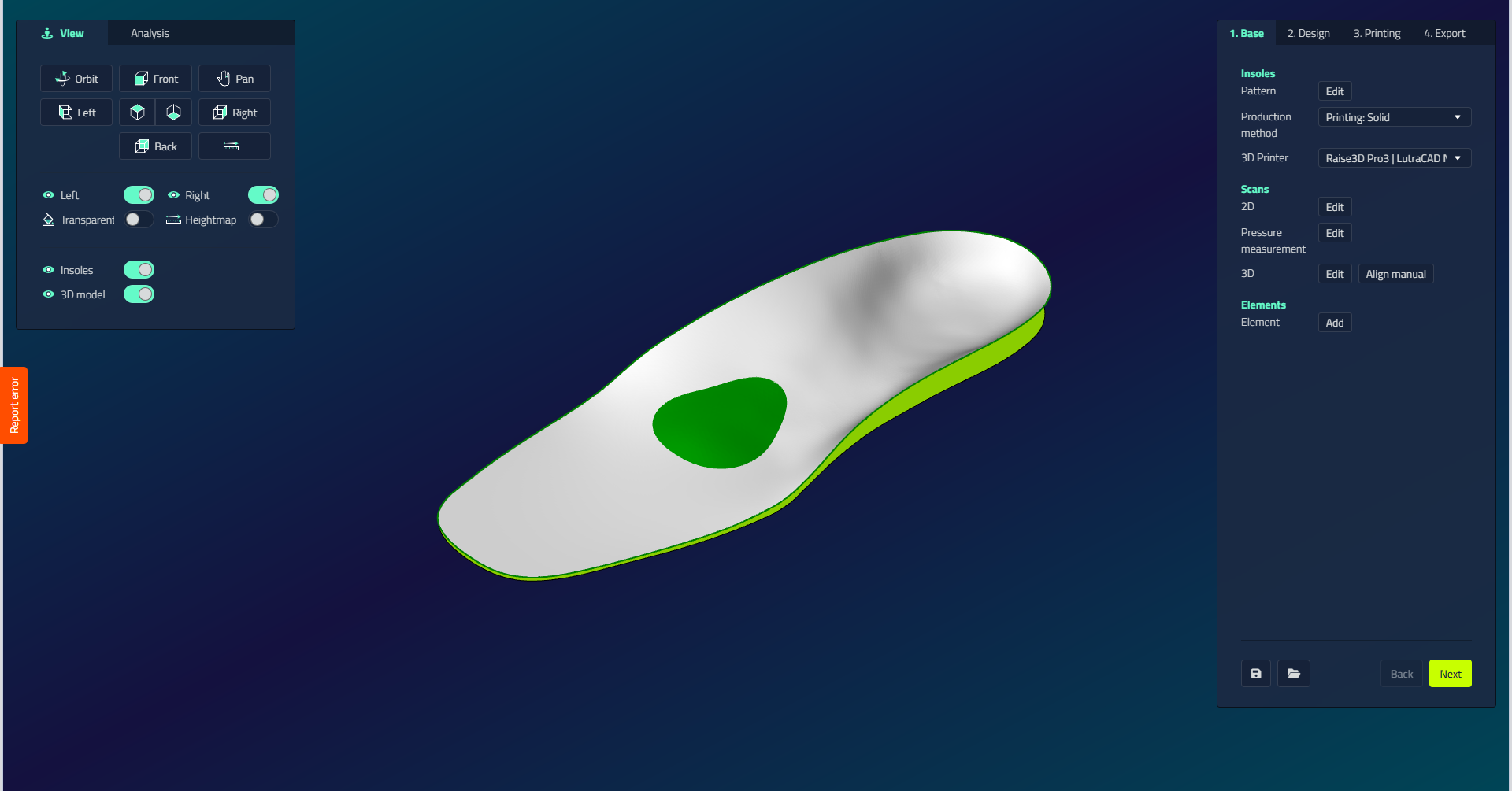
| Controllo | Che cosa fa |
|---|---|
| Macro | Applicare le impostazioni preconfigurate per impostare rapidamente i progetti per specifici tipi di piedi, metodi di produzione o requisiti del paziente macro esiste nella biblioteca. |
| Motivo | Selezionare o modificare il modello di forma plantare. Le quattro opzioni sono spiegate sotto Il selettore dei modelli qui sotto. |
| Metodo di produzione | Scegli il metodo di produzione. Fresatura: Fresatura: EVA (fresatura standard su un lato con tavola a vuoto), Fresatura: EVA 2 lati (fresatura su due lati, richiede un sistema di bloccaggio), Fresatura: Stampaggio (crea stampi fresabili per la formatura sottovuoto), Fresatura: Scocca (ortesi funzionali per fresatura su due lati). Stampa 3D: Stampa: Solido (plantari accomodativi con zone a durezza variabile), Stampa: Scocca (ortesi funzionali per stampa 3D). |
| Stampante 3D | Seleziona la tua stampante preferita e la combinazione di materiali. Solo visibile quando viene selezionato un metodo di produzione di stampa. |
| Scansione 2D | Aggiungere le scansioni 2D come riferimenti di progettazione. Solo visibile quando il progetto contiene scansioni 2D. |
| Misurazione pressione | Aggiungere le misure di pressione come riferimenti di progettazione. Solo visibile quando il progetto contiene i dati di misurazione della pressione. |
| Scansione 3D | Da utilizzare per plantari a contatto totale o come riferimento con plantari 3D prefabbricati. Visibile solo quando il progetto contiene scansioni 3D. Usa Allinea a mano per correggere scansioni 3D posizionate in modo errato, segnando tre punti anatomici di riferimento: metatarso 1, metatarso 5 e centro del tallone. Il software allinea quindi automaticamente le scansioni. |
| Elementi | Aggiungi componenti al tuo design: Elementi (aggiunto sulla parte superiore del dispositivo) e Elementi scavati (rimuovere il materiale per alleviare i punti di pressione). |
Validazione
Non è possibile continuare la scheda Design senza una forma di base. Un modello Contatto completo richiede inoltre una scansione 3D.
Il selettore dei modelli
Il pop-up Motivo mostra i modelli come thumbnails, con una griglia/list view toggle (la vostra scelta è ricordata). Scegli un modello, che viene utilizzato sia per il piede sinistro che per quello destro.
| Opzione | Che cosa fa |
|---|---|
| Contatto completo | Lo plantare è generato dalla scansione del piede 3D del paziente, quindi la sua superficie superiore segue l'intero piede. |
| 3D prefabbricato | Un modello di base 3D preconfezionato scelto dalla libreria, non costruito da una scansione. |
| Propriocettivo | Comincia da un plantare piatto che si costruisce aggiungendo elementi (pad, barre e così via). Poiché la base è piatta, le correzioni di forma non si applicano: arco, altezza plantare, e diversi controlli midfoot sono nascosti per questo tipo. |
| Importa | Utilizzare il proprio file 3D (STL, CAD o 3DM) come base. Il raccoglitore passa ai raccoglitori di file per lato, con controlli di rotazione e uno swap sinistro/destro. |
Il selettore degli elementi
Quando aggiungi un elemento o un incavo, si apre una finestra di selezione con le forme disponibili.
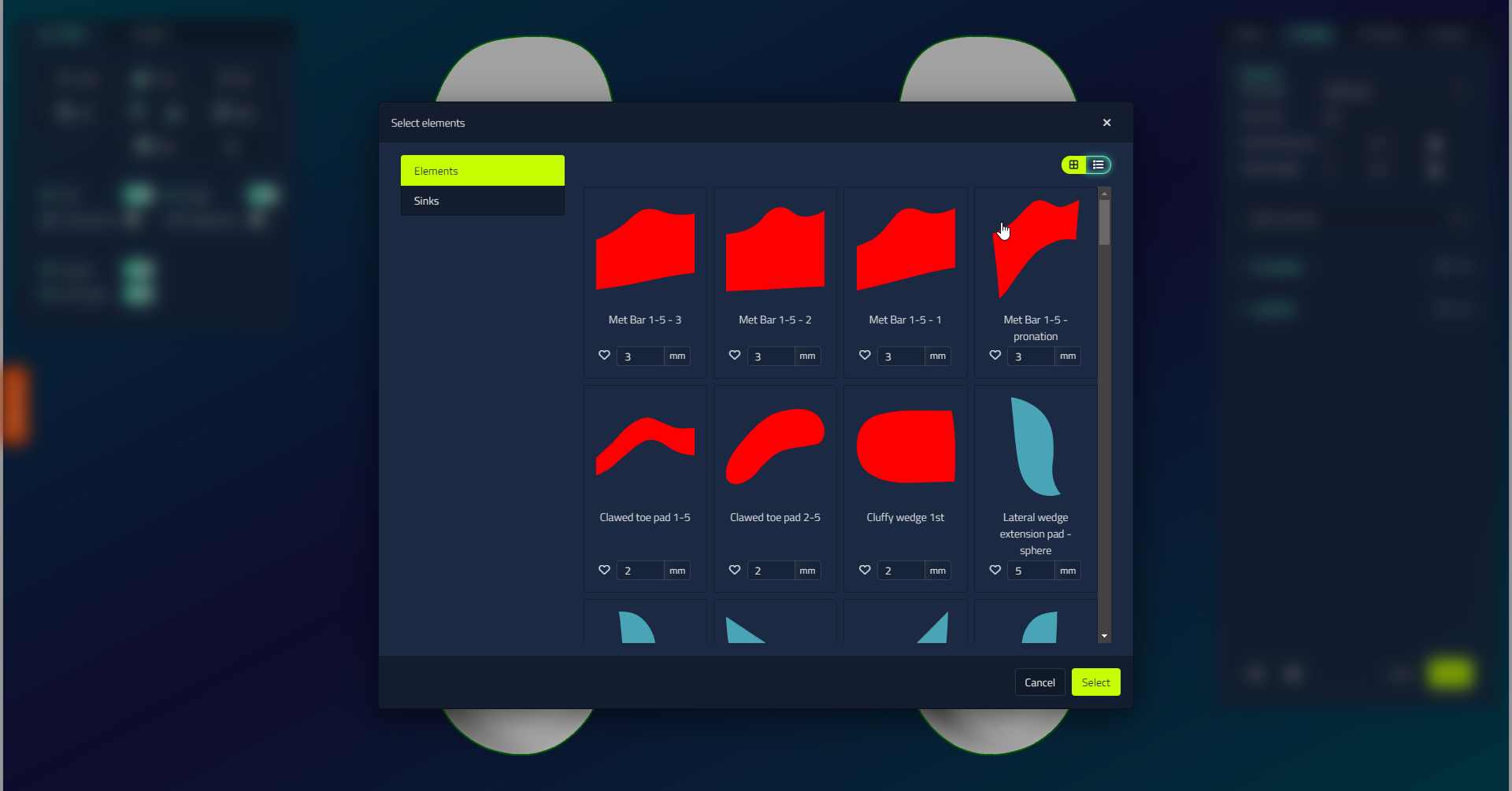
| Opzione | Che cosa fa |
|---|---|
| Elemento / Elemento scavato | Alterna tra rialzi (pelotte, elementi correttivi e sostegni) e incavi nella superficie. |
| Preferiti | Marca gli elementi che si utilizzano spesso con la stella in modo da sono facili da trovare. |
| Spessore | Impostare uno spessore in mm per articolo prima di aggiungerlo. |
| Selezione multipla | Aggiungi diversi elementi in una sola volta. |