1. Basis
Het Basis tabblad is uw uitgangspunt voor aangepaste orthotische ontwerpen, met alle hulpmiddelen die nodig zijn om uw project te starten.
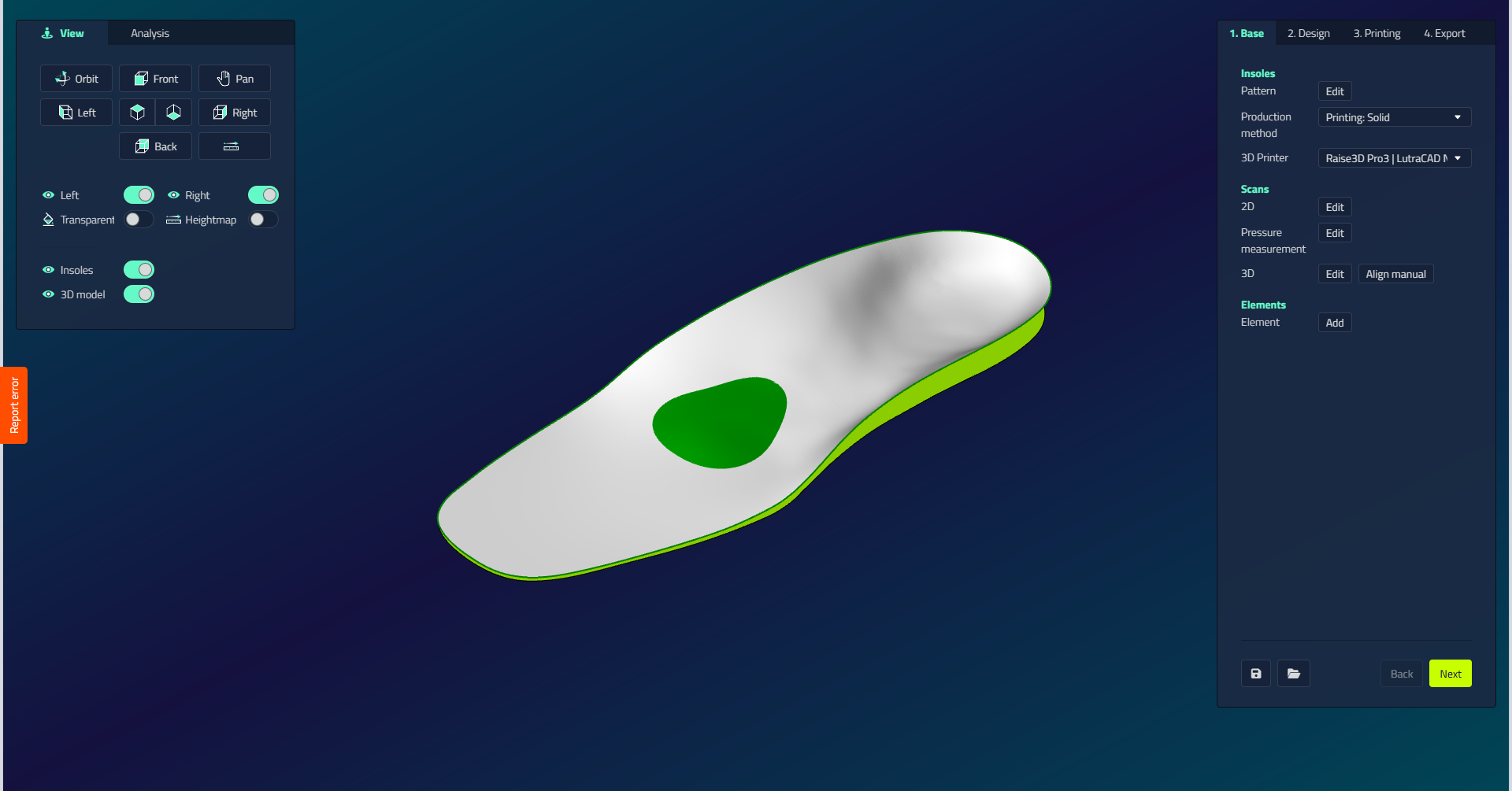
| Controle | Wat het doet |
|---|---|
| Macro | Pas vooraf geconfigureerde instellingen toe om snel ontwerpen op te zetten voor specifieke voettypes, productiemethoden of klanteisen. Alleen zichtbaar wanneer er ten minste één macro in de bibliotheek aanwezig is. |
| Patroon | Selecteer of wijzig uw steunzool-vorm sjabloon. De vier opties worden uitgelegd onder Het patroonkeuzevenster hieronder. |
| Productiemethode | Kies uw productiemethode. Frezen: Frezen: EVA (standaard eenzijdig frezen met vacuümtafel), Frezen: EVA 2 kanten (tweezijdig frezen, vereist een klemsysteem), Frezen: Mal (maakt freesbare mallen voor vacuümvormen), Frezen: Schil (functionele steunzolen voor tweezijdig frezen). 3D-printen: Printen: Solid (accommoderende steunzolen met gebieden van verschillende hardheid), Printen: Schil (functionele steunzolen voor 3D-printen). |
| 3D Printer | Selecteer uw gewenste printer en materiaalcombinatie. Alleen zichtbaar wanneer een afdrukproductiemethode is geselecteerd. |
| 2D scan | Voeg 2D-scans als ontwerpreferenties toe. Alleen zichtbaar wanneer het project 2D-scans bevat. |
| Drukmeting | Voeg drukmetingen toe als ontwerpreferenties. Pas zichtbaar wanneer het project gegevens over de drukmeting bevat. |
| 3D scan | Gebruik voor full-contactsteunzolen of als referentie bij prefab 3D-steunzolen. Alleen zichtbaar wanneer het project 3D-scans bevat. Gebruik Handmatig uitlijnen om verkeerd gepositioneerde 3D-scans aan te passen: markeer drie anatomische herkenningspunten (metatarsaal 1, metatarsaal 5 en het midden van de hiel). De software lijnt de scans vervolgens automatisch uit. |
| Elementen | Voeg onderdelen toe aan uw ontwerp: Elementen (toegevoegd bovenop het apparaat) en Dieplegelementen (verwijder materiaal om drukpunten te verlichten). |
Validatie
U kunt niet verder naar het tabblad Design zonder een basisvorm. Een Full Contact patroon vereist bovendien een 3D-scan.
Het patroonkeuzevenster
De Patroon pop-up toont de sjablonen als thumbnails, met een grid/list view toggle (uw keuze wordt onthouden). U kiest één patroon dat zowel voor de linker als rechter voet wordt gebruikt.
| Optie | Wat het doet |
|---|---|
| Full Contact | De steunzool wordt gegenereerd uit de 3D-voetscan van de patiënt, zodat het bovenste oppervlak de hele voet volgt. Heeft een 3D scan nodig. |
| Prefab 3D | Een kant-en-klare 3D basis model gekozen uit de bibliotheek, niet gebouwd van een scan. |
| Sensomotorisch | Begint vanaf een platte steunzool die je zelf opbouwt door elementen toe te voegen (pads, bars, enzovoort). Omdat de basis vlak is, zijn de vormcorrecties niet van toepassing: booghoogte, steunzool-hoogte en meerdere midfoot bedieningsorganen worden verborgen voor dit type. |
| Importeren | Gebruik je eigen 3D-bestand (STL, CAD of 3DM) als basis. De picker schakelt over op per-side file pickers, met draaiknoppen en een links/rechts swap. |
Het elementkeuzevenster
Wanneer u een element of dieplegelement toevoegt, opent een keuzevenster met de beschikbare vormen.
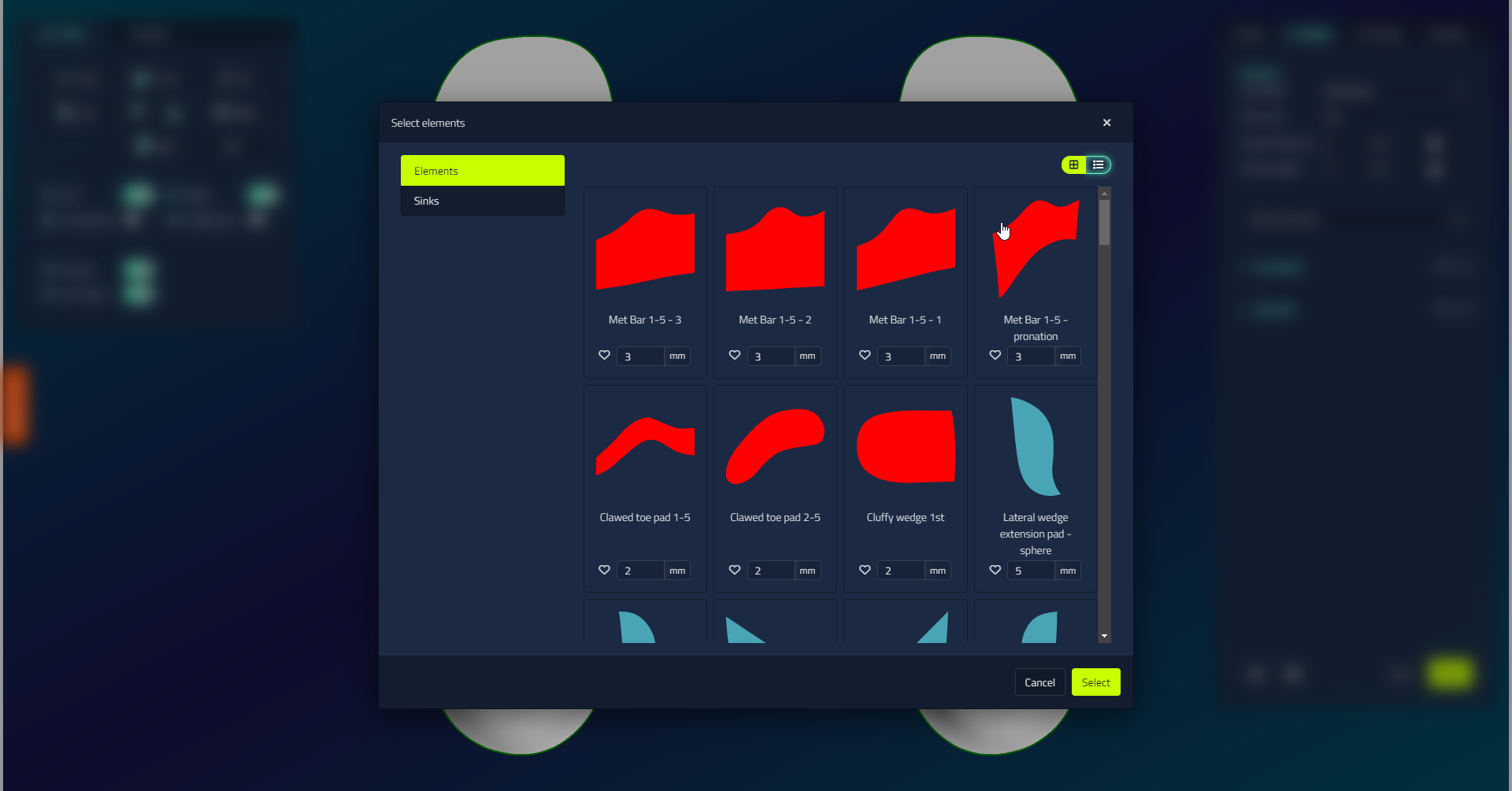
| Optie | Wat het doet |
|---|---|
| Element / Dieplegelement | Wisselt tussen verhogingen (pelotten, correctie-elementen en ondersteuningen) en uitsparingen in het oppervlak. |
| Favorieten | Markeer items die je vaak gebruikt met de ster, zodat ze gemakkelijk te vinden zijn. |
| Dikte | Stel een dikte in mm per item in voordat u het toevoegt. |
| Meervoudige selectie | Voeg meerdere elementen tegelijk toe. |