1. Base
L'onglet Base est votre point de départ pour les conceptions orthèses personnalisées, contenant tous les outils nécessaires pour commencer votre projet.
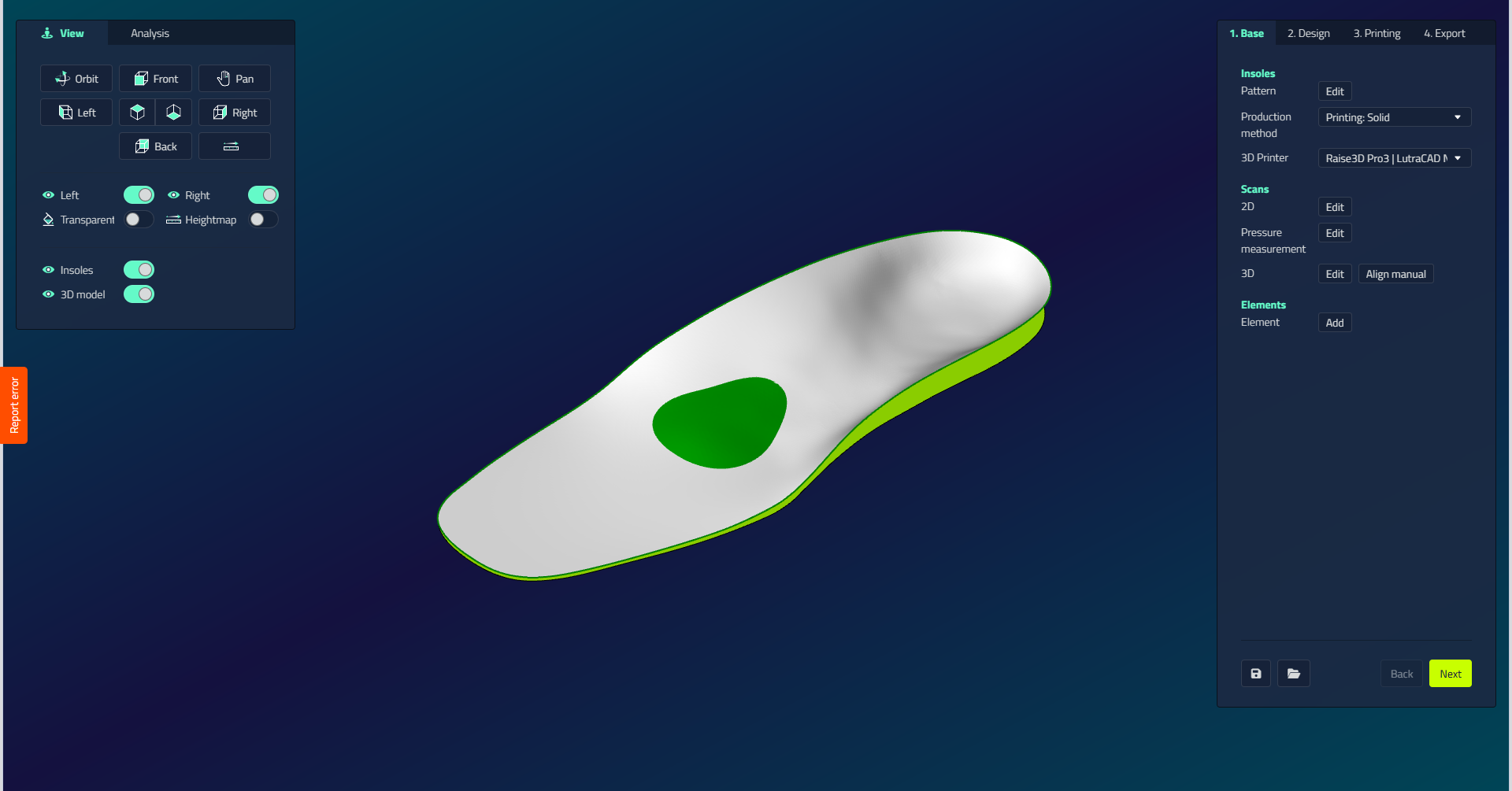
| Contrôle | Ce qu'il fait |
|---|---|
| Macro | Appliquer des paramètres préconfigurés pour mettre en place rapidement des conceptions pour certains types de pied, méthodes de production ou exigences du patient macro existe dans la bibliothèque. |
| Motif | Sélectionnez ou modifiez votre modèle de forme semelle orthopédique. Les quatre options sont expliquées sous Le sélecteur de formes ci-dessous. |
| Méthode de production | Choisissez votre méthode de fabrication. Fraisage : Fraisage : EVA (fraisage standard sur une face avec table à vide), Fraisage : EVA 2 faces (fraisage sur deux faces, nécessite un système de serrage), Fraisage : Moule (crée des moules usinables pour le formage sous vide), Fraisage : Coque (orthèses fonctionnelles pour le fraisage sur deux faces). Impression 3D : Impression : Solide (semelles accommodatives avec des zones de dureté variable), Impression : Coque (orthèses fonctionnelles pour l’impression 3D). |
| Imprimante 3D | Sélectionnez votre imprimante préférée et la combinaison de matériaux. Seulement visible quand une méthode de production d'impression est sélectionnée. |
| Scan 2D | Ajouter des scans 2D comme références de conception. Seulement visible lorsque le projet contient des scans 2D. |
| Mesure de pression | Ajouter les mesures de pression comme références de conception. Seulement visible lorsque le projet contient des données de mesure de la pression. |
| Scan 3D | À utiliser pour les semelles à contact total ou comme référence avec des semelles 3D préfabriquées. Visible uniquement si le projet contient des scans 3D. Utilisez Aligner manuellement pour corriger des scans 3D mal positionnés en marquant trois repères anatomiques : métatarsien 1, métatarsien 5 et centre du talon. Le logiciel aligne ensuite automatiquement les scans. |
| Éléments | Ajouter des composants à votre conception : Éléments (ajouté sur le dessus de l'appareil) et Evidement / Décharge (supprimer le matériau pour soulager les points de pression). |
Validation
Vous ne pouvez pas continuer à l'onglet Design sans une forme de base. Un modèle Thermoformée nécessite en outre un balayage 3D.
Le sélecteur de formes
Le pop-up Motif affiche les modèles comme des vignettes, avec une vue grille/liste toggle (votre choix est rappelé). Vous choisissez un motif, qui est utilisé à la fois pour le pied gauche et droit.
| Option | Ce qu'il fait |
|---|---|
| Thermoformée | Le semelle orthopédique est généré par le scan du pied 3D du patient, de sorte que sa surface supérieure suit tout le pied. |
| Gabarit 3D | Un modèle de base 3D prêt à l'emploi choisi dans la bibliothèque, non construit à partir d'un scan. |
| Base plate / Posturo | A partir d'un appartement semelle orthopédique que vous vous accumulez en ajoutant des éléments (pads, barres, etc.). Parce que la base est plate, les corrections de forme ne s'appliquent pas : arc, semelle orthopédique la hauteur, et plusieurs commandes de mi-pied sont cachées pour ce type. |
| Importer | Utilisez votre propre fichier 3D (STL, CAD ou 3DM) comme base. Le sélecteur passe aux sélecteurs de fichiers à côté, avec des commandes de rotation et un swap gauche/droite. |
Le sélecteur d’éléments
L’ajout d’un élément ou d’un évidement ouvre un sélecteur proposant les formes à placer.
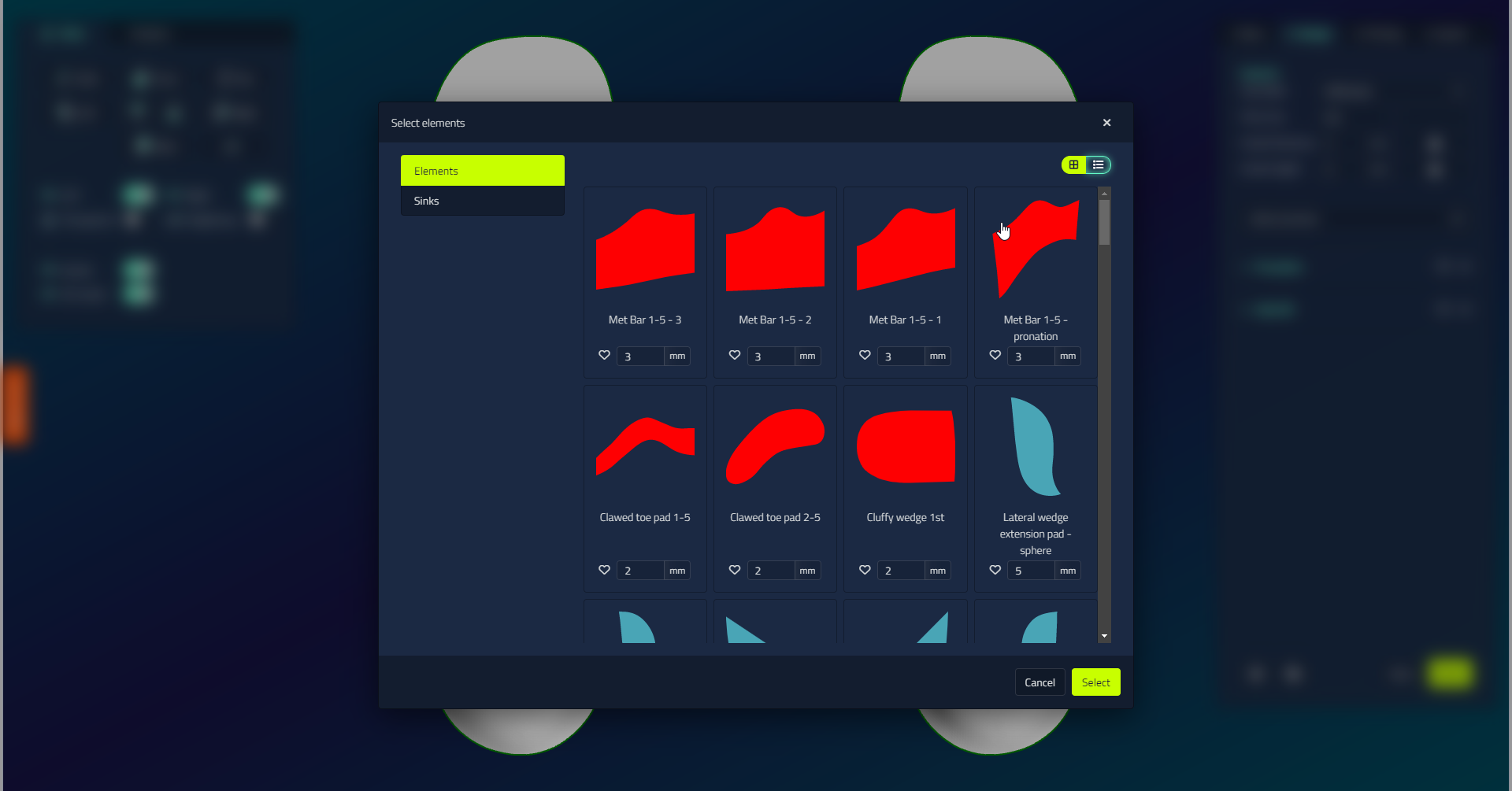
| Option | Ce qu'il fait |
|---|---|
| Élément / Evidement / Décharge | Permet de choisir entre des reliefs (pelotes, éléments correcteurs et soutiens) et des évidements dans la surface. |
| Favoris | Marquez les articles que vous utilisez souvent avec l'étoile afin qu'ils soient faciles à trouver. |
| Épaisseur | Réglez une épaisseur en mm par article avant de l'ajouter. |
| Sélection multiple | Ajouter plusieurs éléments à la fois. |