Hulpmiddelen & acties
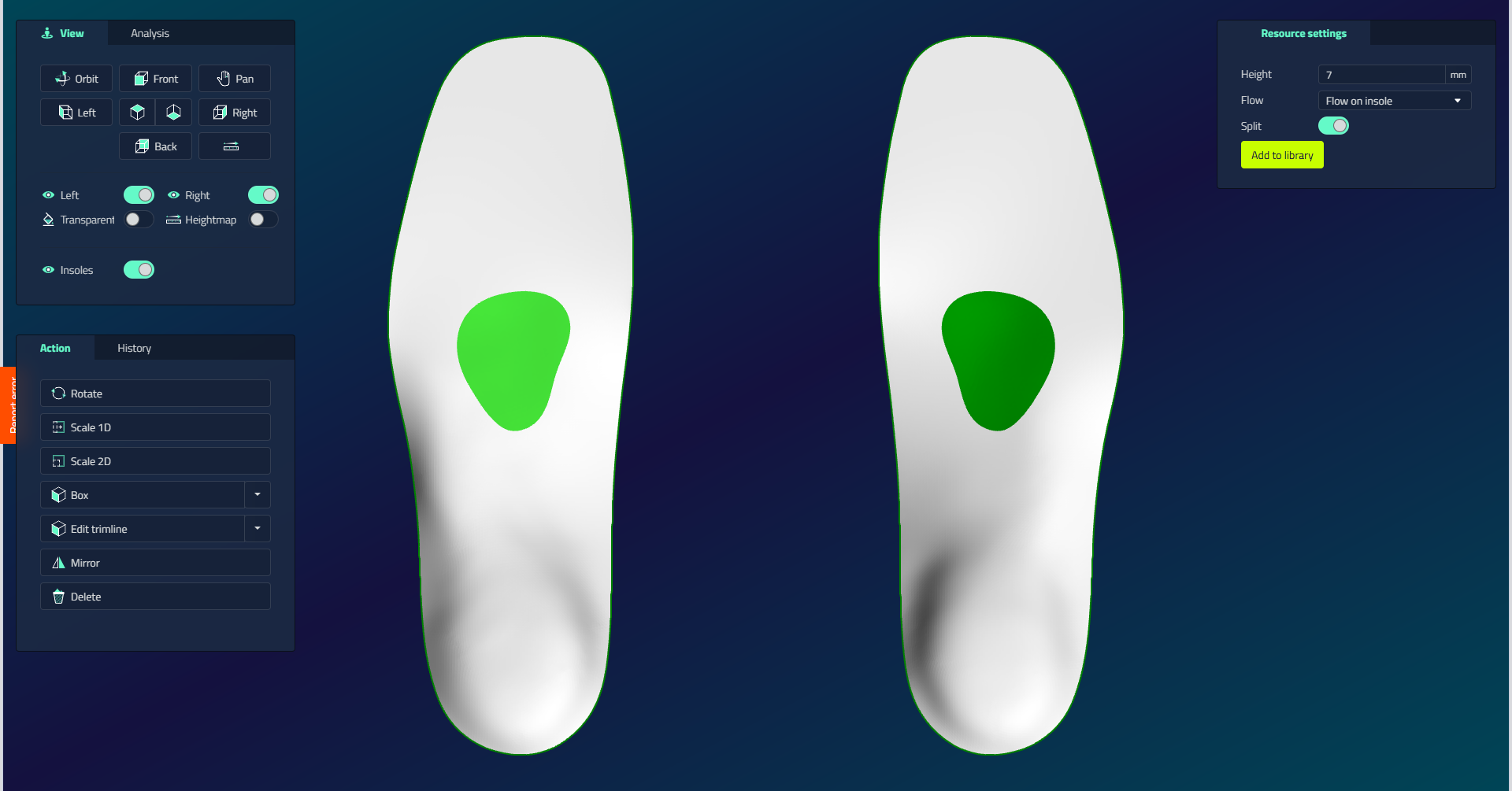
De gehele CAD ontwerpomgeving werkt op dezelfde manier in elk domein (steunzolen, schoenleesten, braces): u past acties toe op objecten. Zodra u dit patroon leert kunt u elk gereedschap gebruiken in LutraCAD, omdat ze allemaal dezelfde stroom volgen.
Selecteer een object, kies een actie, stel de regio of punten in, pas de waarde aan en dan Bevestigen of Annuleren.
Hoe werkt een actie
- Selecteer het object in de viewport. Het benadrukt, en de beschikbare acties verschijnen in de Actiepaneel aan de linkerkant.
- Klik op een actie (bijvoorbeeld Roteren, Verschalen, Spiegelen of Trimlijn aanpassen). De viewport voert actiemodus in en toont instructies op het scherm rechtsboven.
- Stel het gebied of de punten in zoals gevraagd: klik punten, sleep of teken een curve.
- Pas de waarde aan in het instellingenpaneel rechtsboven: een numeriek veld, dropdown of selectievakje.
- Bevestigen de actie, of Annuleren om het weg te gooien. Het model herberekent onmiddellijk opnieuw.
Elke actie die u toepast wordt opgenomen in het Geschiedenis tabblad, zodat u deze altijd later kunt terugzetten. Zie Geschiedenis en ongedaan maken.
Hoe instellingen worden toegepast
| Controle | Wanneer het van toepassing is |
|---|---|
| Numeriek veld / keuzelijst | Op Enter, of wanneer u wegklikt |
| Selectievakje | Onmiddellijk |
Actievormen
De acties in het paneel vallen in drie families, en welke knoppen verschijnen hangt af van het object dat u hebt geselecteerd: transformatieacties, acties met bewerkingspunten en tekenacties.
Welke acties verschijnen per object
Het Actiepaneel toont een verschillende reeks acties afhankelijk van wat u hebt geselecteerd. In het steunzool domein:
| Objecttype | Beschikbare acties |
|---|---|
| Element / Dieplegelement | Roteren, Schalen 1 richting, Schalen 2 richtingen, Box (formaten), Trimlijn aanpassen (met Regio selecteren / Vrije bewerking), Spiegelen, Verwijderen |
| Patroon (basismodel) | Box (formaten), Trimlijn aanpassen (met varianten), Spiegelen. Daarnaast op de gegenereerde geometrie: Box, Trimlijn aanpassen, Spiegelen |
| 3D scan | Roteren, Regio verwijderen, Box (formaten Klein tot Extra extra groot) |
| 2D scan / Drukmeting | Roteren, Schalen 2 richtingen |
| Trimlijn / aangepaste curve | Punten, Spiegelen, Verwijderen |
| Onderkantontwerp | Box (formaten), Trimlijn aanpassen (met varianten), Spiegelen |
| Tekst / Logo | Verwijderen, Roteren, Schalen 1 richting, Schalen 2 richtingen |
| Handmatige skive | Roteren, Schalen 1 richting, Schalen 2 richtingen, Spiegelen |
| Meting | Verwijderen |
| Algemene boxmodus | Roteren, Schalen 1 richting, Schalen 2 richtingen, Lasso |
Andere domeinen (schoenleest, brace, scan reparatie) volgen hetzelfde patroon met hun eigen objecttypes.
Acties transformeren
Transformeer acties verplaatsen, roteren of schalen van een geheel object. Ze draaien als een reeks klikken geleid door de prompt lijn aan de bovenkant van het scherm, niet door een handvat te slepen.
| Actie | Wat het doet | Klik op reeks |
|---|---|---|
| Roteren | Object draaien | Pivot punt (centrum), referentiepunt, beweeg de muis, klik om de hoek te bevestigen |
| Schalen 1 richting | Schalen langs één richting | Oorsprongspunt, eerste referentiepunt, tweede referentiepunt (zet de verhouding in) |
| Schalen 2 richtingen | Schaal in het vlak (breedte op lengte) | Oorsprong, eerste referentie (U), tweede referentie (V) |
| Verplaatsen | Beweeg het object door het direct in de viewport te slepen | Geen klikvolgorde. Er is geen knop; klik en sleep het object. In de geschiedenis opgenomen als Verplaatsen |
| Spiegelen | Kopieer of reflecteer naar de andere voetzijde | Selecteer, klik op Spiegelen (geldt onmiddellijk) |
| Verwijderen | Het object verwijderen | Selecteer, klik op Verwijderen (onmiddellijk) |
Sommige objecten, zoals het basispatroon en de uiteindelijke uitvoer, kunnen niet worden verwijderd.
Schalen 2 richtingen verdubbelt ook als kalibratiehulpmiddel voor een 2D-scan. Zie Kalibreren van een 2D-scan.
Grip-editing acties
Gripbewerkingsacties tonen slepende controlepunten op het object. Sleep de handvatten om het te wijzigen en bevestig dan met Enter of de Sluiten-knop op scherm (Escape annuleert).
| Actie | Wat het doet |
|---|---|
| Box | Opent een bewerkbare kooi rond het object; sleept de handgrepen om het te veranderen. Maatpresets lopen van Klein naar Extra extra groot |
| Punten | Toont de controlepunten van de curve; sleept ze naar een nieuwe vorm (op beugels knappen ze naar het oppervlak) |
| Vrije bewerking | Verandert de rand van het object in een bewerkbare curve (ongeveer 60 punten voor een patroon, ongeveer 20 voor een element); sleept de punten om de snede vorm te geven |
| Borstel gladmaken / Borstel trekken / Borstel duwen | Drie aparte knoppen; sleep de penseel over het modeloppervlak naar gladmaken, trekken (bulge), of duwen (indent) het; klik op Bevestigen om te accepteren |
| Lasso | Teken een aaneengesloten rechthoek om meerdere controlepunten tegelijk te selecteren tijdens het greepbewerken, in plaats van ze één voor één te slepen |
Teken acties (curves en regio's)
Verschillende tools werken door direct op het model te tekenen, in één van twee stijlen: een slag over de rand slepen om de omtrek (Trimlijn aanpassen) te wijzigen of een reeks punten in een gesloten lus te klikken (Regio selecteren, Uitsnijden, Amputatie, Gaten patroon en Verstevigen). Een live rode curve geeft een voorbeeld van het resultaat voordat je het bevestigt, en je eindigt met een rechtsklik of Enter.
| Hulpmiddel | Wat het doet | Klik op reeks |
|---|---|---|
| Trimlijn aanpassen | De omtrek wijzigen | De punt op de rand, tweede punt (herhalen), Enter om te eindigen |
| Regio selecteren | Rechte snede tussen twee referenties | Regio start, regio einde, richting begin, richting eind |
| Vrij tekenen / Uitsnijden / Amputatie | Een gesloten gebied tekenen | Een reeks punten, met de rechtermuisknop of Enter om te sluiten |
| Regio verwijderen | Verwijder een deel van het model | Teken of markeer het gebied, dan bevestigen |
| Uitsnijden / Gaten patroon | Perforeer een brace | Teken het vrije gebied, dan bevestigen |
| Verstevigen | Een versterkingsrib toevoegen | Teken het vrije gebied, dan bevestigen |
| Schuimdoos uitsnijden | Knip een impression box (scan reparatie) | Klik op punten op het model (minimaal 3), met de rechtermuisknop of Enter om af te werken |
| Afsnijden | Knippen deel van het model | Volg de promptregel; een bevestigingsdialoog vraagt of dit het juiste deel is |
| Gaten vullen | De hiaten in het model dichten | Geldt voor het geselecteerde model |
| Meten | Meet een dimensie | Punt A, punt B, dan een derde punt om het dimensievlak (3 klikken) te compenseren |
| Gat maken (schoenleest, printen) | Een afdrukgat toevoegen | Eén klik in het gatcentrum (1 klik) |
| Schroefgat maken (schoenleest, printen) | Een schroefgat toevoegen | Klik op de hole positie, dan een tweede punt voor richting/diepte (2 klikken) |
| 3D model overnemen / Volume toevoegen (schoenleest) | Trek het laatste naar de scan of voeg een volumegebied toe | Klik op een reeks punten als open polyline en eindig daarna |
Elk tekengereedschap toont zijn huidige stap in de prompt regel aan de bovenkant van het scherm. Bij twijfel, volg het.
Vrije trekking vs Cirkel
Tijdens het tekenen van een curve kunt u de slagvorm schakelen tussen Vrij tekenen en Cirkel om te bepalen hoe de regio wordt getraceerd.
Met Cirkel wordt een kant-en-klare cirkel toegevoegd tussen de steunzolen. Beweeg hem vrij naar de gewenste zijde. Om deze te wijzigen, zet u de controlepunten aan en sleept u ze.
Een curve opslaan in de bibliotheek
Terwijl u een curve aan het tekenen bent, vink de optie opslaan en voer een naam in om deze op te slaan in de bibliotheek voor hergebruik. U kunt ook een bestaande bibliotheekcurve laden in plaats van uw eigen te tekenen (met een Links, Rechts of Beiden zijkeuze), in plaats van vanaf nul met Zelf intekenen.