Drucken: Solide
Der 3D-gedruckte Vollkörper Einlage, eine gedruckte Alternative zu einem gefrästen EVA Einlage. Wählen Sie zuerst den Drucker; die verfügbaren Funktionen hängen vom Drucker ab.
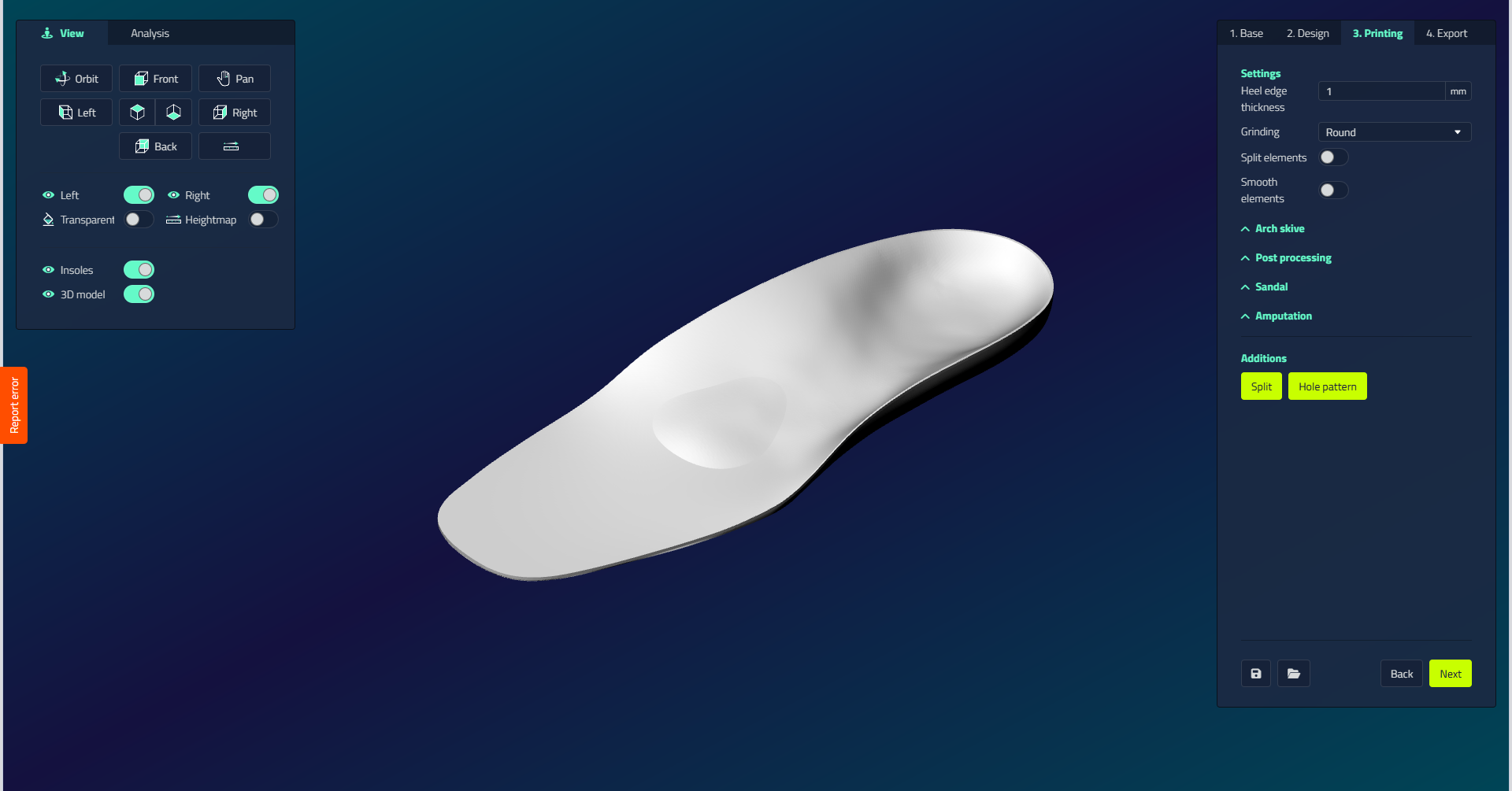
Einstellungen
| Einstellung | Einheit | Funktion | Sichtbar, wenn |
|---|---|---|---|
| Glätte Elemente | Ein-/Ausschaltung | Glättet die Übergänge zwischen Elementen | Immer |
| Dicke der Hackenkante | mm (min 0, Schritt 0.5) | Legt die Kantendicke des Einlage fest | Sandale off |
| Schleiferei | Geradlinig/rund/hybrid/vertikal | Legt fest, wie die Unterseite mit der Oberseite verbunden ist | Sandale off |
| Split-Elemente | Ein-/Ausschaltung | Teilt den Einlage automatisch an jedem Element (außer Senken), um Härtezonen zu erzeugen | Immer |
Klicken Sie auf ein Element, um die automatische Aufteilung für dieses Element zu deaktivieren. Sohlendicke ist auf den Schritt Design gesetzt, nicht hier.
Härte
Die Härte wird auf pro ausgewähltem Druckteil eingestellt, nicht global. Wählen Sie ein gedrucktes Teil im Viewport aus und wählen Sie dann die Härte mit den Shore-Tasten in der Einstellungsleiste: Extra sanft, Sanft, Medium, Hart oder Extra hart. Wählen Sie mehrere Teile gleichzeitig aus, um sie zusammenzustellen.
Eine andere Härte pro Teil funktioniert nur, wenn LutraCAD den Druck direkt schneidet. Wenn Sie das Einlage in Teile aufteilen und stattdessen exportieren, erhalten Sie eine separate STL-Datei pro Teil.
Fußgewölbe Keil
Entfernt Material unter dem Bogen in einem bestimmten Winkel.
| Kontrolle | Was es tut |
|---|---|
| Ermöglicht | Dreht den Bogenspringer an. |
| Bewegung | Bewegt den Bogenspringer vorwärts oder rückwärts. |
| Höhe | Skive Höhe des Bogens (Standard ist 5 mm niedriger als die Oberseite des Geräts). |
| Länge | Skivenlänge des Bogens. |
| Winkel | Größere Werte erzeugen mehr Undercut. |
Nachbearbeitung
| Kontrolle | Was es tut |
|---|---|
| Bogen-Schliff-Tiefe | Wenn der Einlage für den Druck in LutraCAD geschnitten wird, bleibt dieser Bereich solide, so dass der Bogen nach unten geschliffen werden kann. |
| Zuschneidbares Vorderfuß | Macht den vorderen Teil fest, so dass er getrimmt werden kann, nachdem der Einlage zum Drucken in LutraCAD geschnitten wurde. |
| Topcover anpassen | Entfernt eine bestimmte Menge von der gesamten Oberseite des Geräts, um eine obere Abdeckung aufzunehmen. |
| Heben der Hacke | Fügt einen Fersenerhöhung hinzu. Setzen Sie den Höhe (mm). |
Sandale
Die Sandale-Sektion funktioniert genau wie im EVA-Schritt: Open-Toe-Modus auf voller Länge Einlagen, mit Kantenhöhe, Extralänge und Kantenstärke.
Amputation
Der Amputation-Abschnitt funktioniert genau wie im EVA-Schritt: Aktivieren Sie eine Seite, legen Sie die Höhe, Rundung innen und Rundung außen fest, fügen Sie optional ein Schnittstellenradius hinzu und klicken Sie dann auf Zeichnen.
Zusätze
| Button | Was es tut |
|---|---|
| teilen | Zeichne eine Kurve, um eine benutzerdefinierte Härtezone zu erstellen. |
| Hole pattern | Perforiert den Einlage mit einem sich wiederholenden Muster (siehe unten). |
Optionen für Lochmuster
- Durch: Wenn aktiviert, geht das Muster durch das Gerät. Wenn deaktiviert, stellen Sie den Tiefe (mm) und den Seite (Unterseite oder oben) ein, auf dem das Muster erstellt wird.
- Hexagon format: Sechseckgröße.
- Hexagon abstand: Abstand zwischen Sechsecken.
- Abstand zum Rand: Abstand vom Rand, an dem das Muster beginnt.