Impression : Solide
Le solide imprimé en 3D semelle orthopédique, une alternative imprimée à un fraisé EVA semelle orthopédique. Sélectionnez d'abord l'imprimante; les fonctionnalités disponibles dépendent de l'imprimante.
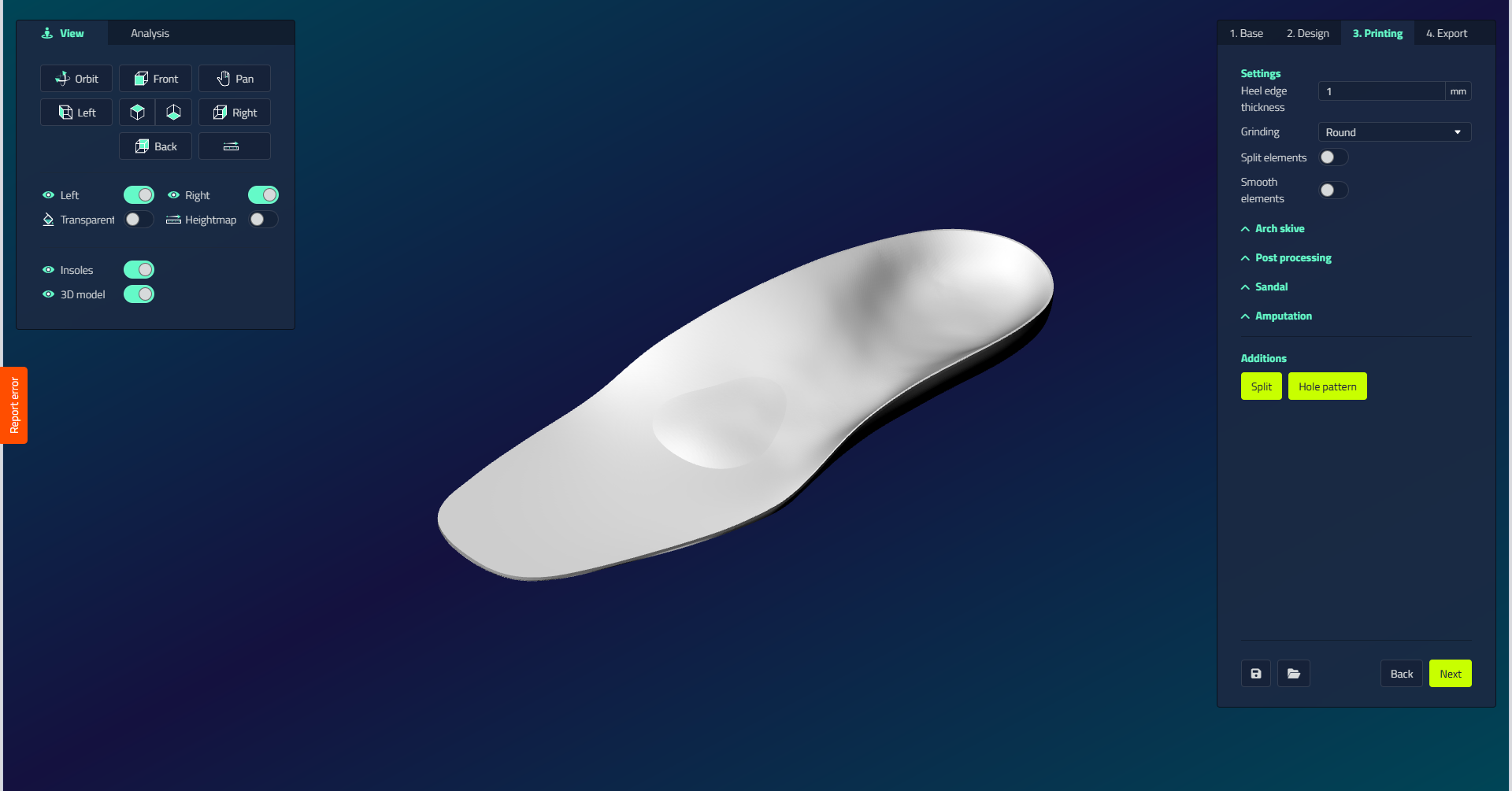
Paramètres
| Réglage | Unité | Fonction | Visible lorsque |
|---|---|---|---|
| Lisser les intersections | Entrée/sortie | Lisse les transitions entre les éléments | Toujours |
| Epaisseur du bord postérieur | mm (min 0, échelon 0.5) | Définit l'épaisseur du bord de la semelle orthopédique | Sandale désactivé |
| Finition | Droit / rond / hybride / vertical | Définit comment le bas est connecté au haut | Sandale désactivé |
| Fichiers multi-zones | Entrée/sortie | Sépare automatiquement le semelle orthopédique à chaque élément (sauf les éviers) pour créer des zones de dureté | Toujours |
Cliquez sur un élément pour désactiver la division automatique de cet élément. Épaisseur de la semelle est réglé à l'étape Conception, pas ici.
Dureté
La dureté est définie pour chaque pièce imprimée sélectionnée, pas globalement. Sélectionnez une partie imprimée dans le port de vue, puis choisissez sa dureté avec les boutons Shore dans son panneau de paramètres: Extra mou, Mou, Moyen, Dur ou Extra dur. Sélectionnez plusieurs parties à la fois pour les assembler.
Une dureté différente par partie ne fonctionne que lorsque LutraCAD tranche l'impression directement. Si vous divisez le semelle orthopédique en parties et exportez à la place, vous obtenez un fichier STL séparé par partie.
Semelle de soutien du pied
Retire le matériau sous l'arc sous un angle spécifique.
| Contrôle | Ce qu'il fait |
|---|---|
| Activé | Allume l'arche. |
| Mouvement | Déplace l'arche vers l'avant ou vers l'arrière. |
| Hauteur | Hauteur de l'arche (standard est 5 mm plus bas que le dessus de l'appareil). |
| Longueur | Longueur de l'arche. |
| Angle | Les valeurs plus grandes créent plus de sous-cotation. |
Post-traitement
| Contrôle | Ce qu'il fait |
|---|---|
| Profondeur du meulage de l'arche | Crée une région solide sur le côté de l'arc médial. Lorsque la semelle orthopédique est tranchée pour impression en LutraCAD, cette région reste solide afin que l'arc puisse être broyé. |
| Avant-pied ajustable | Fait la partie avant solide afin qu'elle puisse être parée après que le semelle orthopédique soit tranché pour l'impression en LutraCAD. |
| Adapter la couverture supérieure | Supprime une quantité spécifiée du dessus de l'appareil pour recevoir une couverture supérieure. |
| Compensation / Talonnette | Ajouter un rehausse du talon. Régler le Hauteur (mm). |
Sandale
La section Sandale fonctionne exactement comme dans le mode Étape EVA: open-toe sur semelles orthopédiques pleine longueur, avec Hauteur du bord de la sandale, Longueur supplémentaire et Épaisseur de la bordure.
Amputation
La section Amputation fonctionne exactement comme dans la Étape EVA : activez un côté, définissez les Hauteur, Arrondi intérieur et Arrondi extérieur, ajoutez en option un Fillet d'interface, puis cliquez sur Dessiner.
Additions
| Bouton | Ce qu'il fait |
|---|---|
| Multi-zones | Dessinez une courbe pour créer une zone de dureté personnalisée. |
| Perforation | perfore le semelle orthopédique avec un motif répétitif (voir ci-dessous). |
Options de modèle de trou
- Perforation de motif de trou : si activé, le motif passe par le périphérique. Si désactivé, définissez le Profondeur (mm) et le Côté (Bas ou Haut), le motif est créé.
- Taille de l'hexagone: taille hexagonale.
- Distance de l'hexagone: distance entre les hexagones.
- Distance au bord: distance par rapport au bord où commence le motif.