Installation
In diesem Handbuch wird erläutert, wie Sie Ihren IdeaFormer Banddrucker einrichten und mit LutraCAD verbinden.
1. Fügen Sie den 3D-Drucker zum Netzwerk hinzu
- Verwenden Sie ein UTP-Kabel
- Verbinden Sie sich mit Wi-Fi. Klicken Sie auf Hier für das Handbuch.
Notieren Sie sich die IP-Adresse:
- Konfiguration
- Netz
- IP (oben)
2. Drucker und Material aktivieren
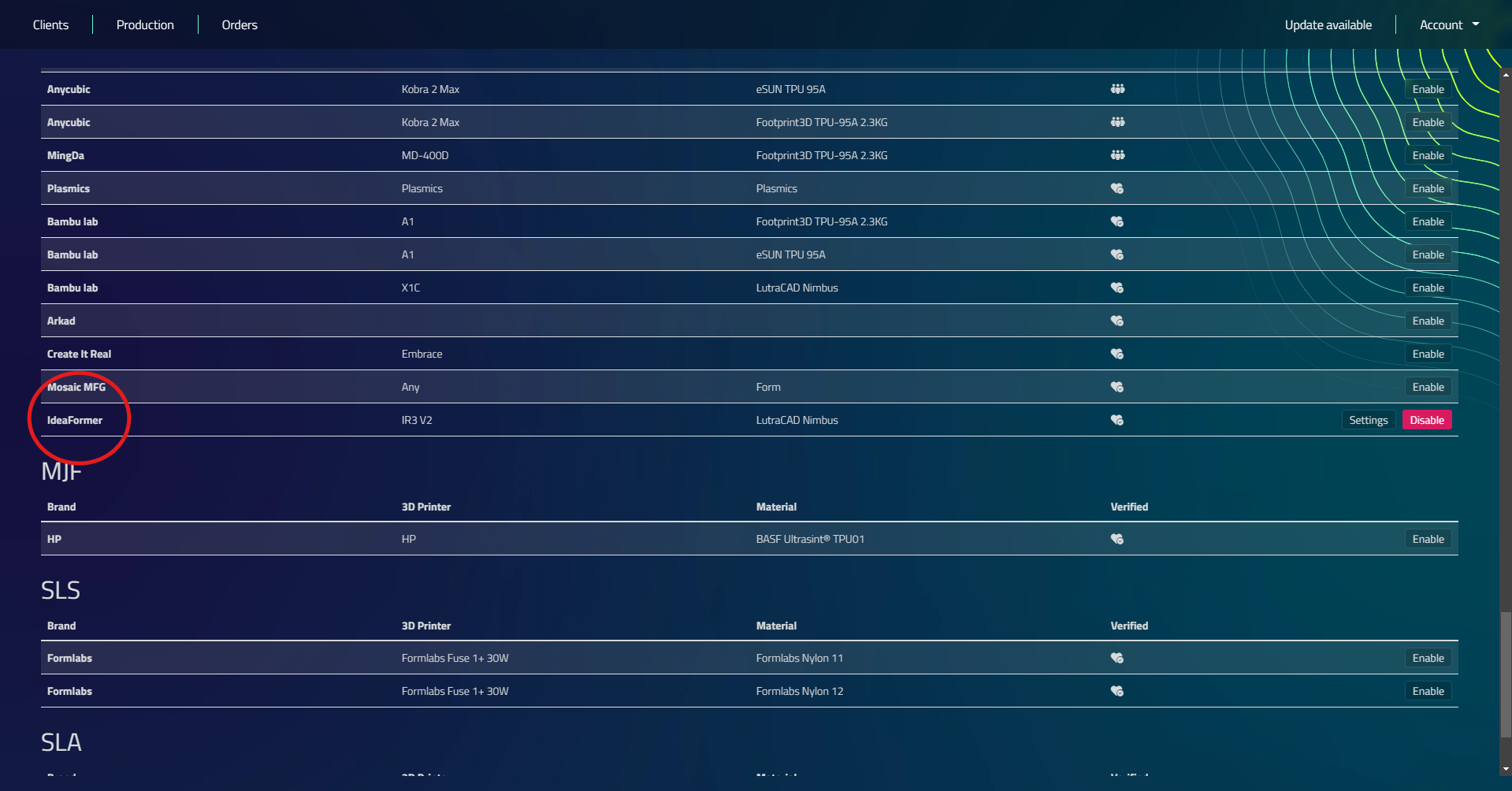
In LutraCAD gehen Sie zu
- Konto
- Einstellungen
- 3D-Drucker
- Aktivieren: IdeaFormer - LutraCAD Nimbus.
3. Prüfdurchmesser
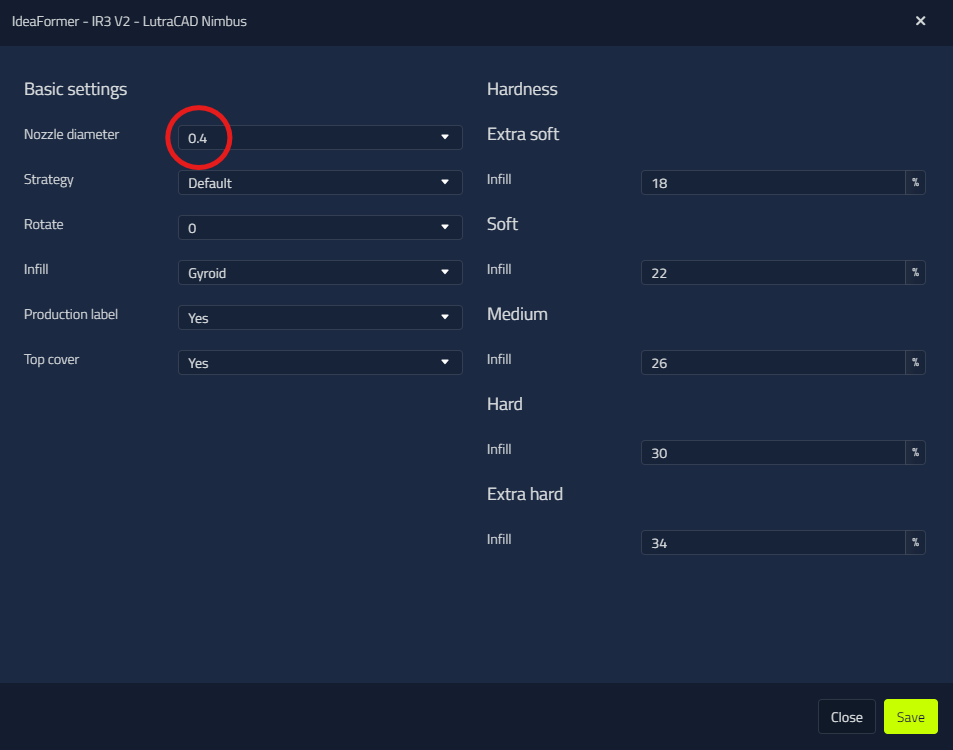
Klicken Sie auf Einstellungen und stellen Sie den verwendeten Düsendurchmesser ein. Die Standarddüse ist ein 0.4 mm.
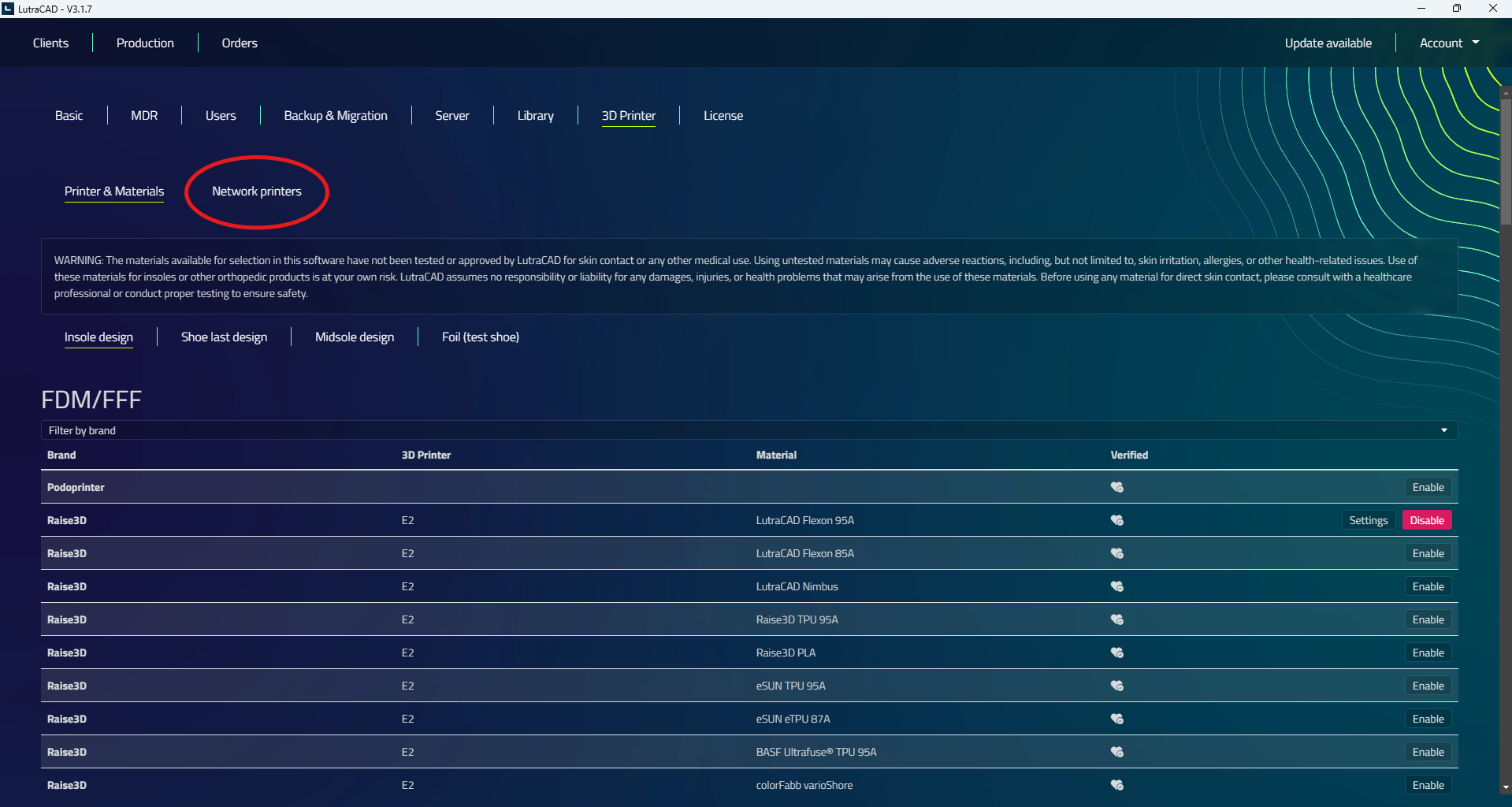
4. Wechseln Sie zu Netzwerkdruckern
5. Drucker hinzufügen
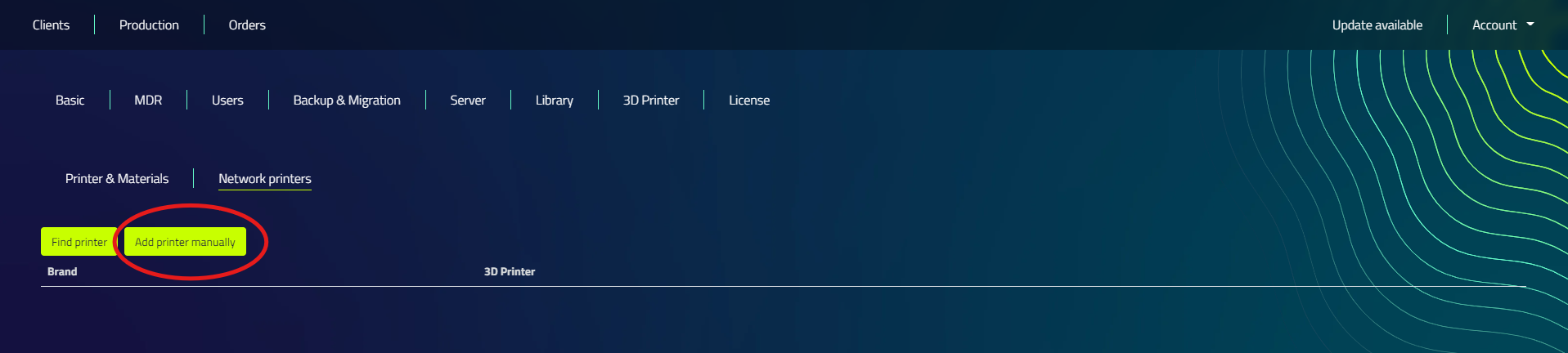
- Klicken Sie auf "Drucker manuell hinzufügen".
- Füllen Sie die IP-Adresse des Druckers ein (Beispiel: 192.168.178.1)
- Geben Sie dem Drucker einen Namen
6. Drucker konfigurieren
Damit der Drucker optimal für Einlagen funktioniert und sich die Konfigurationen merken, konfigurieren Sie den Drucker wie folgt:
- Klicken Sie auf Einstellungen neben dem hinzugefügten Drucker
- Drucker konfigurieren Nachdem Sie auf Konfigurieren geklickt haben, wird der Drucker neu gestartet.
7. Gehen Sie in einem Browser zur IP-Adresse
- Öffnen Sie einen Browser (z.B. Chrome/Firefox)
- Füllen Sie die IP-Adresse als Website-URL aus
8. Y-Offset
Der Drucker druckt standardmäßig zu nah am Gürtel und der Einlagen wird nicht abgeschaltet:
- Klicken Sie 6 Mal auf "Y-offset up".
Sie können eine Seite über den Y-Offset hier. finden
Um Ihren aktuellen Y-OFFSET-Typ "get_position" in der Konsole anzuzeigen.
9. Sichtwarteschlange
Sehen Sie sich die Warteschlange an: Gehen Sie auf der linken Seite zur Registerkarte Aufgaben.
Die Warteschlange ist nur sichtbar, wenn eine Warteschlange vorhanden ist.
(Sie können die Warteschlangenreihenfolge hier anpassen).
10. Webcam verbinden (optional)
- Verbinden sie die webcam mit usb an der seite des touchscreens.
- Schalten Sie den Drucker aus und wieder ein.
- Webcam sollte jetzt im browser sichtbar sein.