Installazione
Questa guida spiega come configurare la stampante IdeaFormer e collegarla a LutraCAD.
1. Aggiungere la stampante 3D alla rete
- Utilizzare un cavo UTP
- Collegare a Wi-Fi. Fare clic su Qui per la guida.
Scrivi l'indirizzo IP:
- Configurazione
- Rete
- IP (in alto)
2. Abilitare la stampante & materiale
A LutraCAD, vai a
- Conto
- Impostazioni delle impostazioni
- Stampante 3D
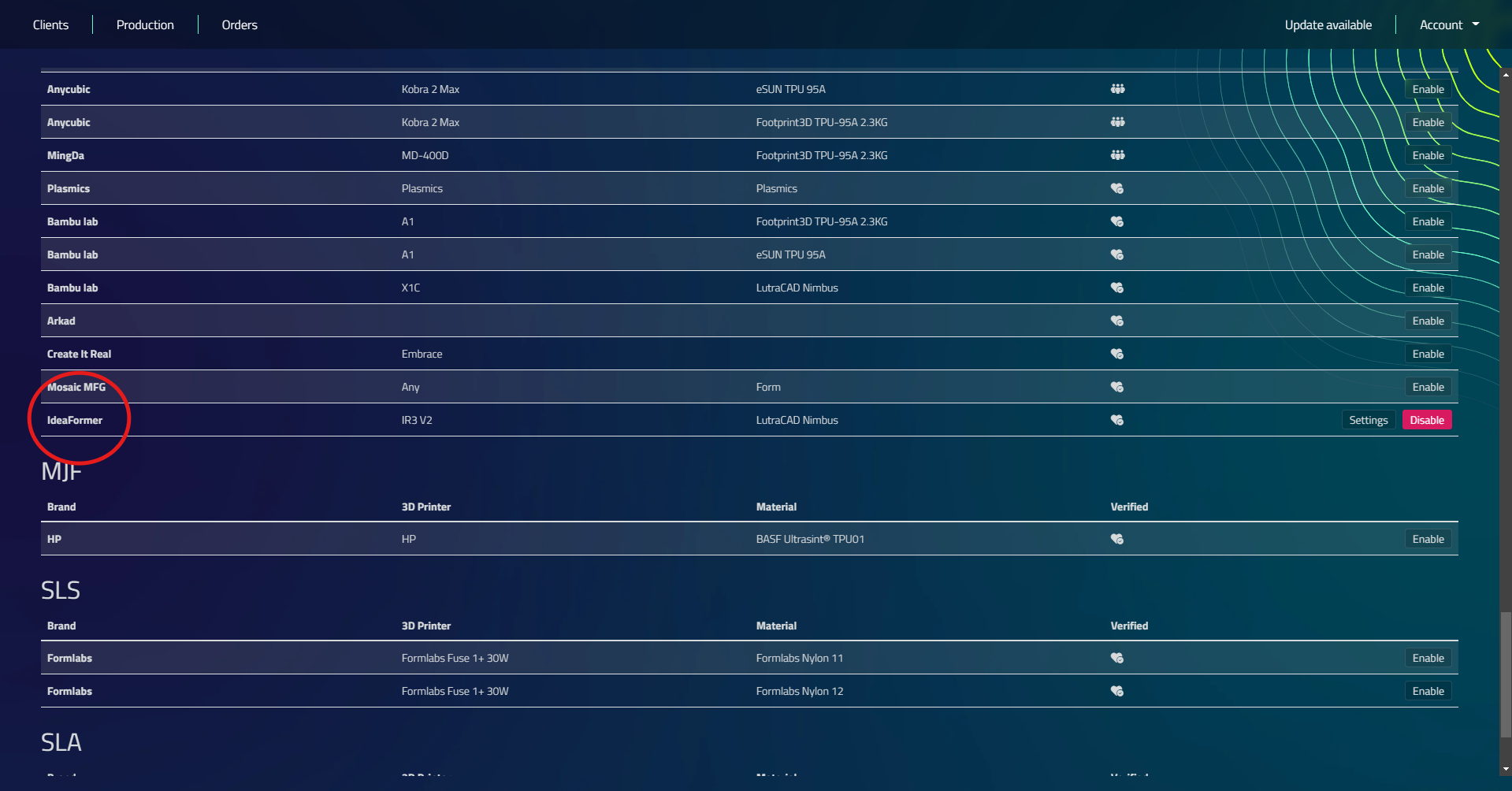
- Abilita: IdeaFormer - LutraCAD Nimbus.
3. Diametro di controllo
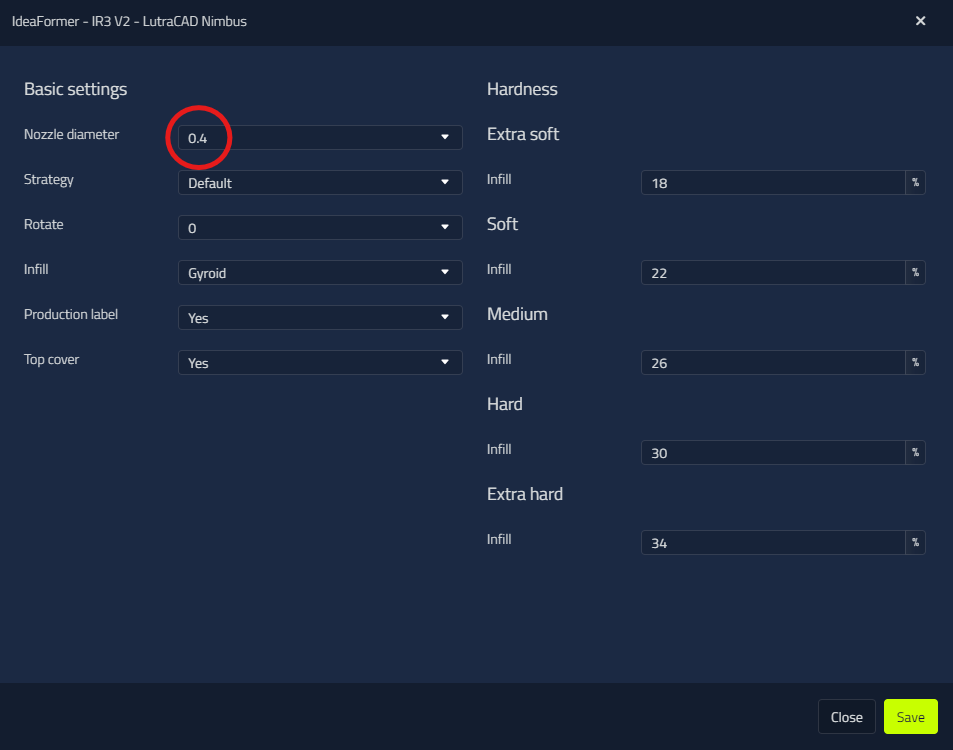
Fare clic su Impostazioni e impostare il diametro dell'ugello che si sta utilizzando. L'ugello predefinito è un 0.4 mm.
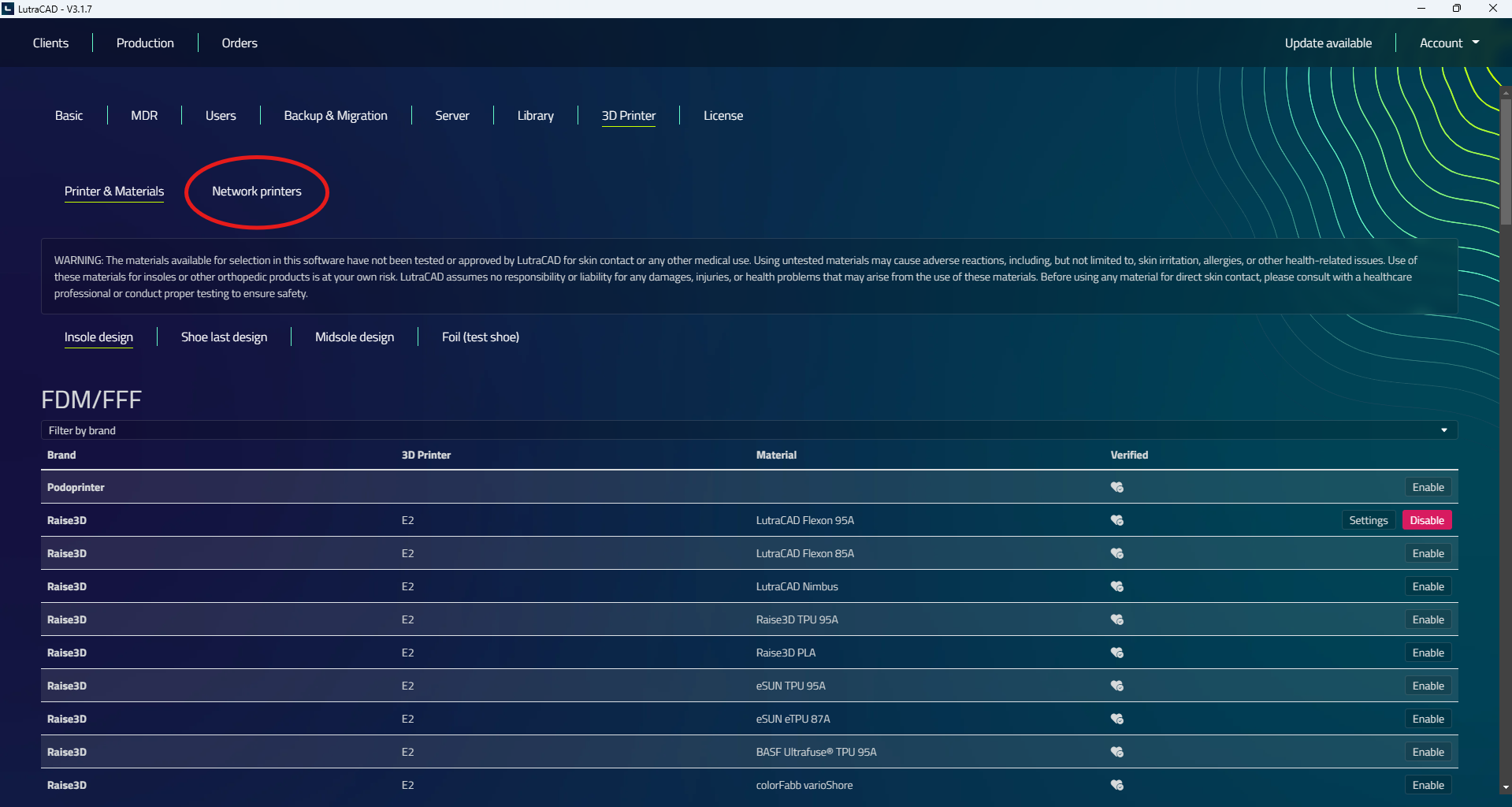
4. Vai alle stampanti di rete
5. Aggiungere la stampante
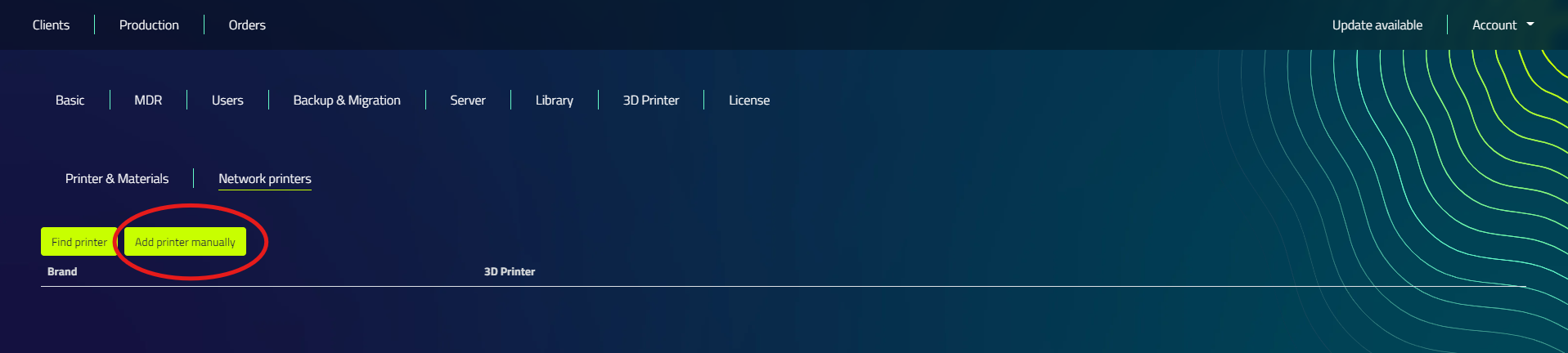
- Fare clic su"Aggiungi la stampante manualmente".
- Compilare l'indirizzo IP della stampante (esempio: 192.168.178.1)
- Dare alla stampante un nome
6. Configurare la stampante
Per rendere la stampante funzionante in modo ottimale per plantari e ricordare le configurazioni configurare la stampante da:
- Fare clic su Impostazioni accanto alla stampante aggiunta
- Configurare la stampante Dopo aver fatto clic su configurare la stampante si riavvierà.
7. In un browser vai all'indirizzo IP
- Aprire un browser (ad esempio, Chrome/Firefox)
- Compila l'indirizzo IP come URL del sito web
8. Y-Offset
La stampante stampa troppo vicino alla cintura per impostazione predefinita e la plantari non si spegne:
- Fare clic su "Y-offset up" 6 volte.
Puoi trovare una pagina su Y-Offset Qui.
Per visualizzare l'attuale tipo Y-OFFSET "get_position" nella console.
9. Visualizza la coda
Visualizza la coda: vai alla scheda Compiti a sinistra.
La coda è visibile solo se c'è una coda.
(Si può regolare l'ordine di coda qui).
10. Collegare Webcam (opzionale)
- Collegare la webcam con USB sul lato dello schermo touch.
- Spegni la stampante e riaccendi.
- Webcam dovrebbe ora essere visibile nel browser.