Instalación
Esta guía explica cómo configurar la impresora de cinturón IdeaFormer y conectarla a LutraCAD.
1. Añada la impresora 3D a la red
- Usar un cable UTP
- Conectar a Wi-Fi. Haga clic en Aquí para la guía.
Escriba la IP-Address:
- Configuración
- Red
- IP (en la parte superior)
2. Permitir la impresora " material
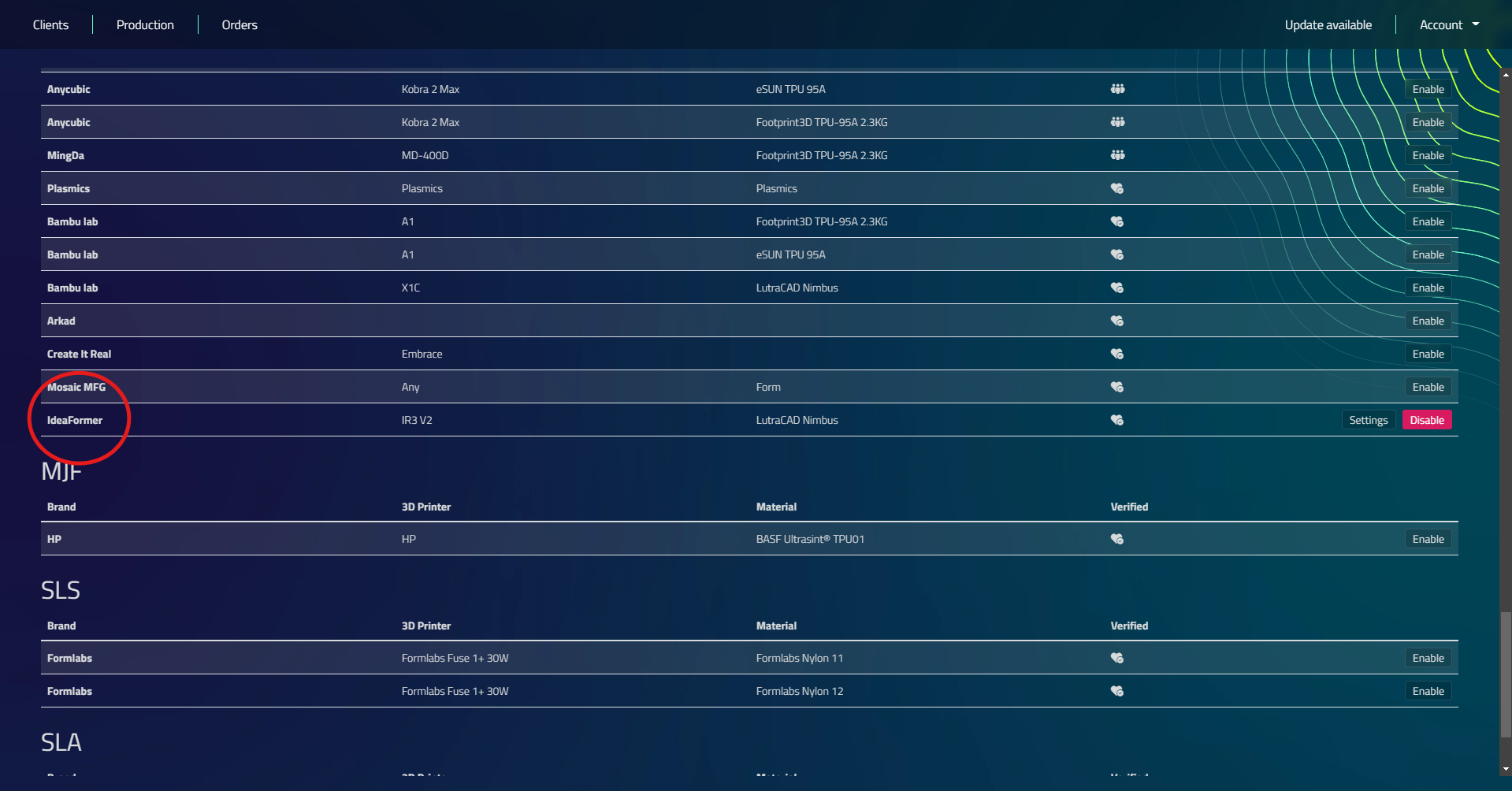
En LutraCAD, ve a
- Cuenta
- Ajustes
- Impresora 3D
- Habilitación: IdeaFormer - LutraCAD Nimbus.
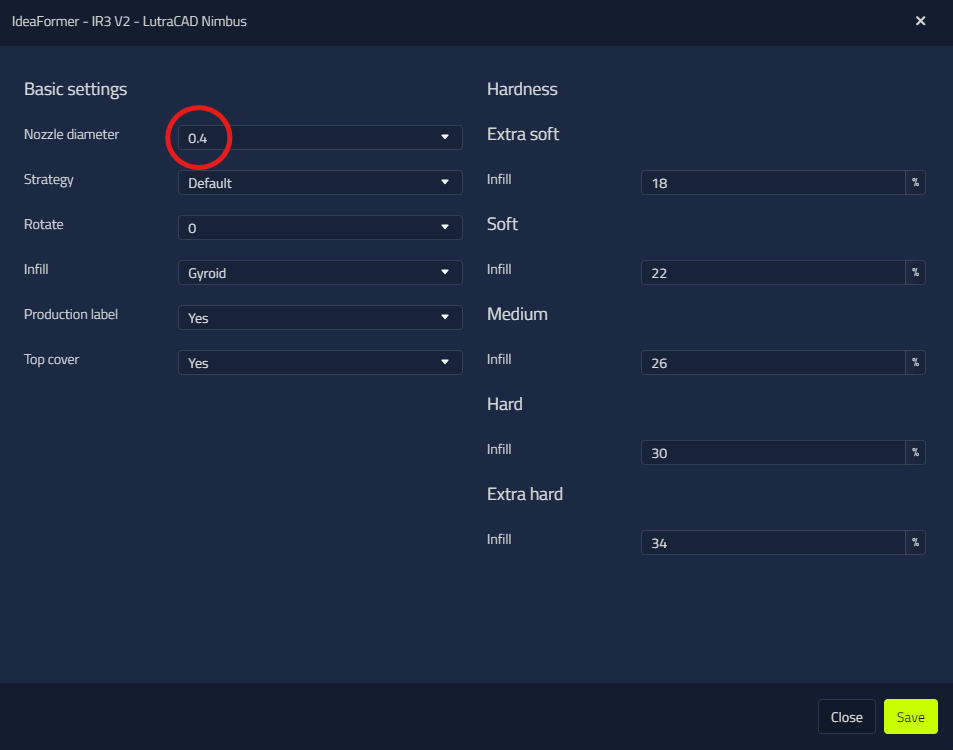
3. Diámetro de control
Haga clic en Ajustes y establezca el diámetro de la boquilla que está utilizando. La boquilla predeterminada es de 0.4 mm.
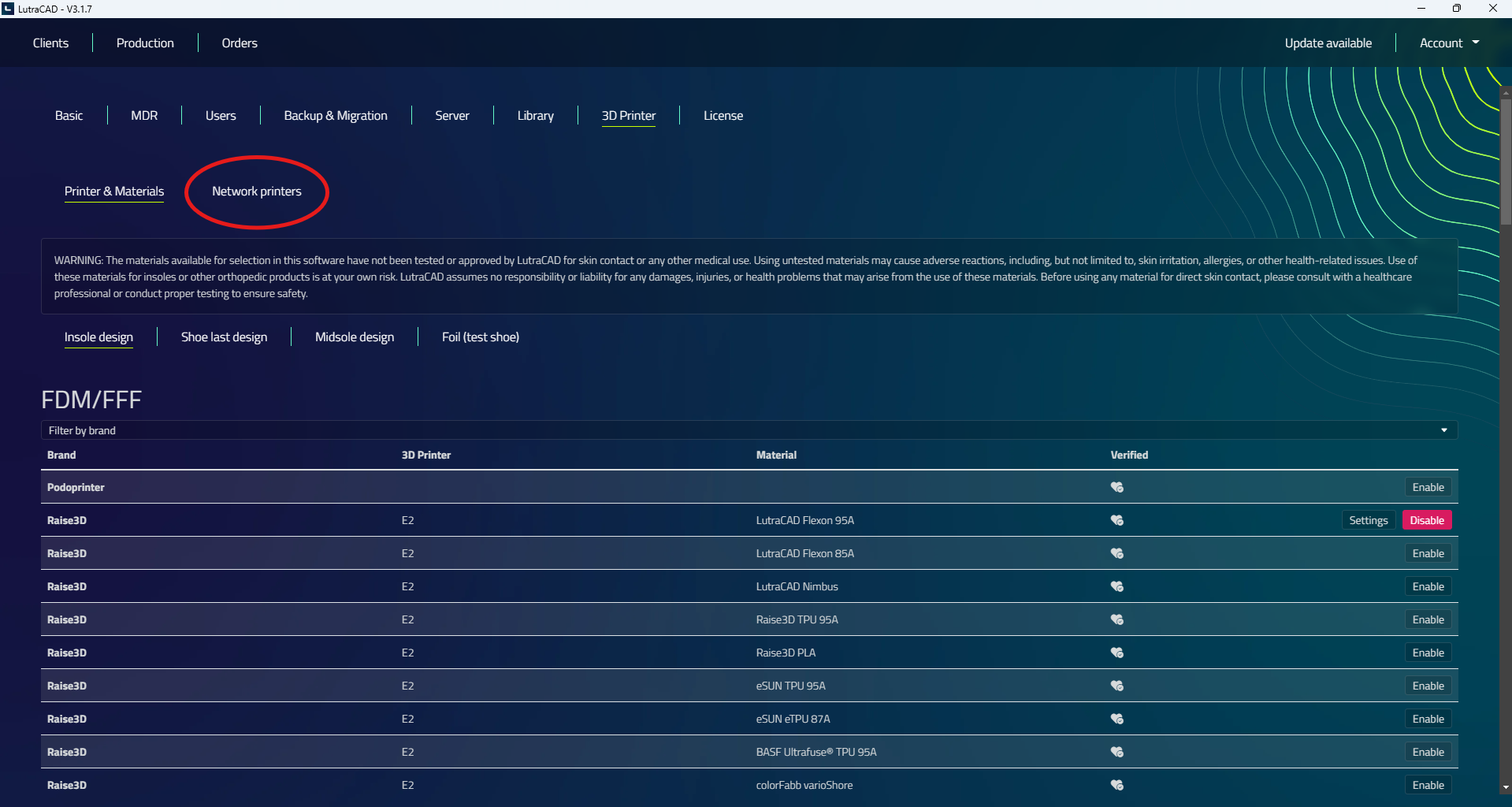
4. Ir a las impresoras de red
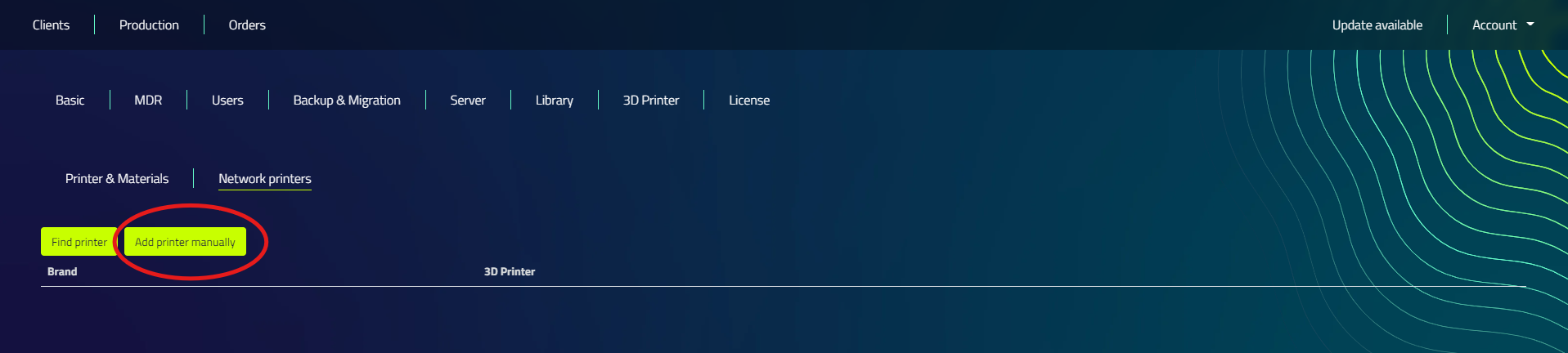
5. Añada la impresora
- Haga clic en "Agregar la impresora manualmente".
- Llenar en la dirección IP de la impresora (ejemplo: 192.168.178.1)
- Dale a la impresora un nombre
6. Configurar la impresora
Para que la impresora funcione de forma óptima para plantillas ortopédicas y recuerde las configuraciones configuran la impresora por:
- Haga clic en Configuración junto a la impresora agregada
- Configurar la impresora Después de hacer clic en configurar la impresora se reiniciará.
7. En un navegador vaya a la dirección IP
- Abra un navegador (por ejemplo, Chrome/Firefox)
- Rellene la dirección IP como URL del sitio web
8. Y-Offset
La impresora imprime demasiado cerca del cinturón por defecto y el plantillas ortopédicas no se apagará. Para evitar esto:
- Haga clic en "Y-offset up" 6 veces.
Usted puede encontrar una página sobre el Y-Offset Aquí.
Para ver su actual Y-OFFSET tipo "get_position" en la consola.
9. Vista la cola
Vea la cola: vaya a la pestaña Tareas de la izquierda.
La cola sólo es visible si hay una cola.
(Usted puede ajustar el pedido de cola aquí).
10. Connect Webcam (Optional)
- Conecte la webcam con USB en el lado de la pantalla táctil.
- Apaga la impresora y vuelve a encenderla.
- Webcam ahora debe ser visible en el navegador.