Installatie
Deze handleiding legt uit hoe u uw IdeaFormer riemprinter kunt instellen en aansluiten op LutraCAD.
1. Voeg de 3D-printer toe aan het netwerk
- Een UTP-kabel gebruiken
- Verbinden met Wi-Fi. Klik op Hier voor de gids.
Schrijf de IP-adres op:
- Instellingen
- Netwerk
- IP (bovenaan)
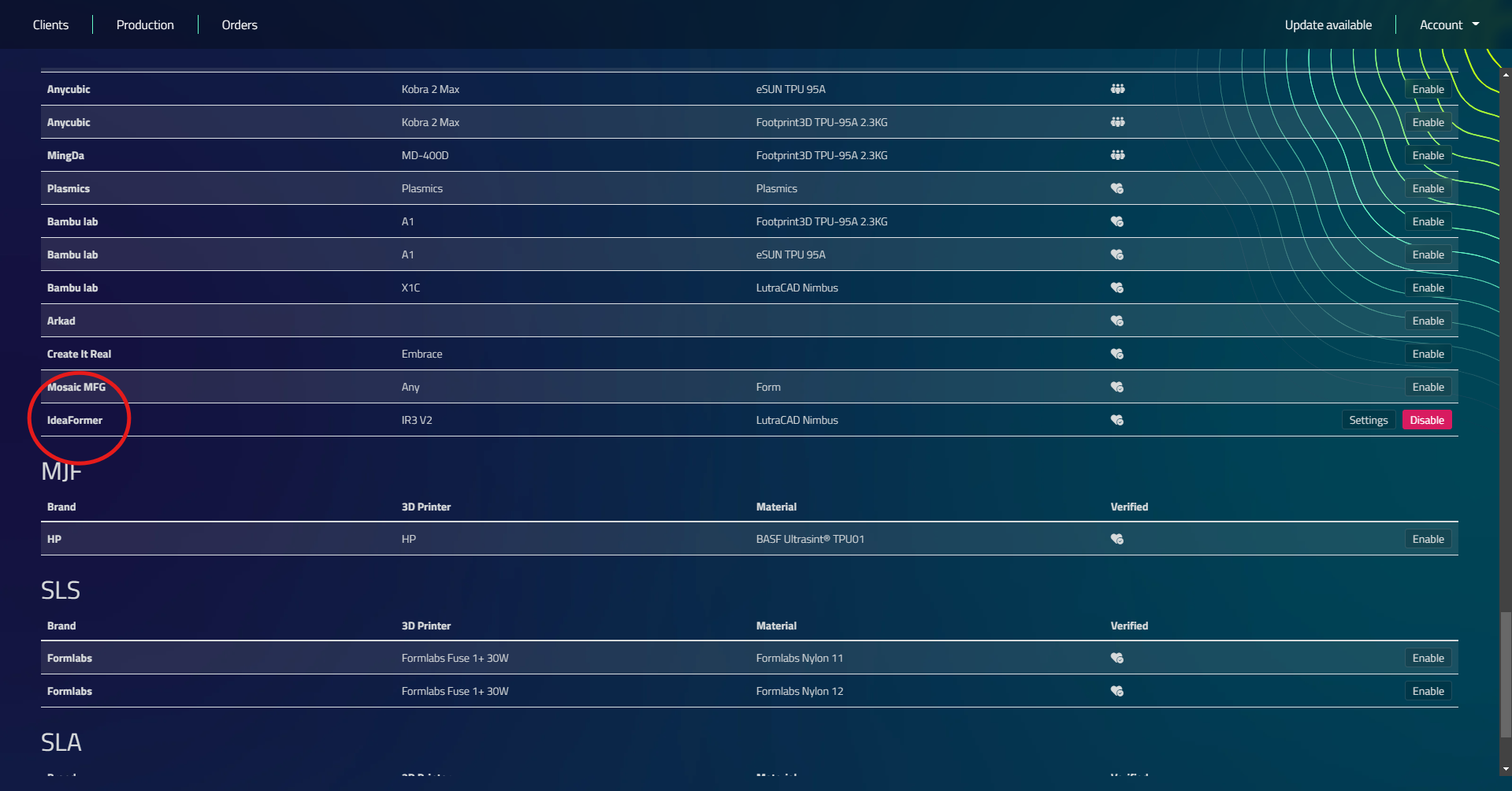
2. Printer & materiaal inschakelen
In LutraCAD, ga naar
- Account
- Instellingen
- 3D-printer
- Inschakelen: IdeaFormer - LutraCAD Nimbus.
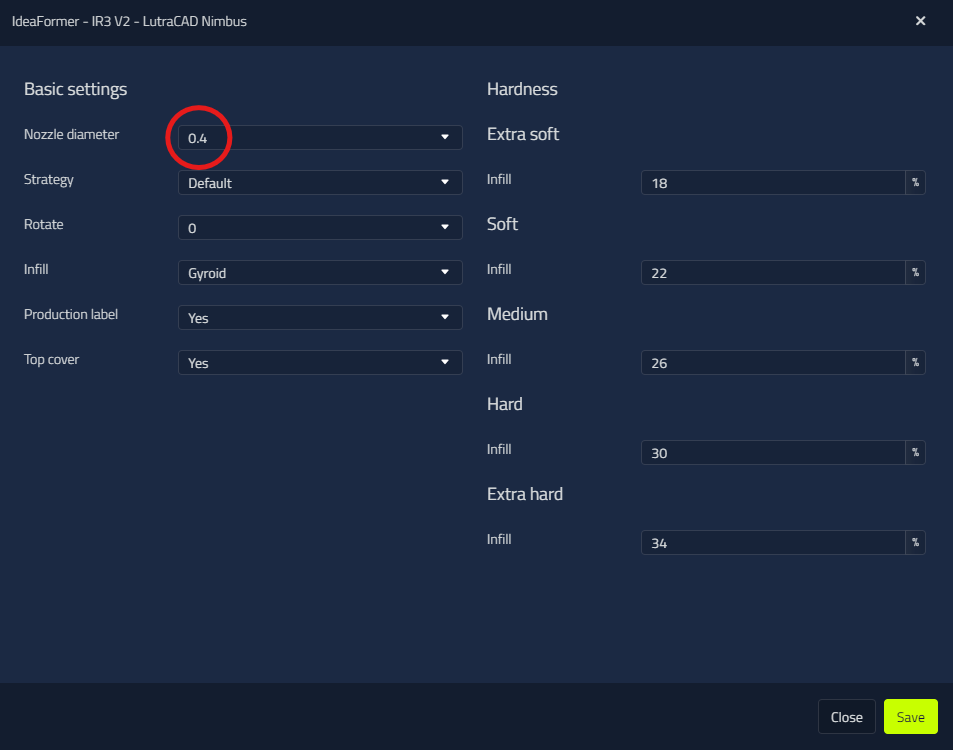
3. Controleer diameter
Klik op Instellingen en stel de diameter van het mondstuk in die u gebruikt. Het standaard mondstuk is een 0.4 mm.
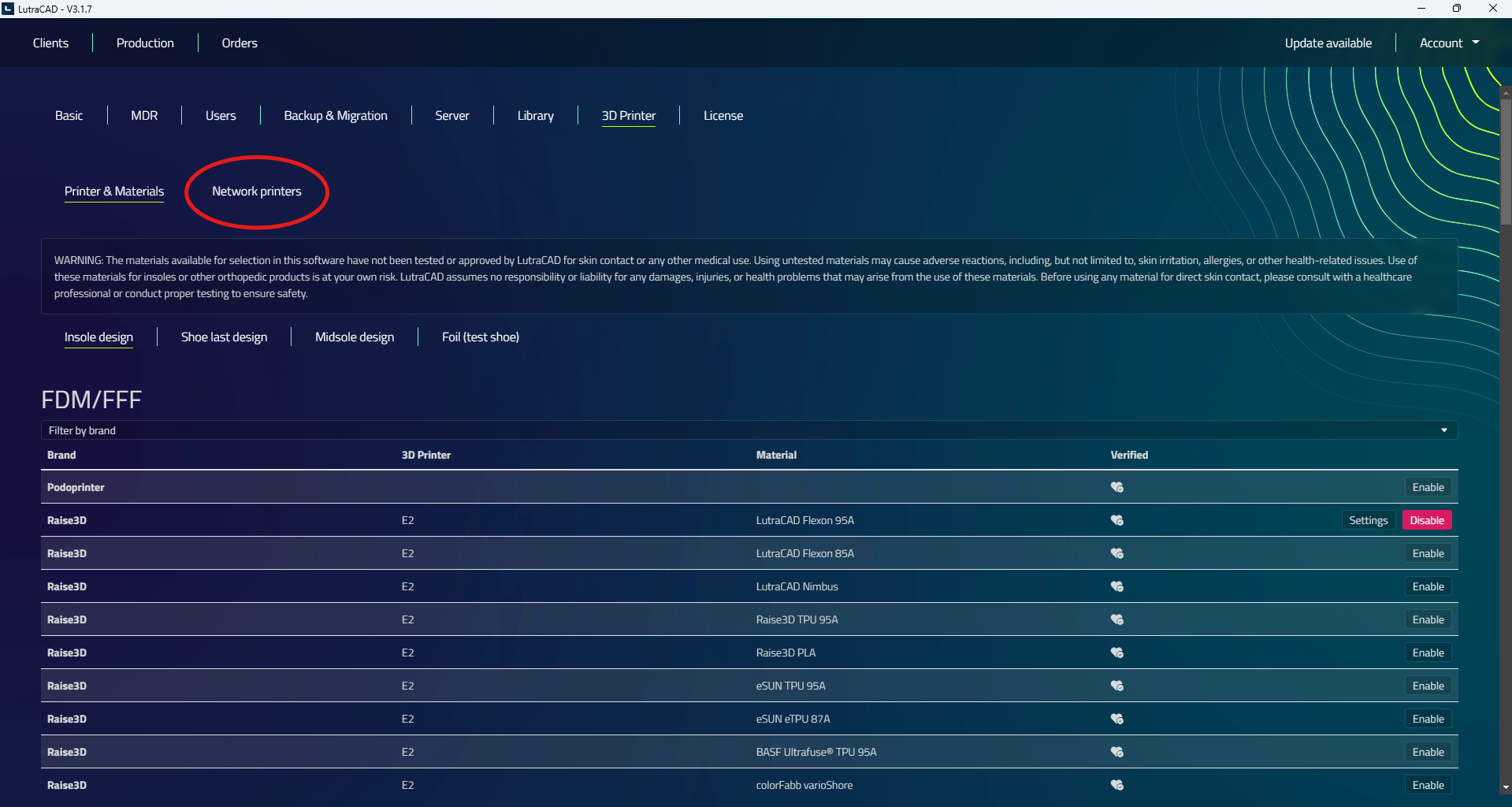
4. Ga naar netwerkprinters
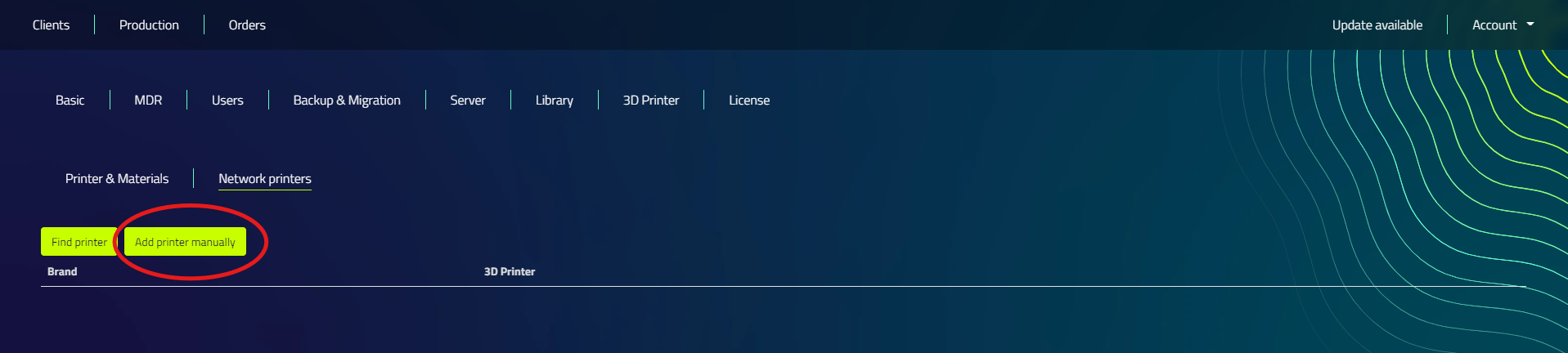
5. Voeg de printer toe
- Klik op "Voeg de printer handmatig toe.".
- Vul het IP-adres van de printer in (voorbeeld: 192.168.178.1)
- Geef de printer een naam
6. Configureer de printer
Om de printer optimaal te laten werken voor steunzolen en configuraties te onthouden, configureert u de printer door:
- Klik op Instellingen naast de toegevoegde printer
- Printer configureren Na het klikken zal de printer opnieuw opstarten.
7. Ga in een browser naar het IP-adres
- Een browser openen (bijv. Chrome/Firefox)
- Vul het IP-adres in als de website URL
8. Y-Verschuiving
De printer drukt standaard te dicht bij de riem af en de steunzolen zal er niet afgaan. Om dit te voorkomen:
- Klik 6 keer op "Y-offset up".
U kunt een pagina vinden over de Y-Offset Hier.
Om uw huidige Y-OFFSET type "get_position" in de console te bekijken.
9. Weergave wachtrij
Bekijk de wachtrij: ga naar het tabblad Taken aan de linkerkant.
De wachtrij is alleen zichtbaar als er een rij staat.
(U kunt hier de wachtrijvolgorde aanpassen).
10. Verbind Webcam (facultatief)
- Verbind de webcam met USB aan de zijkant van het touchscreen.
- Zet de printer uit en weer aan.
- Webcam moet nu zichtbaar zijn in de browser.