Installation
Ce guide explique comment configurer votre imprimante de ceinture IdeaFormer et le connecter à LutraCAD.
1. Ajouter l'imprimante 3D au réseau
- Utiliser un câble UTP
- Connectez-vous à Wi-Fi. Cliquez sur Ici pour le guide.
Écrivez l'adresse IP:
- Configuration
- Réseau
- IP (en haut)
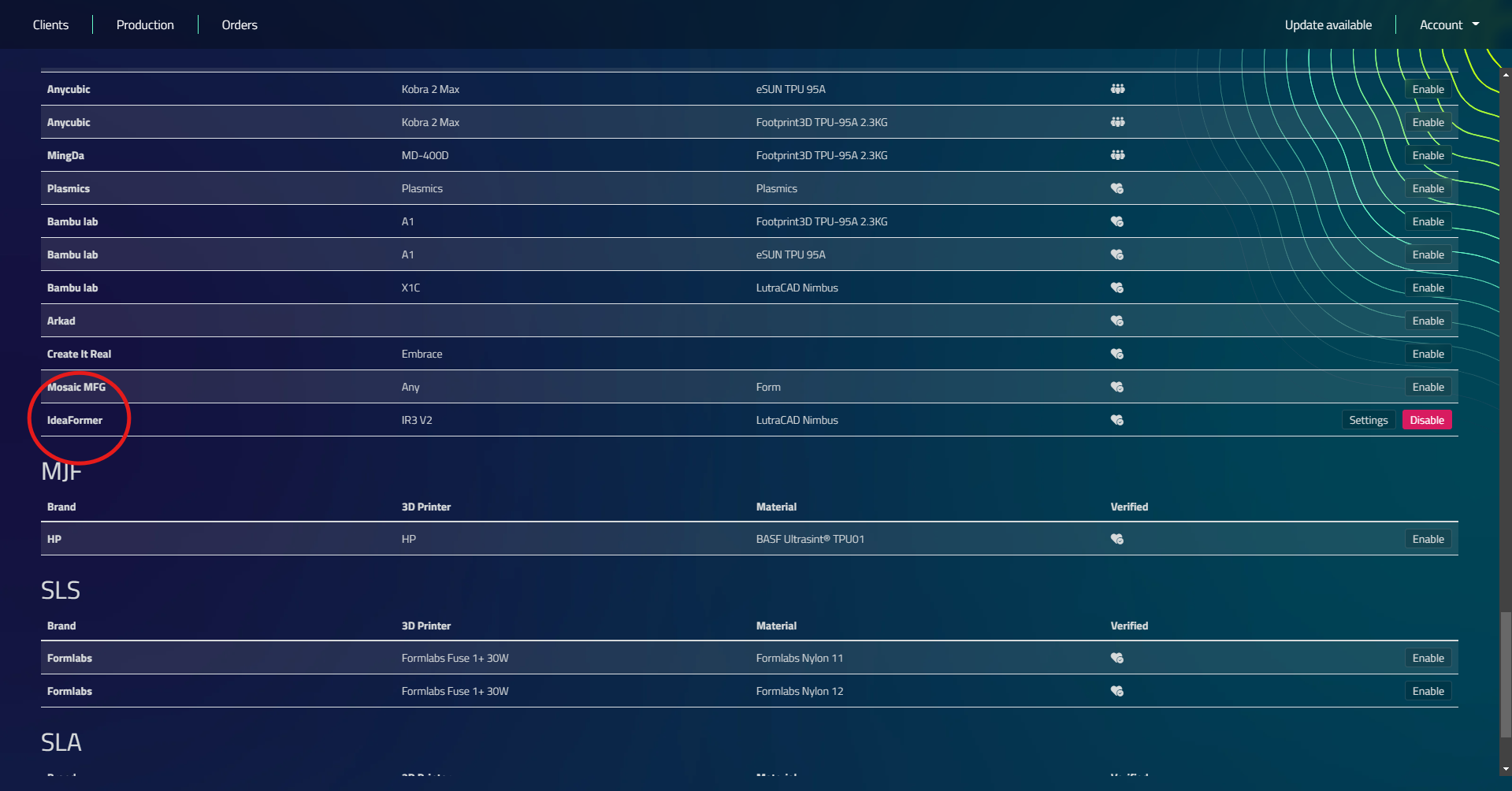
2. Activer l'imprimante et le matériel
Dans LutraCAD, allez à
- Compte
- Paramètres
- Imprimante 3D
- Activer : IdéeAncien - LutraCAD Nimbus.
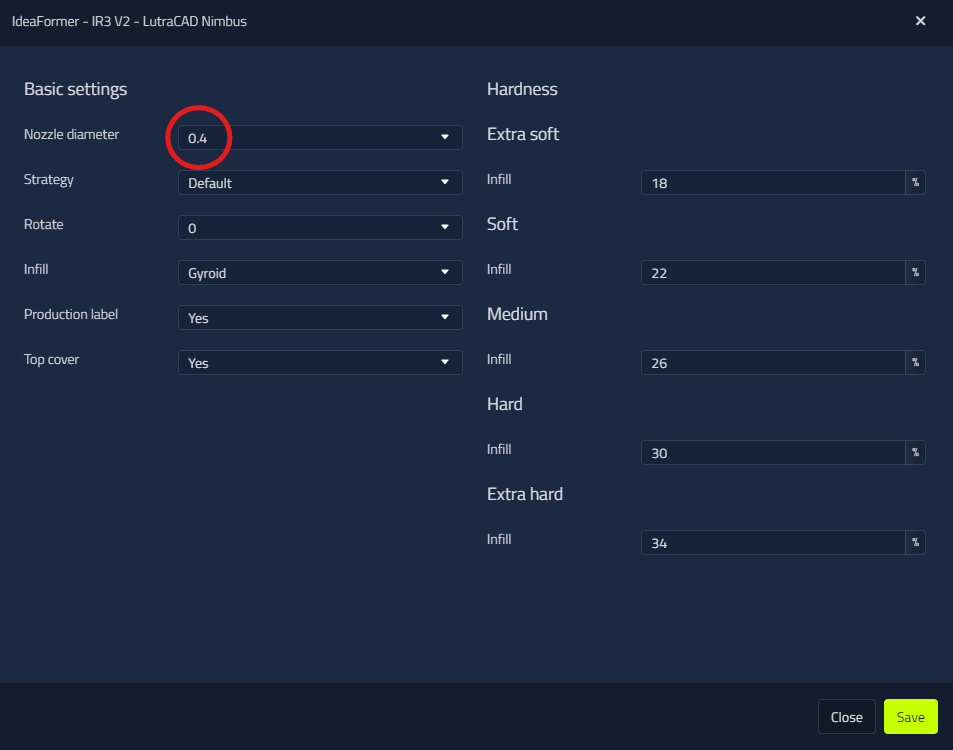
3. Diamètre du contrôle
Cliquez sur Paramètres et définissez le diamètre de la buse que vous utilisez. La buse par défaut est un 0.4 mm.
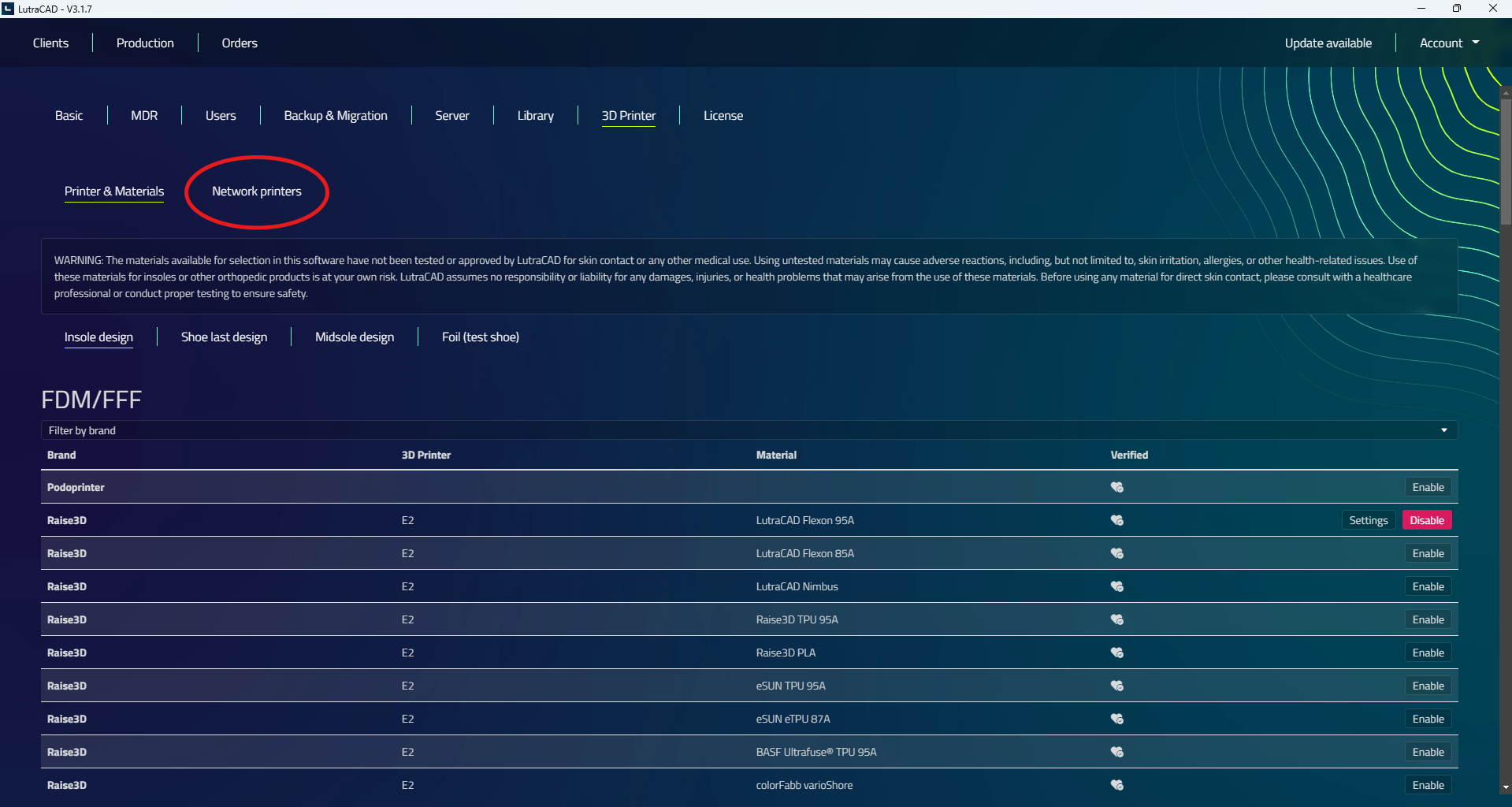
4. Allez dans les imprimantes réseau
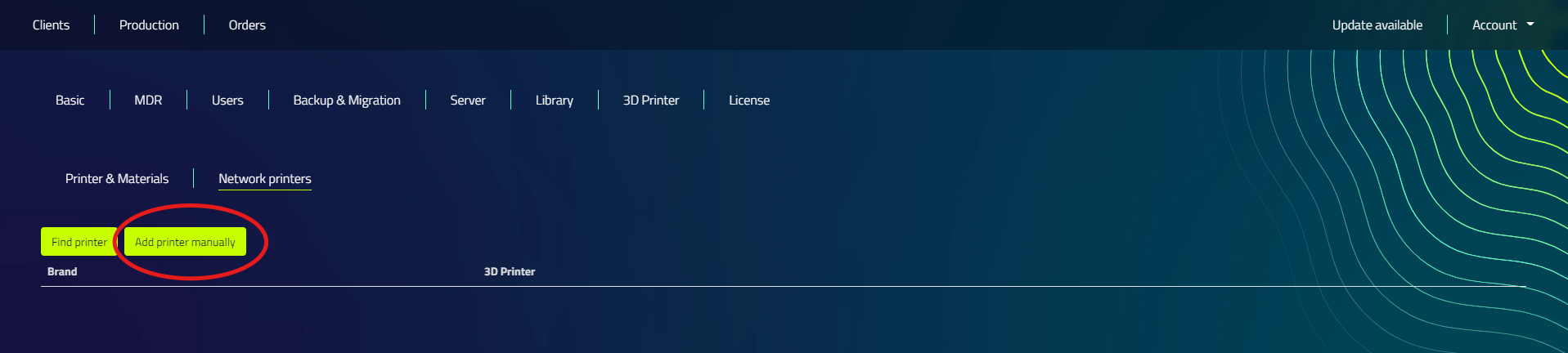
5. Ajouter l'imprimante
- Cliquez sur"Ajouter l'imprimante manuellement".
- Remplissez l'adresse IP de l'imprimante (exemple : 192.168.178.1)
- Donnez un nom à l'imprimante
6. Configurer l'imprimante
Pour que l'imprimante fonctionne de manière optimale pour semelles orthopédiques et mémoriser les configurations, configurez l'imprimante par:
- Cliquez sur Paramètres à côté de l'imprimante ajoutée
- Configurer l'imprimante Après avoir cliqué sur la configuration, l'imprimante redémarre.
7. Dans un navigateur, allez à l'adresse IP
- Ouvrir un navigateur (par exemple, Chrome/Firefox)
- Remplissez l'adresse IP comme URL du site Web
8. Offset Y
L'imprimante imprime trop près de la ceinture par défaut et le semelles orthopédiques ne s'éteint pas. Pour éviter cela:
- Cliquez sur "Y-offset up" 6 fois.
Vous pouvez trouver une page sur le Y-Offset Ici.
Pour afficher votre Y-OFFSET actuel, tapez "get_position" dans la console.
9. Affichage de la file d'attente
Affichage de la file d'attente : allez à l'onglet Tâches à gauche.
La file d'attente n'est visible que s'il existe une file d'attente.
(Vous pouvez ajuster l'ordre de queue ici).
10. Connectez Webcam (facultatif)
- Connectez la webcam avec USB sur le côté de l'écran tactile.
- Éteignez et allumez l'imprimante.
- Webcam devrait maintenant être visible dans le navigateur.