Patients
L'écran principal du tableau de bord donne un aperçu de vos patients. Cette section explique les fonctionnalités et caractéristiques disponibles dans l'aperçu des patients.
Écran d'accueil
Lieu: Barre supérieure → Patients
L'écran d'accueil du patient a une barre latérale de boutons d'action sur la gauche (Nouveau patient, Importer depuis le cloud, Importer un fichier) et la liste des patients sur la droite, avec recherche et la grille/liste basculent en dessous.
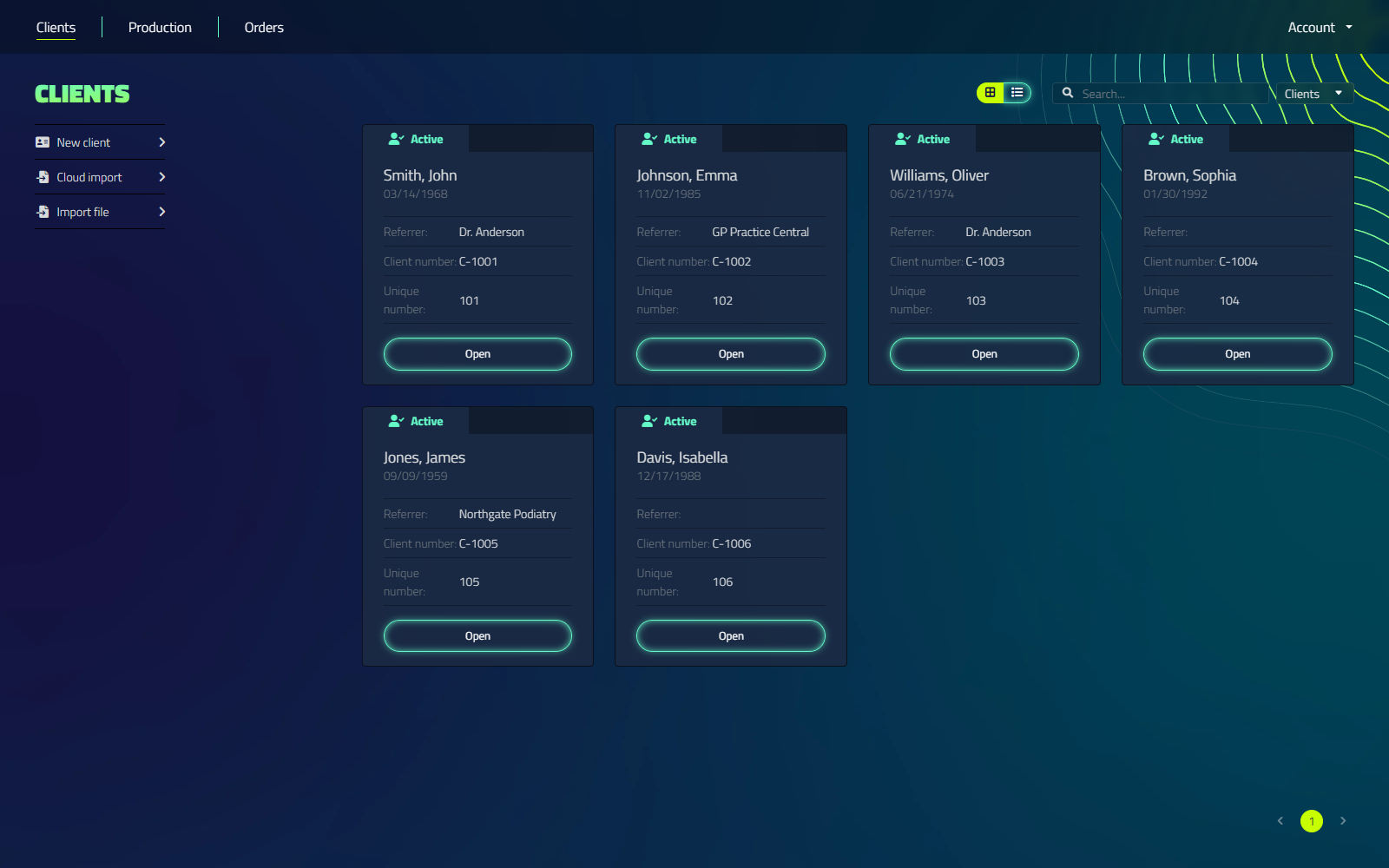
Options de mise en page
Vous pouvez personnaliser la vue de vos patients en changeant entre deux options d'affichage:
- Mise en page de la grille
- Présentation de la liste
Choisissez la mise en page qui convient le mieux à vos préférences et à votre flux de travail.

Fonctionnalité de la recherche
Utilisez la fonction de recherche pour localiser rapidement des patients ou des projets spécifiques.
La barre de recherche vous permet de trouver facilement vos dessins en recherchant:
- Patients (nom, numéro de patient)
- Titres des projets
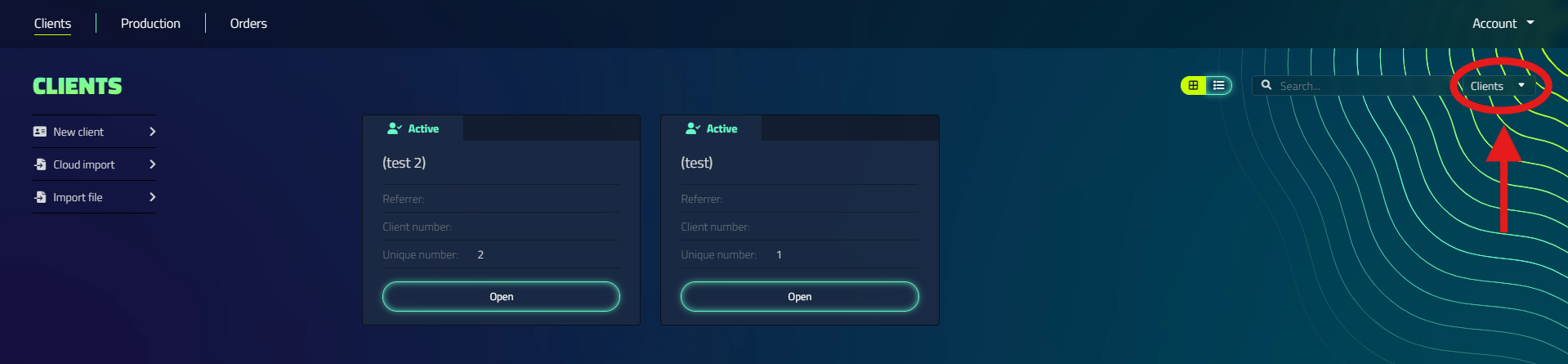
Un menu déroulant à côté du champ de recherche change ce que vous recherchez:
| Option | Recherches |
|---|---|
| Patients | Nom du patient ou numéro du patient |
| Projets | Nom du projet |

Colonnes de la liste des patients
La vue de liste montre ces colonnes:
| Colonne | Désignation des marchandises |
|---|---|
| # | Identification interne du patient |
| Nom | Nom complet du patient, cliquez pour ouvrir la page du patient |
| Date de naissance | |
| Référent | Médecin ou établissement d'orientation |
| Numéro de patient | Votre propre numéro de référence pour le patient |
| Statut | Actifs/inactifs |
| Ouvrir | Ouvre la page patient |
Résultats de la recherche du projet
Lorsque vous changez la liste déroulante de recherche en Projets, le tableau des résultats affiche les colonnes de projet au lieu des colonnes des patients:
| Colonne | Désignation des marchandises |
|---|---|
| # | Identification interne du projet |
| Nom | Le nom du patient, cliquez pour ouvrir la page du patient |
| Projet | Nom du projet, cliquez pour ouvrir le projet |
| Créé le | Date et heure de création du projet |
| Par | Qui a créé le projet |
| Statut | Inconnu / actif / archivé / En production / commandé |
| Ouvrir | Ouvre le projet |
Certains en-têtes de colonnes sont plus courts que le contenu qu'ils détiennent. La colonne nom-patient est simplement étiquetée Nom, et la colonne créateur est étiquetée Par.
Importation de patients
En plus d'ajouter des patients un à la fois, l'écran d'accueil offre des options en vrac:
| Bouton | Fonction |
|---|---|
| Importer depuis le cloud | Ouvre la boîte de dialogue d'importation du cloud |
| Importer un fichier | Importer les données du patient à partir d'un fichier .csv ou .json |
Gestion des patients
Vous pouvez gérer vos patients par les actions suivantes:
- Ajout de nouveaux patients
- Modifier les informations patient existantes
- Suppression des patients
Étapes des patients
Les patients se voient attribuer différentes étapes en fonction de l'état de leur production:
- Actif: Quand un nouveau design est créé pour un patient
- Inactif: Lorsque les dessins sont produits et qu'aucune action active n'est requise du concepteur
L'étape patient se met automatiquement à jour au fur et à mesure que l'état de production change.
Paramètres de la vue patient
Vous pouvez ajuster la quantité d’informations affichées sur le patient en modifiant le paramètre "Affichage du patient" dans les paramètres.
Pour modifier la vue patient:
- Ouvrir les paramètres à partir du menu déroulant du compte en haut à droite
- Localiser l'option "Affichage du patient" dans l'onglet "Basic"
- Choisissez entre:
- Compact: affiche les informations de base (nom, date de naissance, numéro du patient et notes)
- Avancé : vous permet d'entrer des informations patient plus détaillées

Le passage d'un mode de vision à l'autre peut affecter la visibilité de certains détails du patient.
Création d'un patient
Lieu: Écran d'accueil → Nouveau patient
Aucun champ n'est requis. Vous pouvez enregistrer un patient avec n'importe quel sous-ensemble de champs remplis. Un nom ou un numéro de patient est généralement suffisant pour les retrouver plus tard.
Les champs que vous voyez sont contrôlés par le paramètre Affichage du patient (Compact / Avancé) dans Paramètres → Général. Voir Paramètres de la vue patient ci-dessus. Il n'y a pas de bascule séparée sur le formulaire lui-même.
Vue compacte
| Champ | Remarques |
|---|---|
| Prénom | |
| Nom de famille | |
| Date de naissance | |
| Numéro de patient | |
| Notes |
Boutons : Annuler (retourne à l'écran d'accueil) et Ajouter (crée le patient).
Vue étendue
La vue extensive ajoute deux autres sections.
Informations sur le patient
| Champ | Remarques |
|---|---|
| Prénom | |
| Deuxième prénom | Partition du nom moyen (par exemple "van", "de") |
| Nom de famille | |
| Sexe | Inconnu / Homme / Femme |
| Préfixe de nom | Préfixe ou titre du nom |
| Initiales | |
| Date de naissance | |
| Numéro de service citoyen | Numéro de service aux citoyens (BSN) |
| Type de pièce d'identité | Inconnu / Passeport / Carte d'identité / Licence de conducteur / Document pour étrangers |
| Numéro de pièce d'identité | |
| Numéro de patient | |
| Numéro d'assurance maladie | |
| Assureur maladie | |
| Référent | |
| Notes |
Adresse et coordonnées
| Champ | Remarques |
|---|---|
| Nom de la rue | |
| Numéro de maison + extension | |
| Code postal | |
| Ville | |
| Pays | Baisse, tous les pays |
| Adresse e-mail | |
| Numéro de téléphone |
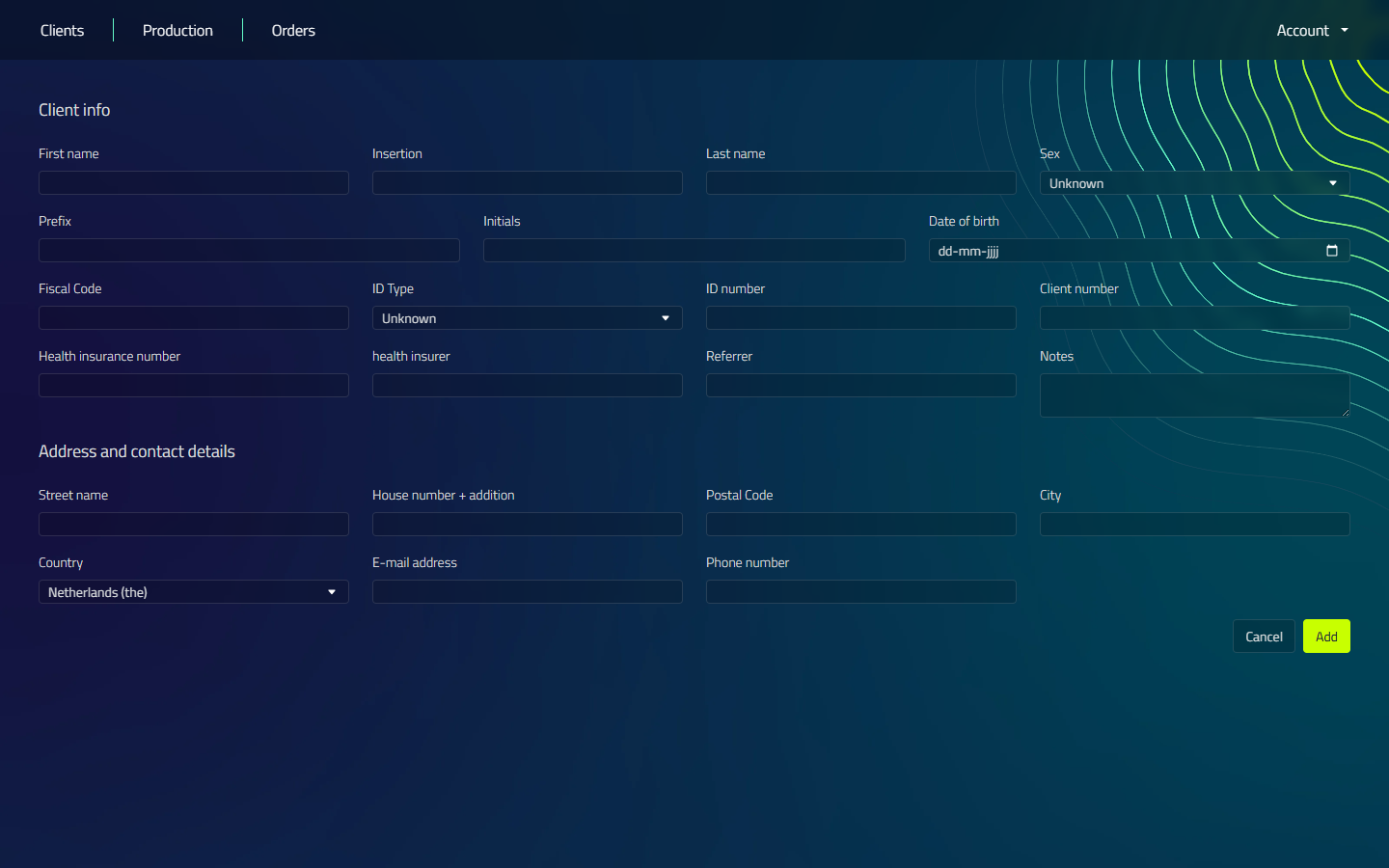
Boutons: Annuler et Ajouter.
La page patient
Lieu: Écran d'accueil → Ouvrir
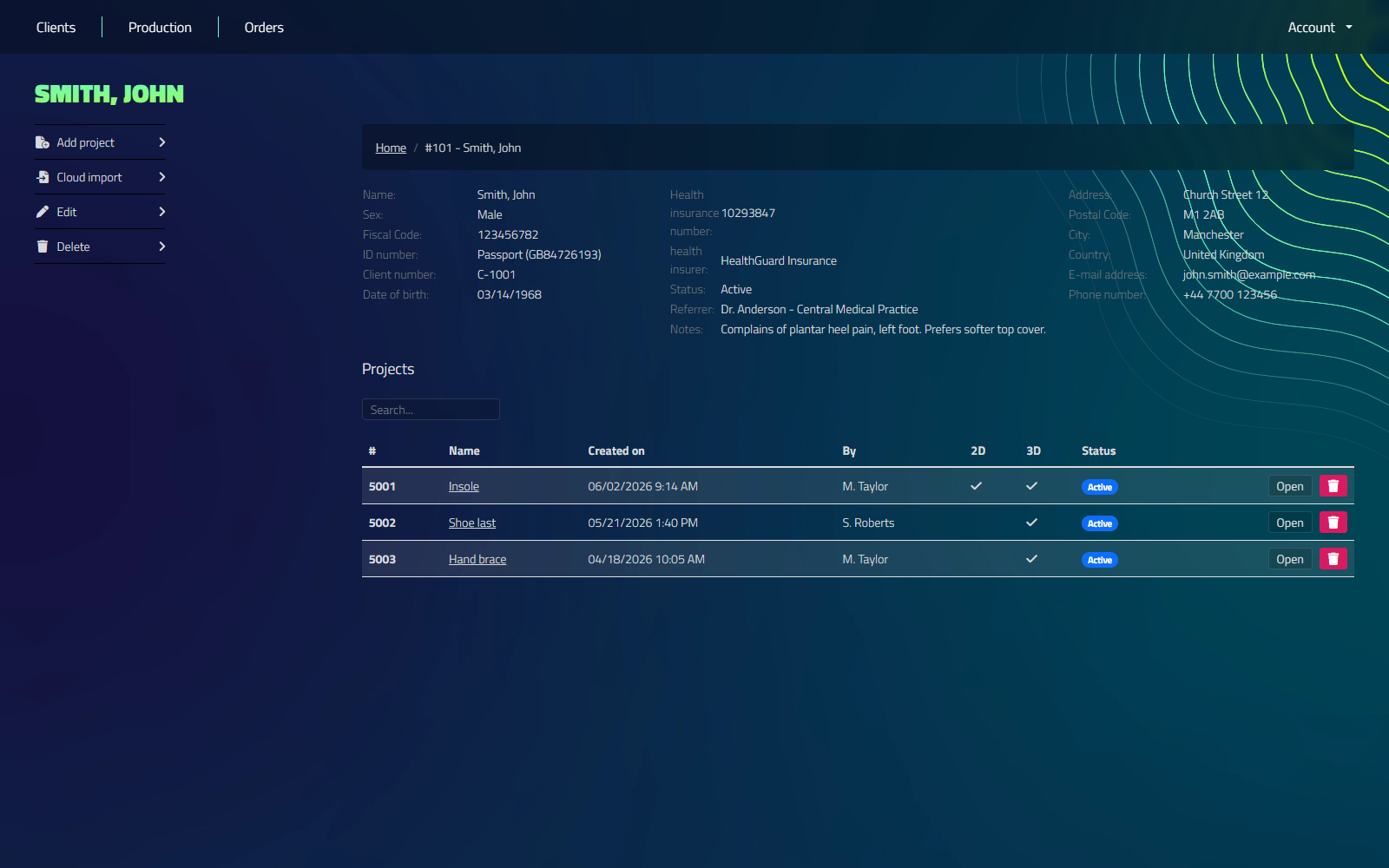
Ce que montre le haut de la page patient dépend du paramètre Affichage du patient:
| Affichage | Champs indiqués |
|---|---|
| Compact | Nom, numéro du patient, date de naissance, état et notes |
| Avancé | Nom, Sexe, Code fiscal, Informations d'identification, Numéro de patient, Date de naissance, Champs d'assurance maladie, Statut, Référentiel, Notes, plus adresse, adresse électronique et numéro de téléphone |
| Bouton | Fonction |
|---|---|
| Edit (pencil icon) | Ouvre le formulaire d'édition du patient |
| Delete (trash icon) | Supprime le patient |
Supprimer un patient est permanent. Il supprime tous les projets et documents de ce patient aussi. Une confirmation est montrée en premier (« Êtes-vous sûr que vous voulez supprimer ce patient? »).
Section des projets
La page patient énumère les projets du patient, avec son propre champ de recherche.
| Bouton | Fonction |
|---|---|
| Ajouter un projet | Crée un nouveau projet pour ce patient |
| Importer depuis le cloud | Ouvre la boîte de dialogue d'importation de cloud, portée vers ce patient |
L'importation d'un fichier .cad se produit depuis l'intérieur d'un projet, pas depuis la page patient. Ouvrez ou créez le projet d'abord, puis utilisez son option Importer un fichier là-bas.
Colonnes du tableau des projets
| Colonne | Désignation des marchandises |
|---|---|
| # | ID du projet |
| Nom | Nom du projet, cliquez pour ouvrir |
| Créé le | Date et heure de création |
| Par | Qui a créé le projet |
| 2D | Vérifiez si le projet a déjà un document de numérisation 2D |
| 3D | Cochez la case si le projet a déjà un document de numérisation 3D |
| Statut | Inconnu / actif / archivé / En production / commandé |
| Ouvrir | Ouvre le projet |
| Trash icon | Supprime le projet, demande confirmation; permanente |