Clientes
La pantalla principal dashboard proporciona una visión general de sus clientes. Esta sección explica las características y funcionalidades disponibles en la Vista general de los Clientes.
Pantalla de inicio
Ubicación: Top bar → Clientes
La pantalla de inicio del cliente tiene una barra lateral de botones de acción a la izquierda (Nuevo cliente, Importación Cloud, Importar archivo) y la lista de clientes a la derecha, con búsqueda y el Grid/List toggle debajo.
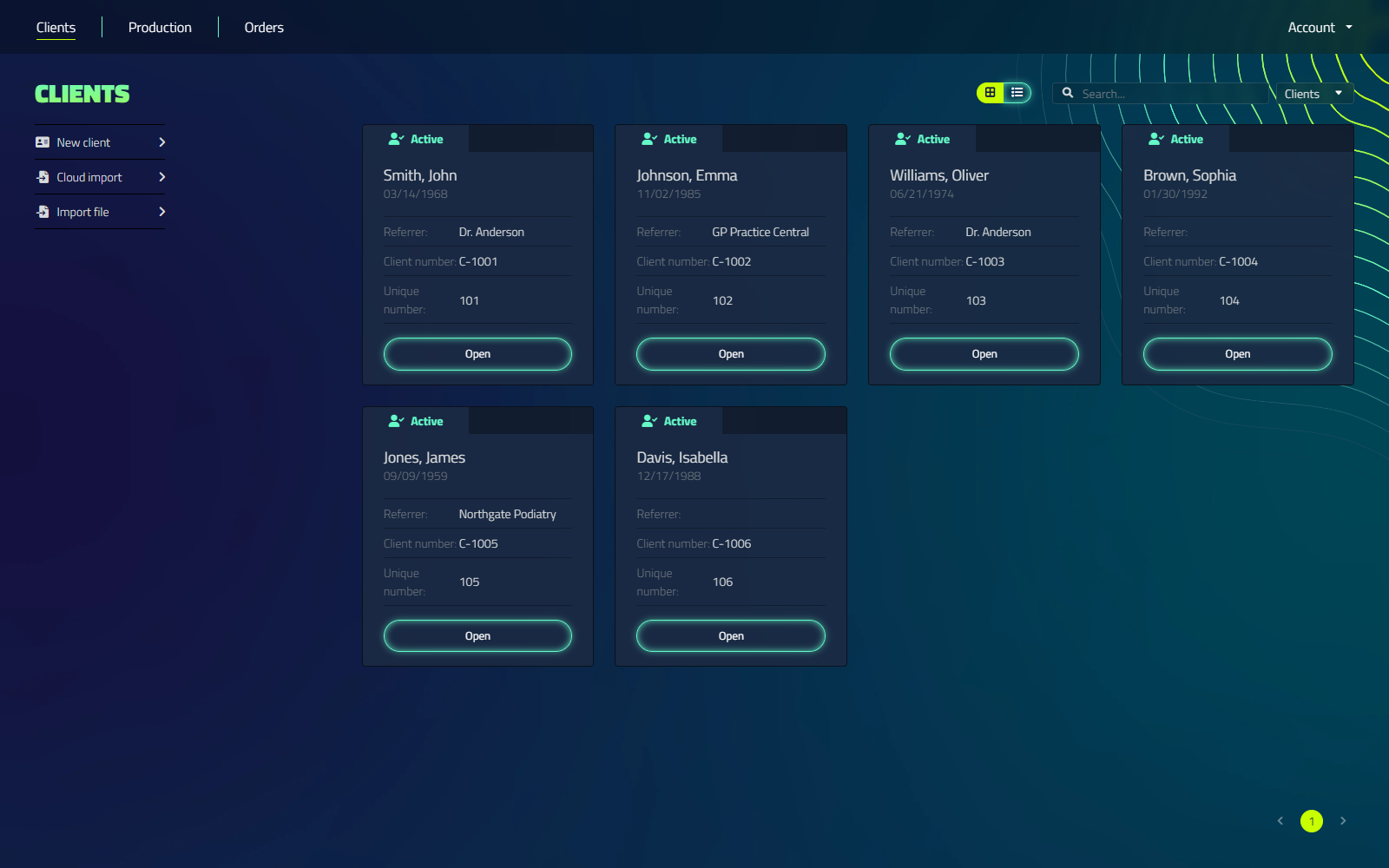
Opciones de diseño
Puede personalizar la vista de sus clientes cambiando entre dos opciones de visualización:
- Grid Layout
- Listo
Elija el diseño que mejor se adapte a sus preferencias y flujo de trabajo. Su elección es recordada entre sesiones.

Función de búsqueda
Utilice la función de búsqueda para localizar rápidamente clientes o proyectos específicos.
La barra de búsqueda le permite encontrar fácilmente sus diseños buscando:
- Clientes (nombre, número de cliente)
- Títulos del proyecto
Una caída al lado del campo de búsqueda cambia lo que estás buscando:
| Opción | Búsquedas |
|---|---|
| Clientes | Nombre del cliente o número de cliente |
| Projects | Nombre del proyecto |
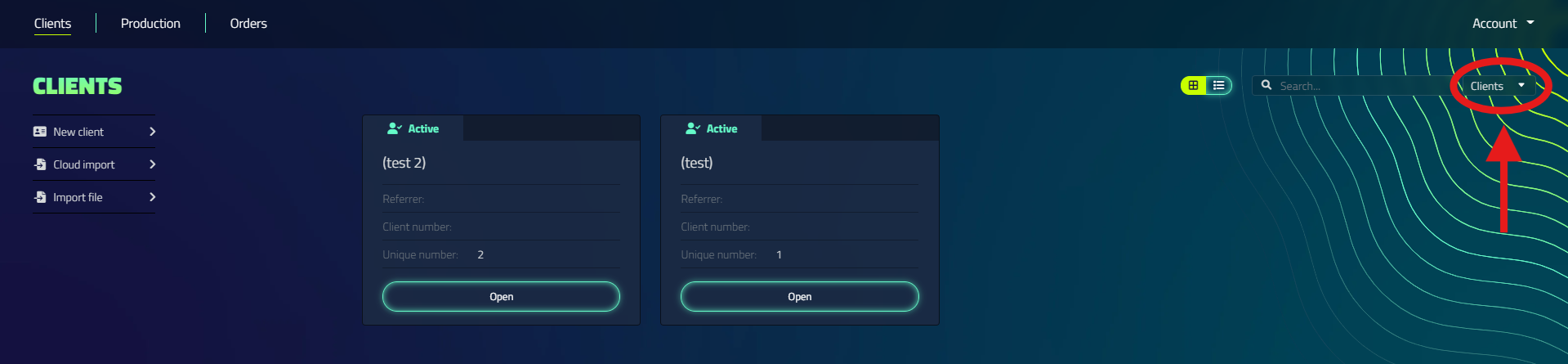

Columnas de lista de clientes
La vista de la lista muestra estas columnas:
| Columna | Descripción |
|---|---|
| # | Identificación interna del cliente |
| Nombre | Nombre completo del cliente, haga clic para abrir la página del cliente |
| Fecha de nacimiento | |
| Referente | Médico o institución que se refiere |
| Número de cliente | Su propio número de referencia para el cliente |
| Condición | Activo / Inactivo |
| Abrir | Abre la página del cliente |
Resultados de la búsqueda de proyectos
Cuando cambia el desplegable de búsqueda a Projects, la tabla de resultados muestra columnas de proyecto en lugar de columnas cliente:
| Columna | Descripción |
|---|---|
| # | ID del proyecto interno |
| Nombre | El nombre del cliente, haga clic para abrir la página del cliente |
| Project | Nombre del proyecto, haga clic para abrir el proyecto |
| Creado en | Fecha y hora de creación del proyecto |
| Por | Quién creó el proyecto |
| Estado | Desconocido / Activo / Archivado / En producción / Ordenado |
| Abrir | Abre el proyecto |
Algunos encabezados de columna son más cortos que el contenido que sostienen. La columna nombre del cliente se acaba de etiquetar Nombre, y la columna creadora se etiqueta Por.
Importación de clientes
Además de añadir clientes uno a la vez, la pantalla de inicio ofrece opciones a granel:
| Button | Función |
|---|---|
| Importación Cloud | Abre el diálogo de importación de la nube |
| Importar archivo | Silencio Importar datos del cliente de un archivo .csv o .json |
Gestión del cliente
Usted puede gestionar sus clientes a través de las siguientes acciones:
- Añadiendo nuevos clientes
- Edición de la información existente del cliente
- Eliminar clientes
Estadios de cliente
Los clientes tienen diferentes etapas basadas en el estado de producción de sus diseños:
- Activo: Cuando se crea un nuevo diseño para un cliente
- Inactivo: Cuando se producen los diseños y no se requiere ninguna acción activa del diseñador
La etapa del cliente actualiza automáticamente a medida que el estado de producción cambia.
Ajustes de la vista del cliente
Puede ajustar la cantidad de información del cliente mostrada cambiando el ajuste "Vista local" en los Ajustes.
Para modificar la vista del cliente:
- Abrir configuración de la cuenta desplegable en la parte superior derecha
- Localizar la opción "Vista local" en la pestaña "Basic"
- Elige entre:
- Compacto: Muestra información básica (Nombre, fecha de nacimiento, número de cliente y notas)
- Extenso: Le permite ingresar información más detallada del cliente

El cambio entre modos de vista puede afectar la visibilidad de ciertos detalles del cliente.
Crear un cliente
Ubicación: Pantalla de inicio → Nuevo cliente
No es necesario ningún campo. Puede guardar a un cliente con cualquier subconjunto de campos rellenados. Un nombre o número de cliente suele ser suficiente para encontrarlos más tarde.
Los campos que veas están controlados por el entorno Vista del paciente (Compacto / Extenso) en Ajustes → General. Ver Ajustes de la vista del cliente arriba. No hay ninguna palanca separada en la forma misma.
Vista compacta
| Campo | Notas |
|---|---|
| Nombre | |
| Segundo apellido | |
| Fecha de nacimiento | |
| Número de cliente | |
| Notas |
Botones: Cancelar (regresa a la pantalla de inicio) y Agregar (crea el cliente).
Vista amplia
La extensa vista añade dos secciones más.
Información del cliente
| Campo | Notas |
|---|---|
| Nombre | |
| Primer apellido | Partícula de nombre medio/nombre (por ejemplo, "van", "de") |
| Segundo apellido | |
| Sexo | Desconocido / Hombre / Mujer |
| título | Nombre prefijo o título |
| Iniciales | |
| Fecha de nacimiento | |
| número de DNI | Número de servicio ciudadano (BSN) |
| tipo de identificación | Desconocido / Pasaporte / Tarjeta de identificación / Licencia de conducir / Documentos extranjeros |
| número de identificación | |
| Número de cliente | |
| Número de seguro de salud | |
| Compañía de seguros de salud | |
| Referente | |
| Notas |
Dirección y datos de contacto
| Campo | Notas |
|---|---|
| nombre de calle | |
| Número de casa + adición | |
| Código postal | |
| Ciudad | |
| País | Desglose, todos los países |
| Su correo electrónico | |
| Número de teléfono |
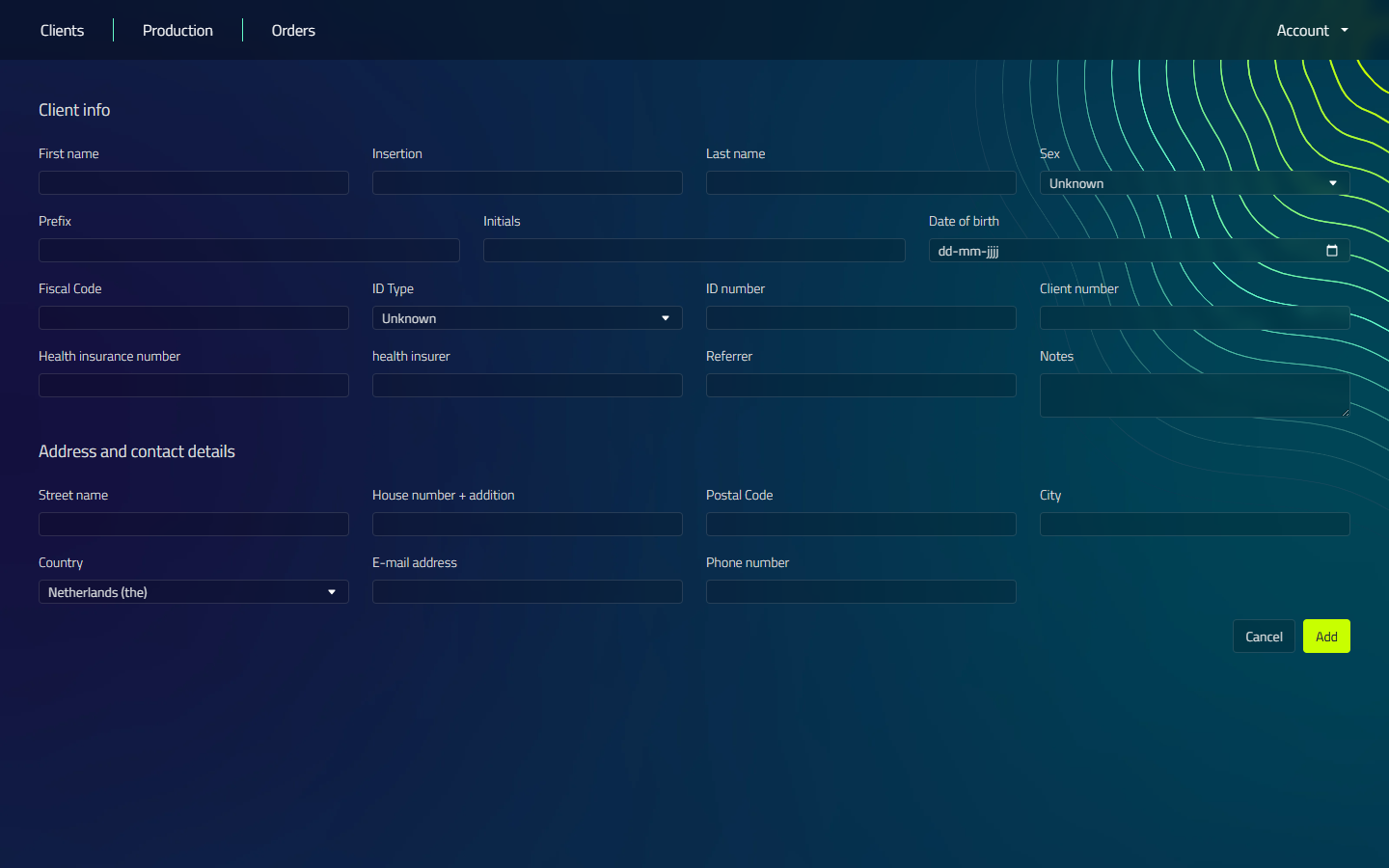
Botones: Cancelar y Agregar.
La página del cliente
Ubicación: Pantalla de inicio → Abrir
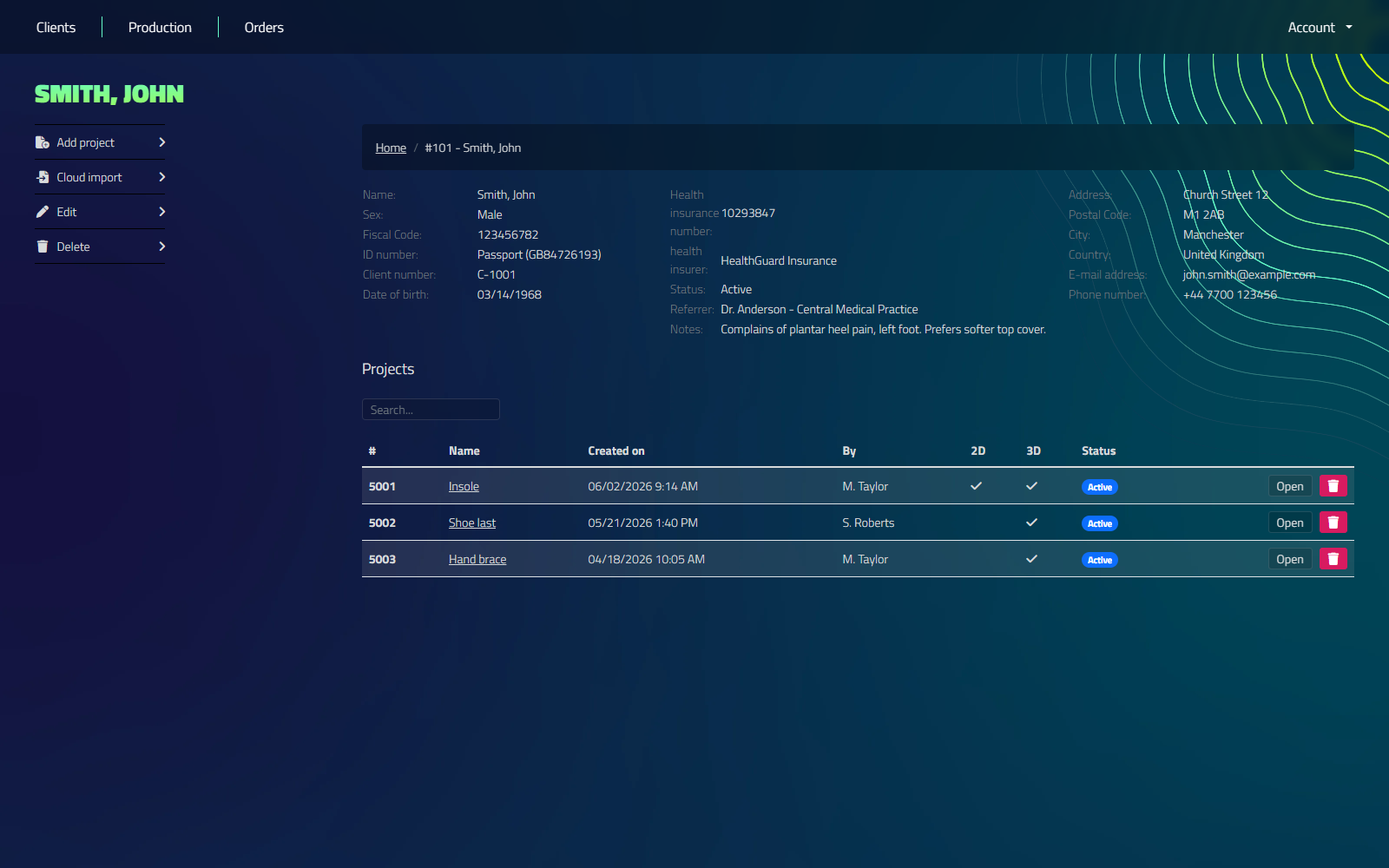
Lo que la parte superior de la página del cliente muestra depende de la configuración Vista del paciente:
| Vista | Campos mostrados |
|---|---|
| Compacto | Nombre, número de cliente, fecha de nacimiento, estado y notas |
| Extenso | Nombre, Sexo, Código Fiscal, Información de identificación, Número de cliente, Fecha de nacimiento, seguro médico, Estado, Referrer, Notas, más dirección, dirección de correo electrónico y número de teléfono |
| Button | Función |
|---|---|
| Edit (pencil icon) | Abre el formulario de edición del cliente |
| Delete (trash icon) | Elimina al cliente |
Eliminar a un cliente es permanente. Se elimina todos los proyectos y documentos de ese cliente también. Una confirmación se muestra primero ("¿Estás seguro que quieres eliminar a este cliente?").
Sección de Proyectos
La página del cliente lista los proyectos de ese cliente, con su propio campo de búsqueda.
| Button | Función |
|---|---|
| Añadir proyecto | Crea un nuevo proyecto para este cliente |
| Importación Cloud | Abre el diálogo de importación de la nube, con alcance para este cliente |
Importar un archivo .cad ocurre desde dentro de un proyecto, no desde la página del cliente. Abra o cree el proyecto primero, luego utilice su opción Importar archivo allí.
Proyectos columnas de tabla
| Columna | Descripción |
|---|---|
| # | Identificación del proyecto |
| Nombre | Nombre del proyecto, haga clic para abrir |
| Creado en | Fecha y hora creadas |
| Por | Quién creó el proyecto |
| 2D | Marca de verificación si el proyecto ya tiene un documento de exploración 2D |
| 3D | Marca de verificación si el proyecto ya tiene un documento de escaneado 3D |
| Estado | Desconocido / Activo / Archivado / En producción / Ordenado |
| Abrir | Abre el proyecto |
| Trash icon | Elimina el proyecto, pide confirmación; permanente |