Patiënten
Het hoofd dashboardscherm geeft een overzicht van uw patiënten. In dit gedeelte worden de functies en functionaliteiten uitgelegd die beschikbaar zijn in het Patiënten Overzicht.
Startscherm
Locatie: Top bar → Patiënten
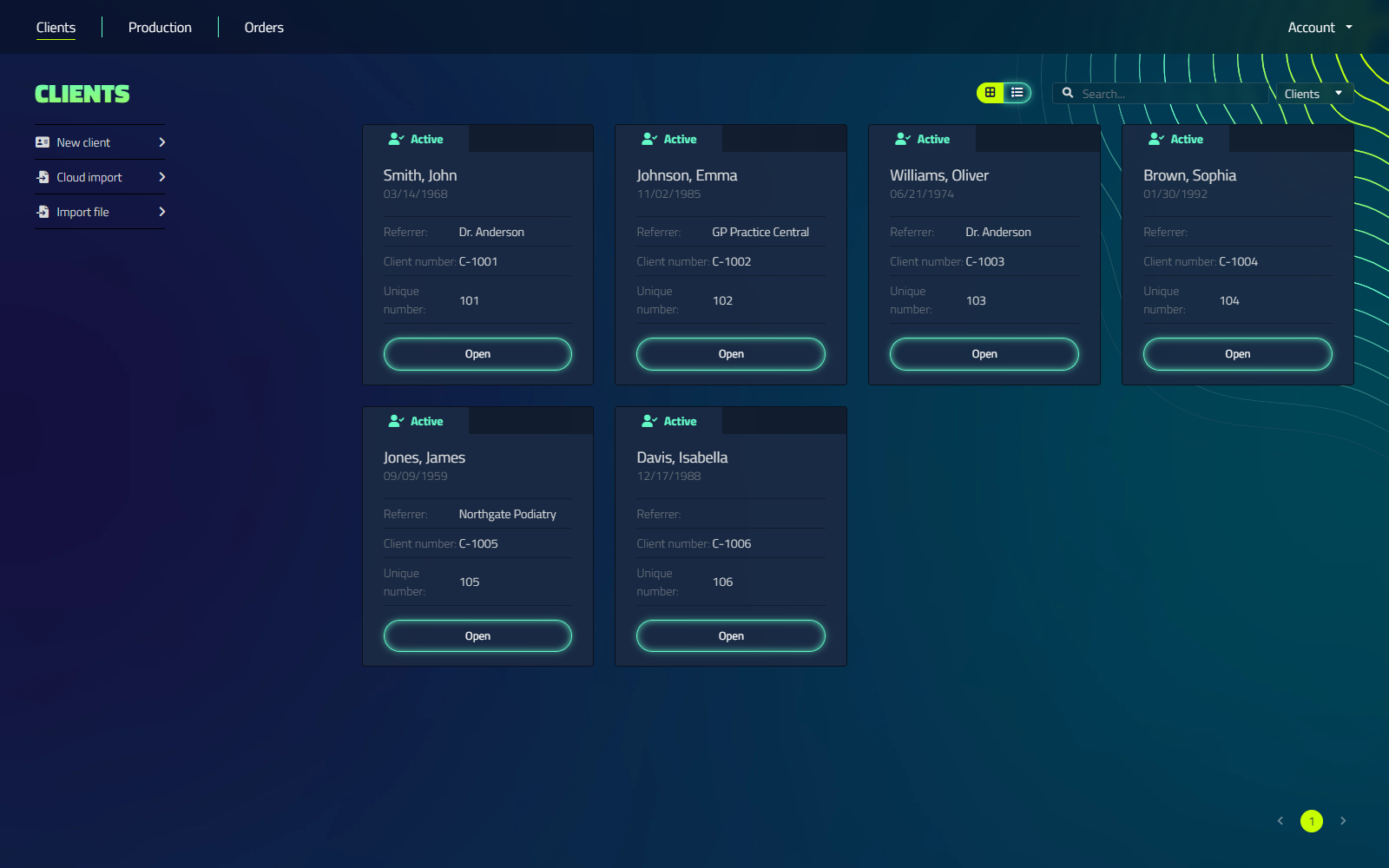
De patiënt homescreen heeft een zijbalk van actieknoppen aan de linkerkant (Nieuwe patiënt, Cloud importeren, Importeer bestand) en de patiënt lijst aan de rechterkant, met zoekopdracht en het Grid/List schakelen eronder.
Lay-outopties
U kunt de weergave van uw patiënten aanpassen door te schakelen tussen twee displayopties:
- Rasterindeling
- Lijstopmaak
Kies de lay-out die het beste bij uw voorkeuren en workflow past. Uw keuze tussen sessies wordt onthouden.

Functionaliteit zoeken
Gebruik de zoekfunctie om snel specifieke patiënten of projecten te vinden.
Met de zoekbalk kunt u eenvoudig uw ontwerpen vinden door te zoeken naar:
- Patiënten (naam, cliëntnummer)
- Projecttitels
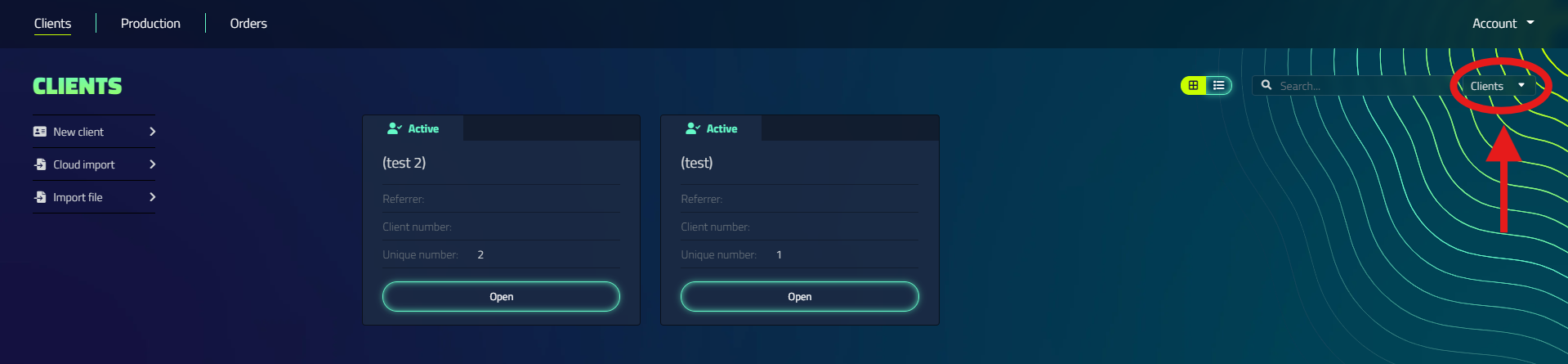
Een dropdown naast het zoekveld schakelt wat u zoekt:
| Optie | Zoeken |
|---|---|
| Patiënten | Clientnaam of clientnummer |
| Projecten | Projectnaam |

Columns Clientlist
De lijstweergave toont deze kolommen:
| Kolom | Omschrijving |
|---|---|
| # | Interne patiënt ID |
| Naam | De volledige naam van de patiënt, klik om de patiënt pagina te openen |
| Geboortedatum | |
| Doorverwijzer | Verwijzende arts of instelling |
| Patiëntnummer | Uw eigen referentienummer voor de patiënt |
| Status | Actief/inactief |
| Open | Opent de clientpagina |
Projectzoekresultaten
Wanneer u de zoekdropdown schakelt naar Projecten, toont de resultatentabel project kolommen in plaats van patiënt kolommen:
| Kolom | Omschrijving |
|---|---|
| # | Interne project-ID |
| Naam | De naam van de patiënt, klik om de patiënt pagina te openen |
| Project | Projectnaam, klik om het project te openen |
| Aangemaakt op | Datum en tijd dat het project werd aangemaakt |
| Door | Wie heeft het project gemaakt |
| Status | Onbekend / Actief / Gearchiveerd / In productie / Besteld |
| Open | Opent het project |
Sommige kolomkoppen zijn korter dan de inhoud die ze bevatten. De kolom patiënt-naam wordt alleen aangeduid met Naam, en de kolom maker is Door.
Patiënten importeren
Naast het toevoegen van patiënten een voor een, het startscherm biedt bulk opties:
| Knop | Functie |
|---|---|
| Cloud importeren | Opent het dialoogvenster Cloud import |
| Importeer bestand | Importeer clientgegevens van een .csv- of .json-bestand |
Cliëntbeheer
U kunt uw patiënten beheren door middel van de volgende acties:
- Nieuwe patiënten toevoegen
- Bestaande patiënt-informatie bewerken
- Patiënten verwijderen
Cliëntfasen
Patiënten krijgen verschillende stadia toegewezen op basis van de productiestatus van hun ontwerpen:
- Actief: Wanneer een nieuw ontwerp wordt gemaakt voor een patiënt
- Inactief: Wanneer ontwerpen worden geproduceerd en er geen actieve actie nodig is van de ontwerper
De patiënt fase wordt automatisch bijgewerkt naarmate de productiestatus verandert.
Instellingen voor clientweergave
U kunt de hoeveelheid klantgegevens aanpassen door de instelling "Patiënt view" in de instellingen te wijzigen.
Om de clientweergave te wijzigen:
- Instellingen openen vanaf de dropdown van het account rechtsboven
- Zoek de optie "Klantenweergave" in het tabblad "Basis"
- Kies tussen:
- Compact: Toont basisinformatie (Naam, geboortedatum, klantnummer en aantekeningen)
- Uitgebreid: Hiermee kunt u meer gedetailleerde klantinformatie invoeren

Schakelen tussen weergavemodi kan van invloed zijn op de zichtbaarheid van bepaalde klantgegevens.
Een patiënt aanmaken
Locatie: Startscherm → Nieuwe patiënt
Er is geen veld nodig. U kunt een patiënt opslaan met een subset van velden die ingevuld zijn. Een naam of cliëntnummer is meestal genoeg om ze later weer te vinden.
Welke velden u ziet wordt bestuurd door de Patiënt weergave instelling (Compact / Uitgebreid) in Instellingen → Algemeen. Zie Instellingen voor clientweergave hierboven. Er is geen aparte aan/uit op het formulier zelf.
Compacte weergave
| Veld | Opmerkingen |
|---|---|
| Voornaam | |
| Achternaam | |
| Geboortedatum | |
| Patiëntnummer | |
| Notities |
Knoppen: Annuleren (terug naar het startscherm) en Toevoegen (creëert de patiënt).
Uitgebreide weergave
De uitgebreide weergave voegt nog twee secties toe.
Patiënt-info
| Veld | Opmerkingen |
|---|---|
| Voornaam | |
| Tussenvoegsel | Middelste naam/naamdeeltje (bv. "van," "de") |
| Achternaam | |
| Geslacht | Onbekend / Man/Vrouw |
| Voorvoegsel | Naam voorvoegsel of titel |
| Initialen | |
| Geboortedatum | |
| BSN Nummer | Burgerdienstnummer (BSN) |
| ID Type | Onbekend / Paspoort / ID-kaart / Rijbewijs / Aliens Document |
| ID Nummer | |
| Patiëntnummer | |
| Zorgverzekeringsnummer | |
| Zorgverzekeraar | |
| Doorverwijzer | |
| Notities |
Adres en contactgegevens
| Veld | Opmerkingen |
|---|---|
| Straat | |
| Huisnummer + toevoeging | |
| Postcode | |
| Plaats | |
| Land | Dropdown, alle landen |
| E-mailadres | |
| Telefoonnummer |
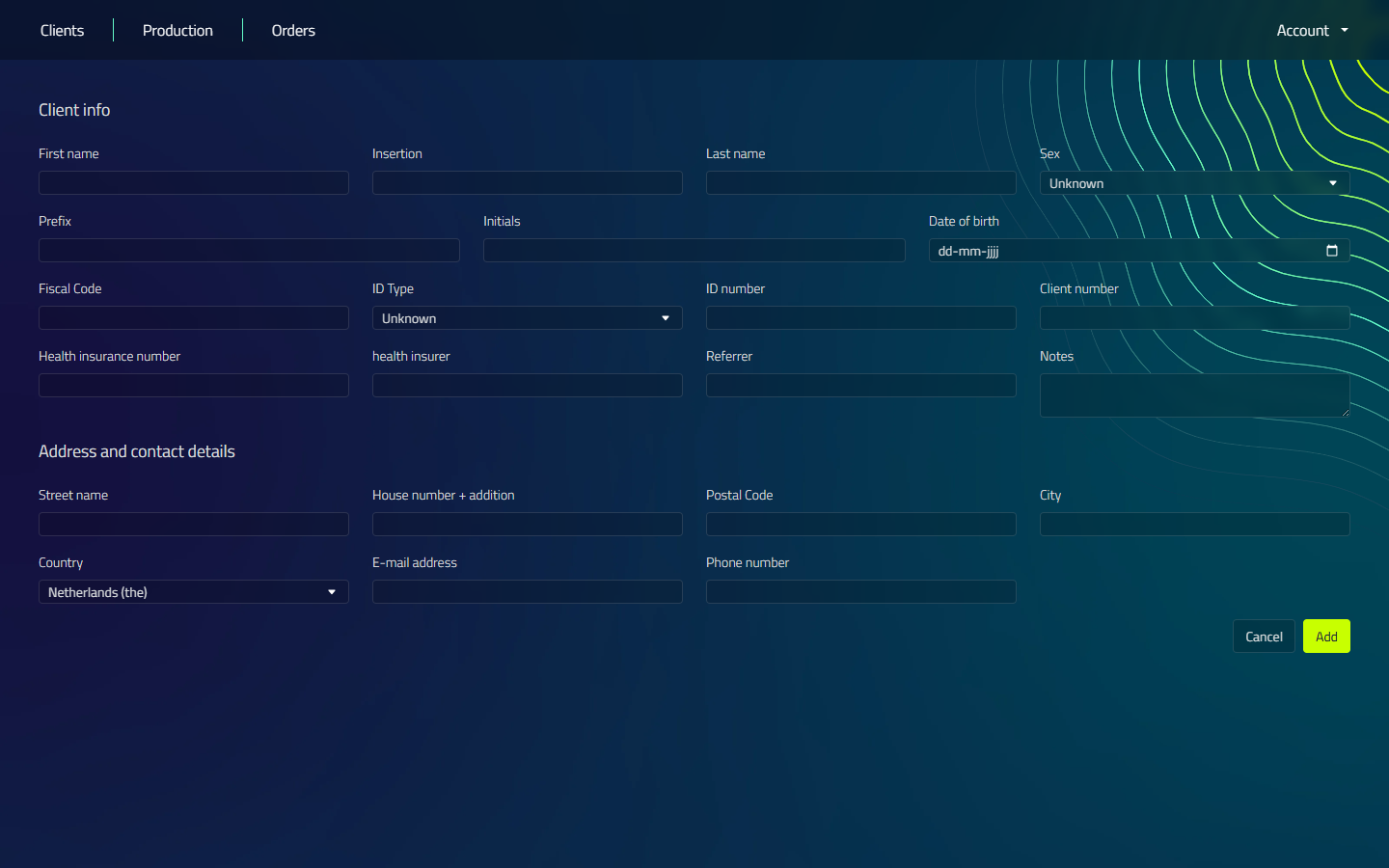
Knoppen: Annuleren en Toevoegen.
De patiënt pagina
Locatie: Startscherm → Openen
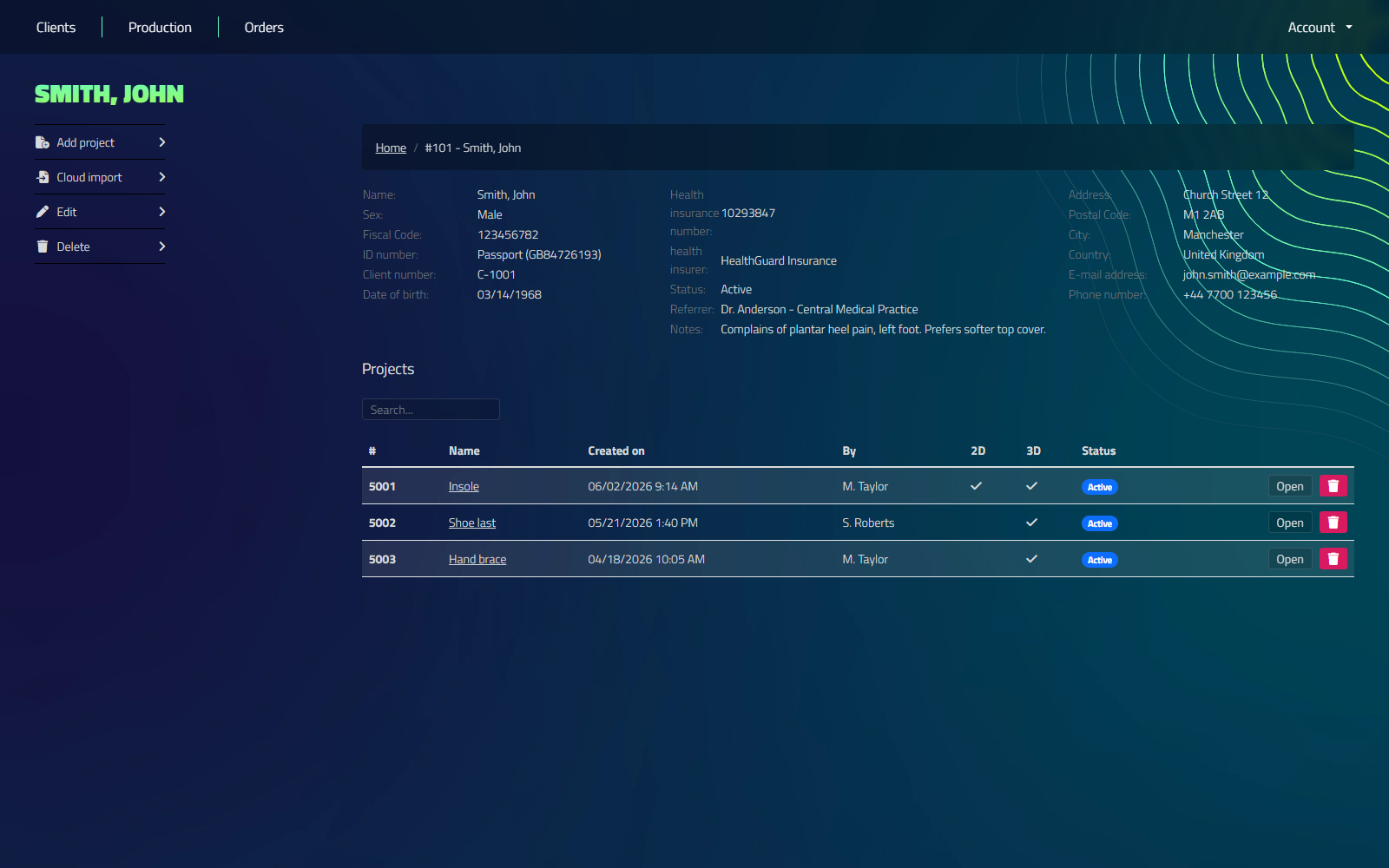
Wat de bovenkant van de patiënt pagina laat zien hangt af van de Patiënt weergave instelling:
| Beeld | Getoonde velden |
|---|---|
| Compact | Naam, klantnummer, geboortedatum, status en aantekeningen |
| Uitgebreid | Naam, Geslacht, Fiscale Code, ID-informatie, Klantnummer, Geboortedatum, ziekteverzekering velden, Status, Verwijzer, Notes, plus adres, e-mailadres en telefoonnummer |
| Knop | Functie |
|---|---|
| Edit (pencil icon) | Opent het patiënt-bewerkformulier |
| Delete (trash icon) | Verwijdert de patiënt |
Het verwijderen van een patiënt is permanent. Het verwijdert ook alle projecten en documenten van die cliënt. Er wordt eerst een bevestiging getoond ("Wilt u deze patiënt verwijderen?").
Projecten
De patiënt pagina vermeldt dat de projecten van de patiënt, met een eigen zoekveld.
| Knop | Functie |
|---|---|
| Project toevoegen | Maakt een nieuw project aan voor deze patiënt |
| Cloud importeren | Opent het dialoogvenster Cloud-import, dat naar deze patiënt wordt gescoped |
Het importeren van een .cad-bestand gebeurt vanuit een project, niet vanuit de clientpagina. Open of maak het project eerst aan en gebruik dan zijn Importeer bestand-optie daar.
Projecten Tabel kolommen
| Kolom | Omschrijving |
|---|---|
| # | Project-ID |
| Naam | Projectnaam, klik om te openen |
| Aangemaakt op | Datum en tijd aangemaakt |
| Door | Wie heeft het project gemaakt |
| 2D | Checkmark als het project al een 2D scan document heeft |
| 3D | Checkmark als het project al een 3D-scandocument heeft |
| Status | Onbekend / Actief / Gearchiveerd / In productie / Besteld |
| Open | Opent het project |
| Trash icon | Verwijdert het project, vraagt om bevestiging; permanent |