Produktie
Locatie: Top bar → Productie
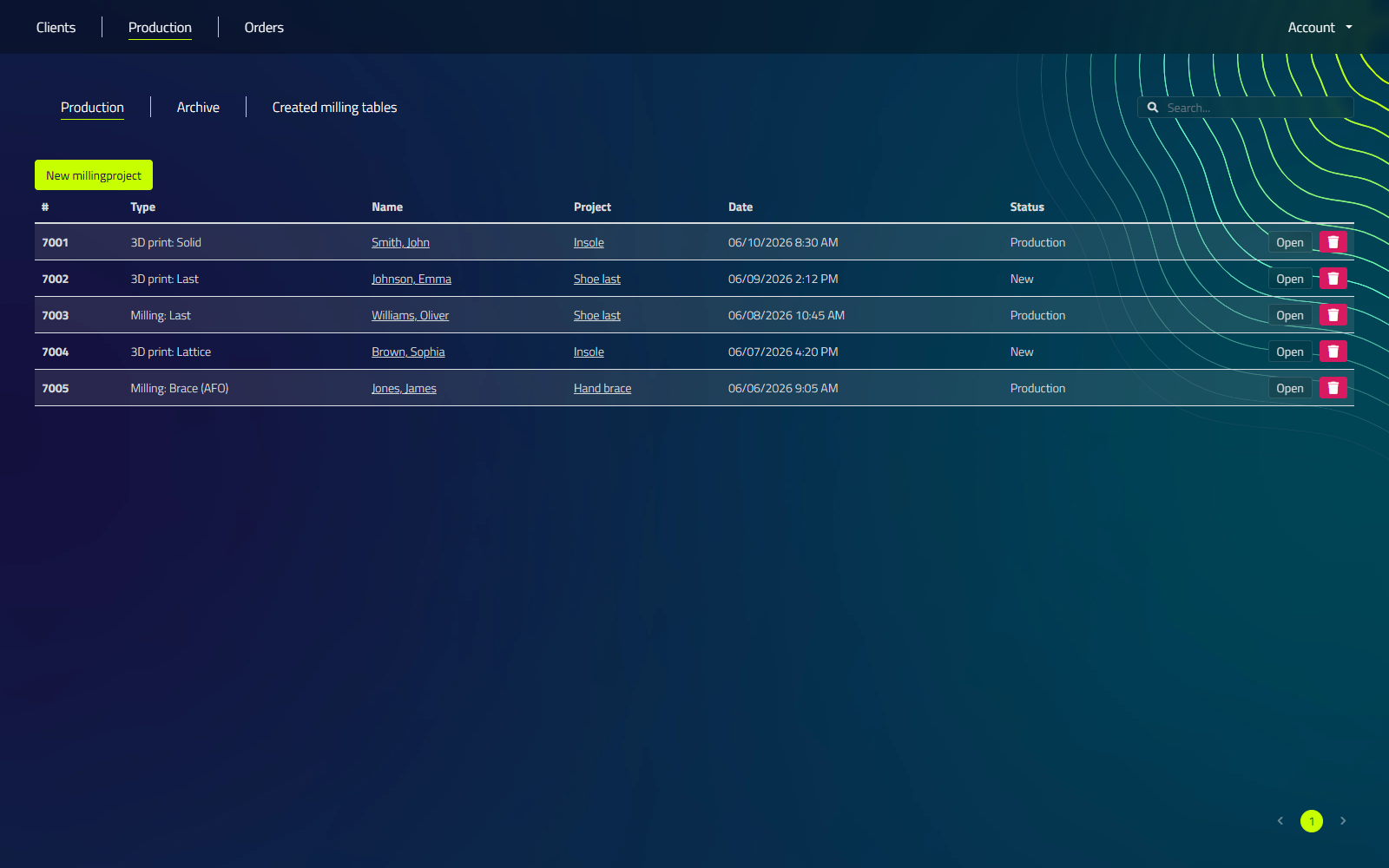
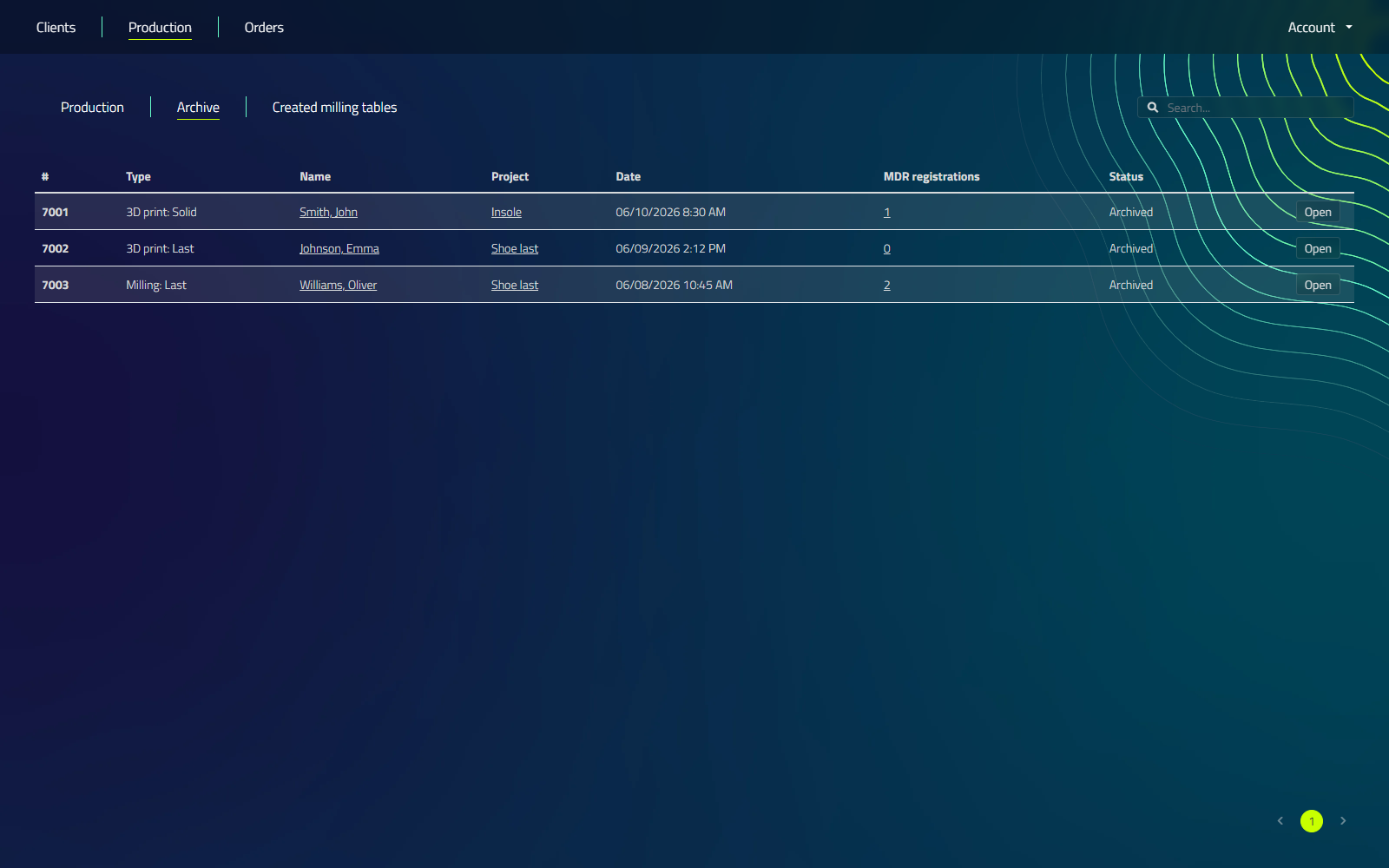
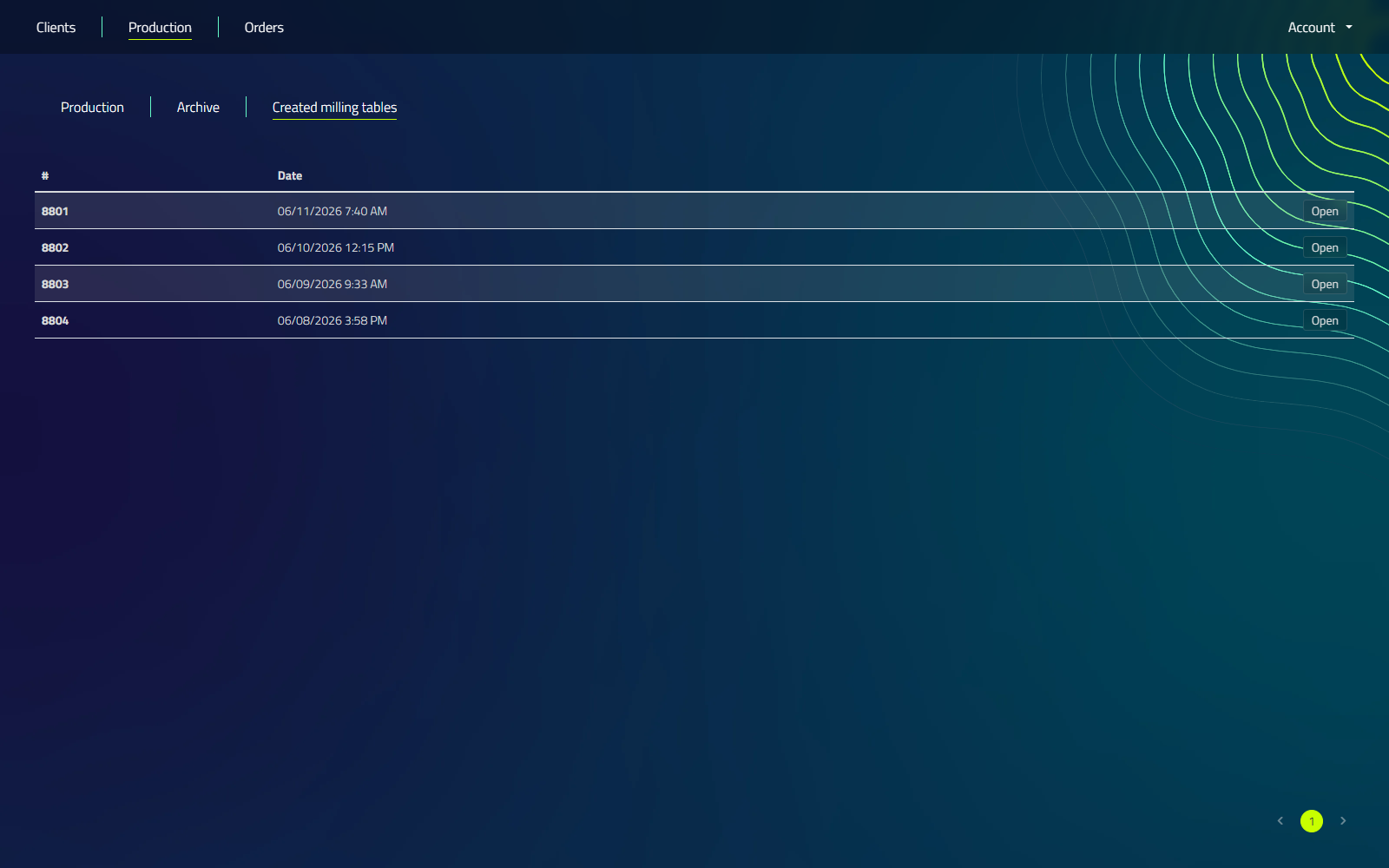
Het productiescherm heeft drie tabbladen: Productie, Archief en Gemaakte freestafels.
1. Productie (actief)
Toont alle producties die nog niet zijn geproduceerd.
Controles
| Controle | Wat het doet |
|---|---|
| Zoeken... | Filtert de lijst op patiënt of projectnaam. |
| Nieuw freesproject | Boven de tabel. Opent het freestafel-dialoogvenster om een nieuwe freesproductie te starten. |
Tabel kolommen
| Kolom | Omschrijving |
|---|---|
| # | Productie-ID |
| Soort | Productietype, zie productietypes hieronder |
| Naam | Klantennaam, klik om de patiënt te openen |
| Project | Projectnaam, klik om het project te openen |
| Datum | Datum van toevoeging van de productie |
| Status | Nieuw, productie, gearchiveerd of verwijderd |
| Open | Opent de productie in het CAD programma |
| Trash icon | Verwijderen: annuleert en verwijdert de productie |
Als u op het prullenbakpictogram klikt, vraagt u om bevestiging: "Weet je zeker dat je deze productie wilt annuleren?" Bevestig met Ja, annuleer productie. Dit annuleert alleen de productieorder. Het onderliggende ontwerp wordt niet verwijderd.
Productietypes
| Type | Wat het produceert |
|---|---|
| Frezen: Steunzool | Gefreesde steunzool |
| Frezen: Steunzool mal | Gietmal voor een steunzool |
| 3D printen: Solid | Massieve 3D-geprinte steunzool |
| 3D Printen: Schil | 3D-geprinte schaalsteunzool |
| Frezen: Schil | Gefreesde schaalsteunzool |
| Frezen: Leest | Gefreesde schoenleest |
| 3D printen: Leest | Geprinte schoenleest |
| 3D printen: Leest schil | Als schaal geprinte schoenleest |
| Frezen: Supplementen | Gefreesde supplement |
| 3D printen: Supplementen | Gedrukte supplement |
| 3D printen: Folie (test shoe) bruto | Ruwe, bedrukte testschoen |
| 3D printen: Folie (test shoe) netto | Afgewerkte afgedrukte testschoen |
| Frezen: Brace (EVO) | Gefreesde AFO-brace |
| 3D printen: Brace (EVO) | Gedrukte AFO-brace |
| Frezen: Brace (Handspalk) | Gefreesde handspalk |
| 3D printen: Brace (Handspalk) | Gedrukte handspalk |
| Frezen: Brace (Helm) | Gemolen helm |
| 3D printen: Brace (Helm) | Gedrukte helm |
Dit zijn de exacte labels die LutraCAD toont in de kolom Soort. Milling en 3D-printing outputs delen dezelfde lijst omdat beide productiemethoden door dezelfde wachtrij lopen.
LutraCAD maakt het mogelijk meerdere tabellen met verschillende instellingen te configureren. Bij het maken van een nieuwe productie kunt u:
- Importeer steunzolen of supplementen in de tabel
- Uitlijnen van items voor optimale productie
- Verschillende instellingen configureren, waaronder:
- Snelheid
- Contouren
- 1- of 2-kantfrees
- Zakken
- En meer
2. Productie (archief)
Toont alle producties die al zijn geproduceerd.
Controles
| Controle | Wat het doet |
|---|---|
| Zoeken... | Filtert de lijst op patiënt of projectnaam. |
Tabel kolommen
| Kolom | Omschrijving |
|---|---|
| # | Productie-ID |
| Soort | Productietype, zie productietypes hierboven |
| Naam | Klantennaam, klik om de patiënt te openen |
| Project | Projectnaam, klik om het project te openen |
| Datum | Datum van toevoeging van de productie |
| MDR registraties | Aantal MDR registraties voor deze productie, klik op het nummer om de MDR documentatie overlay te openen |
| Status | Productiestatus, normaal gearchiveerd |
| Open | Opent de productie in het CAD programma |
De MDR (Medical Device Regulation) optie is ingeschakeld in Instellingen onder het tabblad MDR, waar u uw bedrijfsgegevens en de vereiste aangiftetekst configureert. Elke keer dat een productie wordt geëxporteerd, wordt er één MDR registratie toegevoegd onder die productie, zodat deze beschikbaar blijft in de overlay voor nalevingsdoeleinden.
3. Aangemaakte freestafels
Toont alle freestafel documenten die zijn geproduceerd.
Tabel kolommen
| Kolom | Omschrijving |
|---|---|
| # | Document-ID |
| Datum | Datum waarop de freestafel is aangemaakt |
| Open | Opent de freestafel in het CAD programma |
Algemene productie-workflow
- Nieuwe producties verschijnen in het tabblad Productie.
- Verwerken van de productie (3D printen of frezen).
- Zodra voltooid, de productie verplaatst naar het Archief tabblad.
- Voor freesproducties is de freestafel zelf ook vermeld onder Gemaakte freestafels.
Zorg ervoor dat uw MDR-instellingen correct zijn geconfigureerd in Instellingen om de naleving van de regelgeving met elke productieexport te handhaven.