Producción
Ubicación: Top bar → Producción
La pantalla de producción tiene tres pestañas: Producción, Archivo y Creación de mesas de fresado.
1. Producción (activa)
Muestra todas las producciones que aún no se han fabricado.
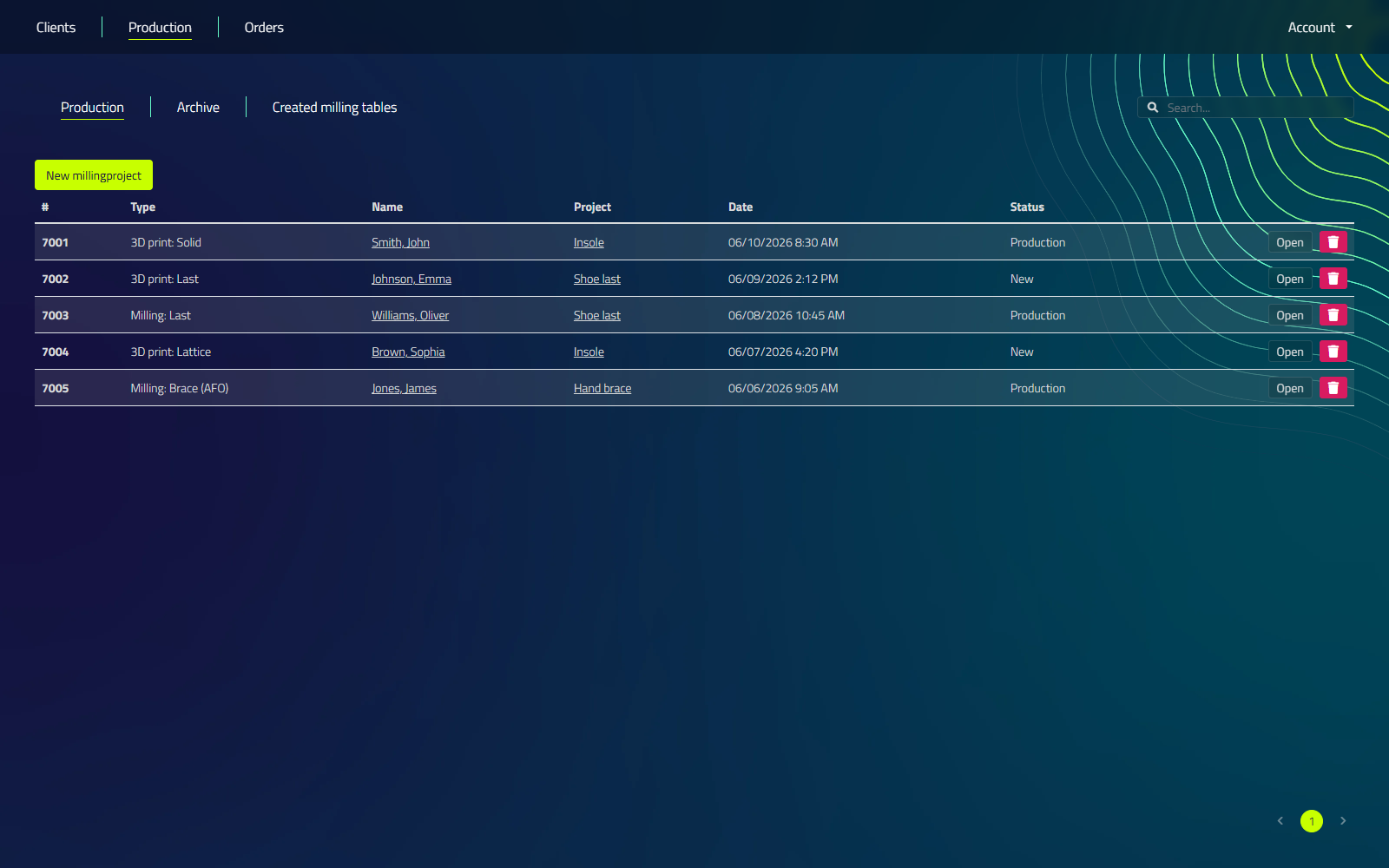
Controles
| Control | ¿Qué hace |
|---|---|
| Búsqueda... | Filtra la lista por cliente o nombre del proyecto. |
| Nuevo proyecto de fresado | Por encima de la tabla. Abre el diálogo mesa de fresado para iniciar una nueva producción de fresado. |
Columnas de cuadros
| Columna | Descripción |
|---|---|
| # | ID de producción |
| Tipo | tención Tipo de producción, ver Tipos de producción debajo de |
| Nombre | Nombre del cliente, haga clic para abrir el cliente |
| Project | Nombre del proyecto, haga clic para abrir el proyecto |
| Fecha | Fecha en que se agregó la producción |
| Estado | Nuevo, Producción, Archivo o Eliminado |
| Abrir | Abre la producción en el programa CAD |
| Trash icon | TEN Borrar: cancela y elimina la producción |
Al hacer clic en el icono de la basura pide confirmación: "¿Está seguro de que desea cancelar esta producción?" Confirme con Sí, cancela la producción. Esto cancela la orden de producción solamente. El diseño subyacente no se elimina.
Tipos de producción
| Tipo | Lo que produce |
|---|---|
| Fresado: Plantilla | Plantilla fresada |
| Fresado: Molde de plantilla | Molde de colada para una plantilla |
| Impresión 3D: sólido | Plantilla maciza impresa en 3D |
| Impresión 3D: Shell | Plantilla de carcasa impresa en 3D |
| Fresado: Shell | Plantilla de carcasa fresada |
| Fresado: Horma | Horma fresada |
| Impresión 3D: Horma | Horma impresa |
| Impresión 3D: Horma shell | Horma impresa en carcasa |
| Fresado: Entresuela | Milled entresuela |
| Impresión 3D: Entresuela | Impresión entresuela |
| Impresión 3D: Lámina (zapato de prueba) bruto | Zapato de prueba impreso en bruto |
| Impresión 3D: Lámina (zapato de prueba) neto | Zapato de prueba impreso terminado |
| Fresado: Ortesis (AFO) | Fresado AFO brazalete |
| Impresión 3D: Ortesis (AFO) | Brazalete AFO impreso |
| Fresado: Ortesis (Férula de mano) | Espinilla de mano molida |
| Impresión 3D: Ortesis (Férula de mano) | Estilizado de la mano impreso |
| Fresado: Ortesis (Casco) | Casco molido |
| Impresión 3D: Ortesis (Casco) | Casco impreso |
Estas son las etiquetas exactas que muestra LutraCAD en la columna Tipo. Las salidas de molienda y impresión 3D comparten la misma lista porque ambos métodos de producción se ejecutan a través de la misma cola.
LutraCAD permite la configuración de varias tablas con diferentes configuraciones. Al crear una nueva producción, puede:
- Importar plantillas ortopédicas o entresuelas en la tabla
- Artículos de alineación para una producción óptima
- Configurar varios ajustes incluyendo:
- Velocidades
- Contornos
- Molienda de 1 lado o 2 caras
- Pockets
- Y más
2. Producción (arquivo)
Muestra todas las producciones que ya se han fabricado.
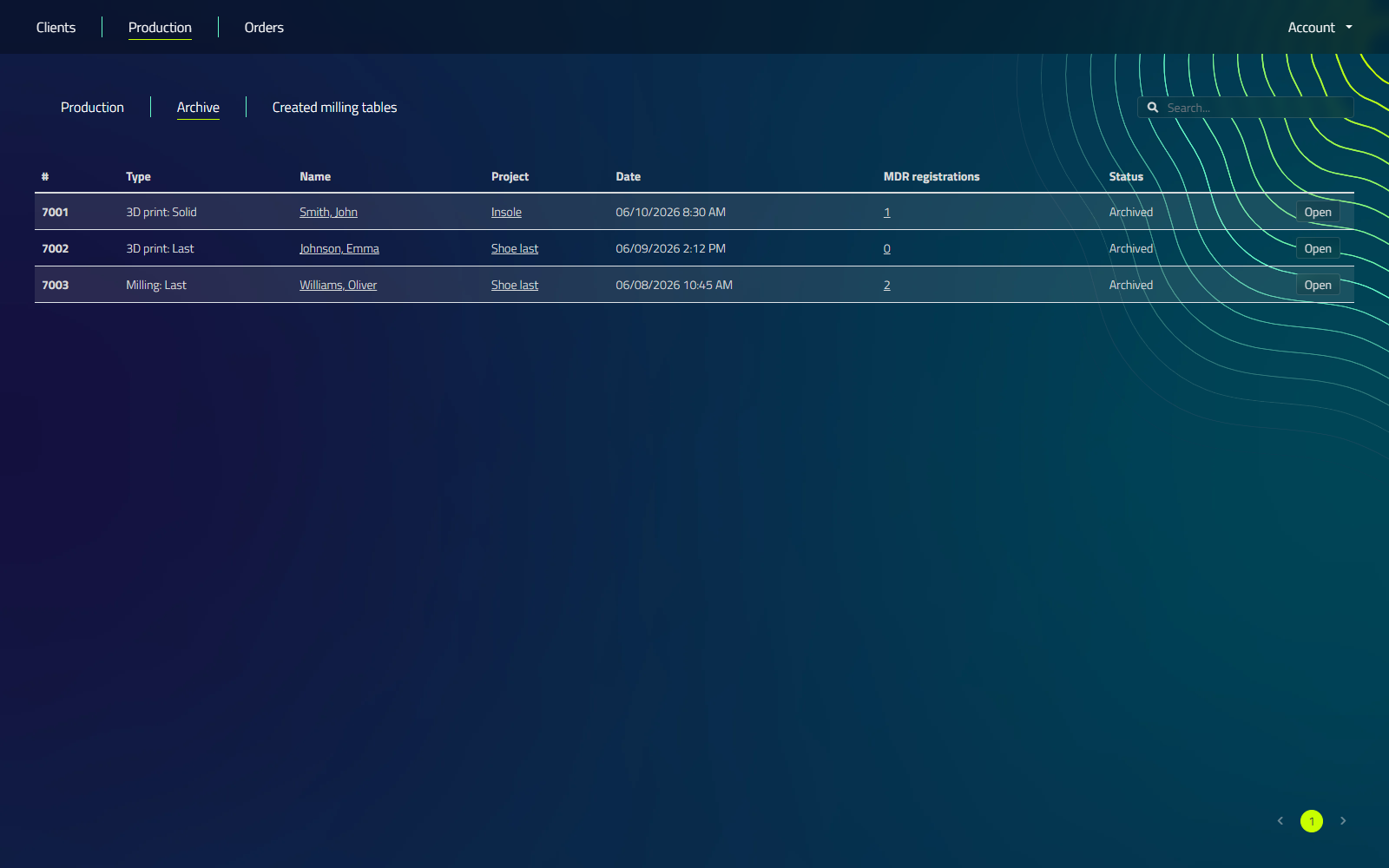
Controles
| Control | ¿Qué hace |
|---|---|
| Búsqueda... | Filtra la lista por cliente o nombre del proyecto. |
Columnas de cuadros
| Columna | Descripción |
|---|---|
| # | ID de producción |
| Tipo | tención Tipo de producción, ver Tipos de producción por encima |
| Nombre | Nombre del cliente, haga clic para abrir el cliente |
| Project | Nombre del proyecto, haga clic para abrir el proyecto |
| Fecha | Fecha en que se agregó la producción |
| Registros MDA | Cuenta de registros MDR para esta producción, haga clic en el número para abrir la superposición de documentación MDR |
| Estado | Estado de producción, normalmente archivado |
| Abrir | Reopens la producción en el programa CAD |
La opción MDR (Medical Device Regulation) está habilitada en Settings bajo la pestaña MDA, donde configura los detalles de su empresa y el texto de declaración requerido. Cada vez que se exporta una producción, se agrega un registro MDR bajo esa producción, por lo que permanece disponible en la superposición para fines de cumplimiento.
3. Creado mesas de fresado
Lists all mesa de fresado documents that have been produced.
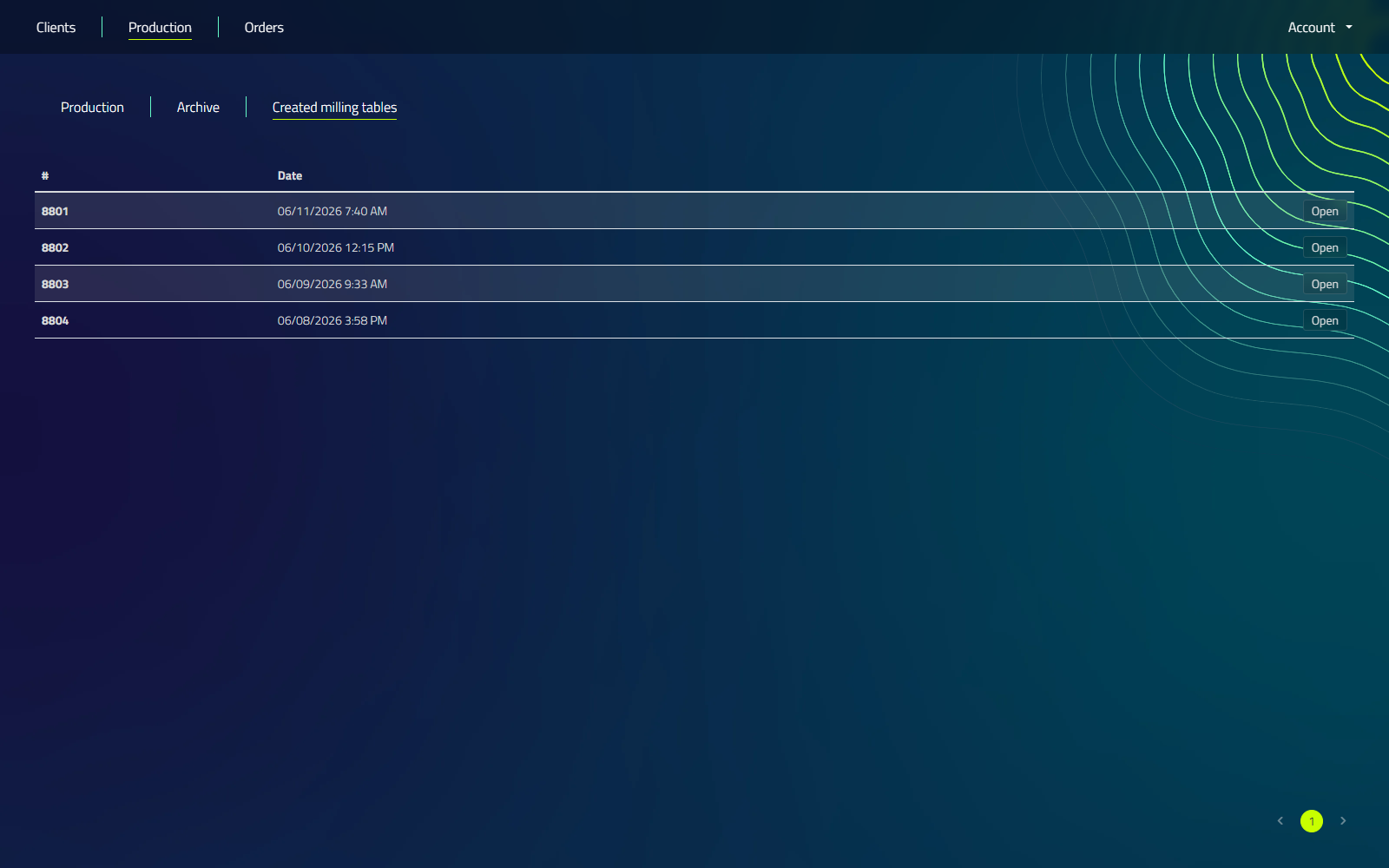
Columnas de cuadros
| Columna | Descripción |
|---|---|
| # | Documento ID |
| Fecha | Fecha de creación de la mesa de fresado |
| Abrir | Reopens la mesa de fresado en el programa CAD |
Corrientes generales de producción
- Nuevas producciones aparecen en la pestaña Producción.
- Procesar la producción (3D de impresión o fresado).
- Una vez completado, la producción se mueve a la pestaña Archivo.
- Para las producciones de fresado, el mesa de fresado en sí también está listado bajo Creación de mesas de fresado.
Asegúrese de que sus configuraciones MDR estén correctamente configuradas en Settings para mantener el cumplimiento regulatorio de cada exportación de producción.