Production
Lieu: Barre supérieure → Production
L'écran Production comporte trois onglets : Production, Archive et Tables de fraisage produites.
1. Production (active)
Montre toutes les productions qui n'ont pas encore été fabriquées.
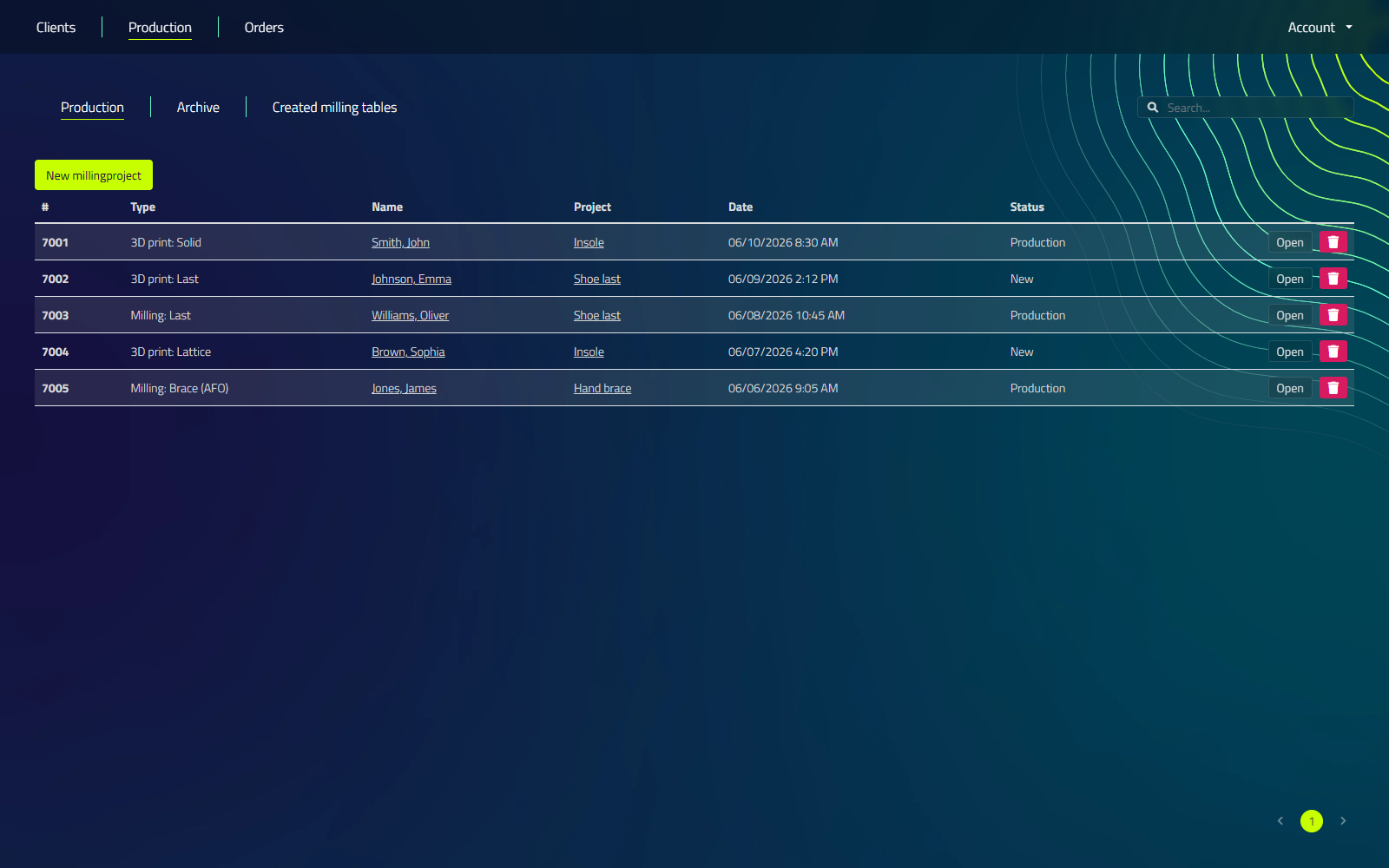
Contrôles
| Contrôle | Ce qu'il fait |
|---|---|
| Rechercher... | Filtre la liste par nom de patient ou de projet. |
| Nouveau projet de fraisage | Au-dessus de la table. Ouvre la boîte de dialogue de la table de fraisage pour démarrer une nouvelle production de fraisage. |
Colonnes du tableau
| Colonne | Désignation des marchandises |
|---|---|
| # | Numéro de la production |
| Type | Type de production, voir types de production ci-dessous |
| Nom | Nom du patient, cliquez pour ouvrir le patient |
| Projet | Nom du projet, cliquez pour ouvrir le projet |
| Date | Date à laquelle la production a été ajoutée |
| Statut | Nouvelle, production, archivée ou supprimée |
| Ouvrir | Ouvre la production dans le programme CAD |
| Trash icon | Supprimer: annule et supprime la production |
Cliquer sur l'icône de la corbeille demande confirmation: "Êtes-vous sûr de vouloir annuler cette production?" Confirmer avec Oui, annuler la production. Ceci annule la commande de production seulement. Le design sous-jacent n'est pas supprimé.
Types de production
| Type | Ce qu'il produit |
|---|---|
| Fraisage : Semelle orthopédique | Semelle fraisée |
| Fraisage : Moule pour semelle orthopédique | Moule de coulée pour une semelle |
| Impression 3D : Solide | Semelle pleine imprimée en 3D |
| Impression 3D : Coque | Semelle à coque imprimée en 3D |
| Fraisage : Coque | Semelle à coque fraisée |
| Fraisage : Forme de chaussure | Forme de chaussure fraisée |
| Impression 3D : Forme de chaussure | Forme de chaussure imprimée |
| Impression 3D : Forme de chaussure coque | Forme de chaussure imprimée en coque |
| Fraisage : Semelle intermédiaire | Semelle intermédiaire broyée |
| Impression 3D : Semelle intermédiaire | Semelle intermédiaire imprimée |
| Impression 3D : Feuille (chaussure d'essai) brut | Chaussure d'essai imprimée dure |
| Impression 3D : Feuille (chaussure d'essai) net | Chaussures d'essai imprimées finies |
| Fraisage : Orthèse (AFO) | Soutien-gorge AFO fraisé |
| Impression 3D : Orthèse (AFO) | Soutien-gorge AFO imprimé |
| Fraisage : Orthèse (Attelle de main) | Attelle à main fraisée |
| Impression 3D : Orthèse (Attelle de main) | Attelle à main imprimée |
| Fraisage : Orthèse (Casque) | Casque fraisé |
| Impression 3D : Orthèse (Casque) | Casque imprimé |
Ce sont les étiquettes exactes LutraCAD affichées dans la colonne Type. Les sorties de fraisage et d'impression 3D partagent la même liste parce que les deux méthodes de production passent par la même file d'attente.
LutraCAD permet la configuration de plusieurs tables avec différents paramètres. Lors de la création d'une nouvelle production, vous pouvez:
- Importer semelles orthopédiques ou semelles intermédiaires dans le tableau
- Aligner les articles pour une production optimale
- Configurer différents paramètres, y compris:
- Régimes
- Contours
- Fraisage à 1 ou 2 côtés
- Poches
- Et plus encore
2. Production (archive)
Montre toutes les productions qui ont déjà été fabriquées.
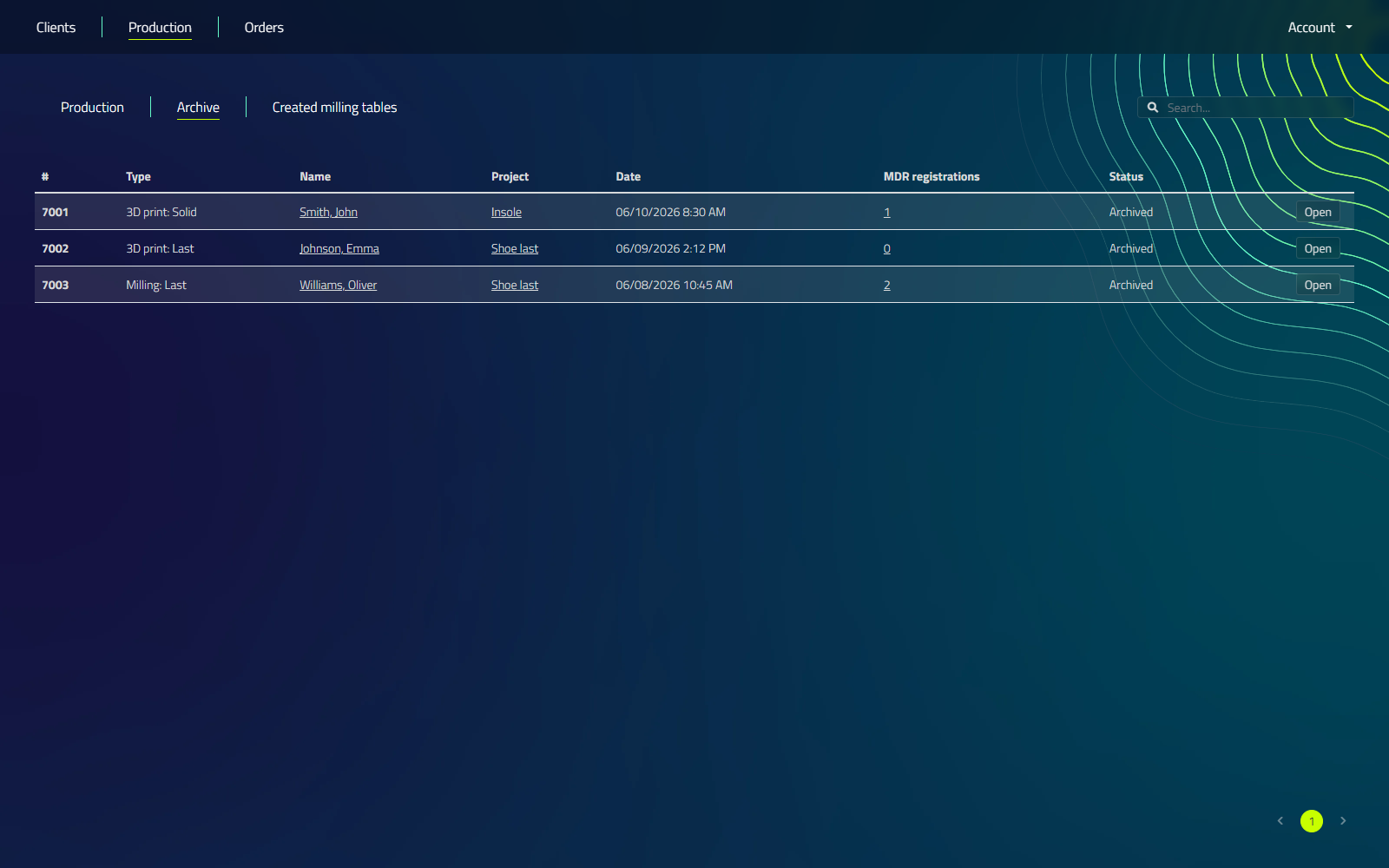
Contrôles
| Contrôle | Ce qu'il fait |
|---|---|
| Rechercher... | Filtre la liste par nom de patient ou de projet. |
Colonnes du tableau
| Colonne | Désignation des marchandises |
|---|---|
| # | Numéro de la production |
| Type | Type de production, voir types de production ci-dessus |
| Nom | Nom du patient, cliquez pour ouvrir le patient |
| Projet | Nom du projet, cliquez pour ouvrir le projet |
| Date | Date à laquelle la production a été ajoutée |
| Enregistrements MDR | Nombre d'enregistrements MDR pour cette production, cliquez sur le nombre pour ouvrir la documentation MDR superposition |
| Statut | État de la production, normalement archivé |
| Ouvrir | Réouvre la production dans le programme CAD |
L'option MDR (Medical Device Regulation) est activée dans Paramètres sous l'onglet MDR, où vous configurez les détails de votre entreprise et le texte de déclaration requis. Chaque fois qu'une production est exportée, un enregistrement MDR est ajouté sous cette production, de sorte qu'il reste disponible dans la superposition aux fins de conformité.
3. Création de tables de fraisage
Liste tous les documents table de fraisage qui ont été produits.
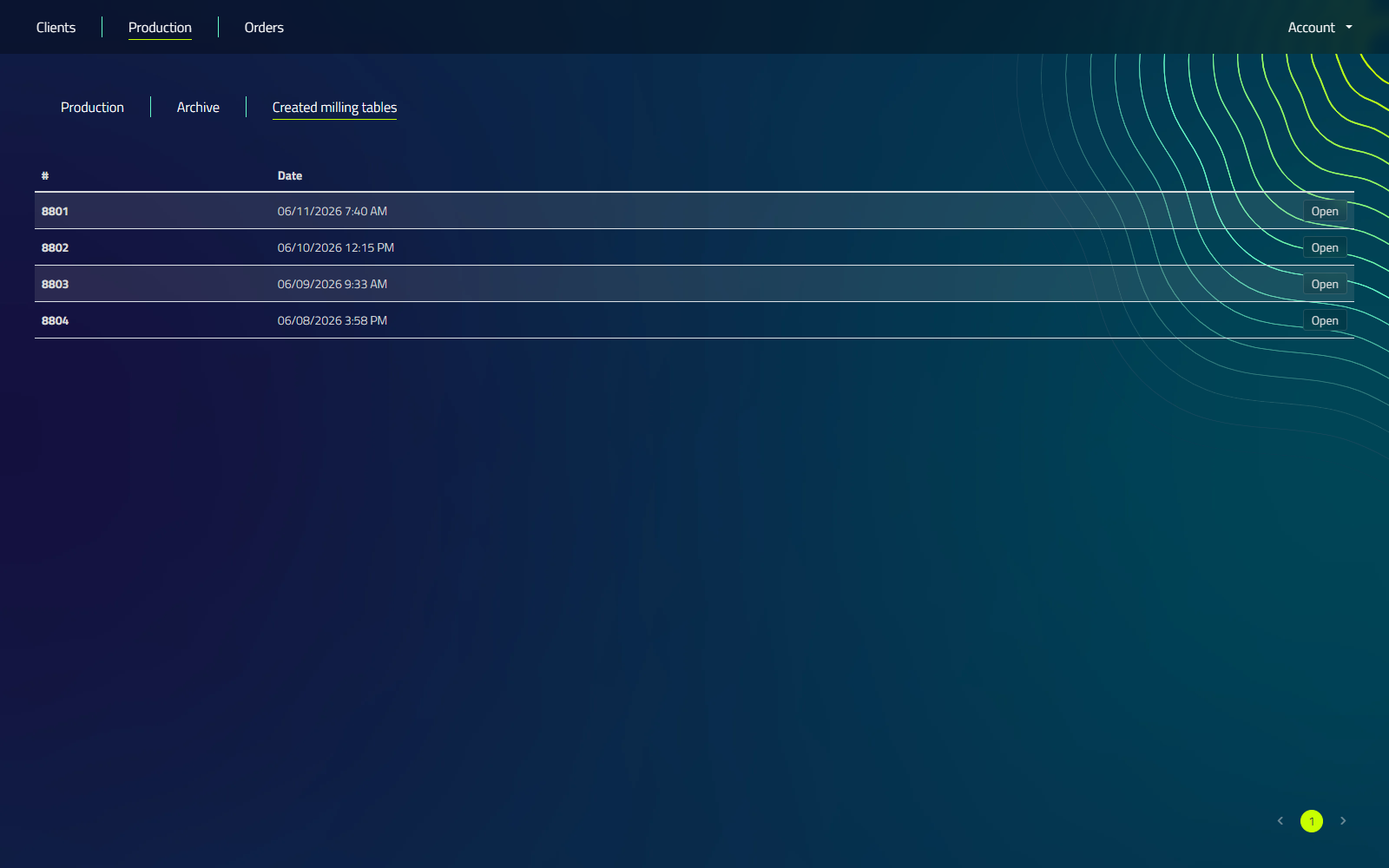
Colonnes du tableau
| Colonne | Désignation des marchandises |
|---|---|
| # | Numéro d'identification du document |
| Date | Date de création de la table de fraisage |
| Ouvrir | Réouvre le table de fraisage dans le programme CAD |
Cycle général de production
- De nouvelles productions apparaissent dans l'onglet Production.
- Procéder à la production (3D impression ou fraisage).
- Une fois terminée, la production se déplace vers l'onglet Archive.
- Pour les productions de fraisage, le table de fraisage lui-même est également répertorié sous Tables de fraisage produites.
Assurez-vous que vos paramètres MDR sont correctement configurés dans Paramètres pour maintenir la conformité réglementaire à chaque exportation de production.