2D-Scans
Ein 2D-Scan ist ein flaches Bild des Fußes, das von einem Scanner aufgenommen oder aus einer Datei importiert wird und als Designbasis verwendet wird.
Hinzufügen eines 2D-Scans
Standort: Projektseite → Sidebar → 2D-Scan
Modus und Dateianzahl
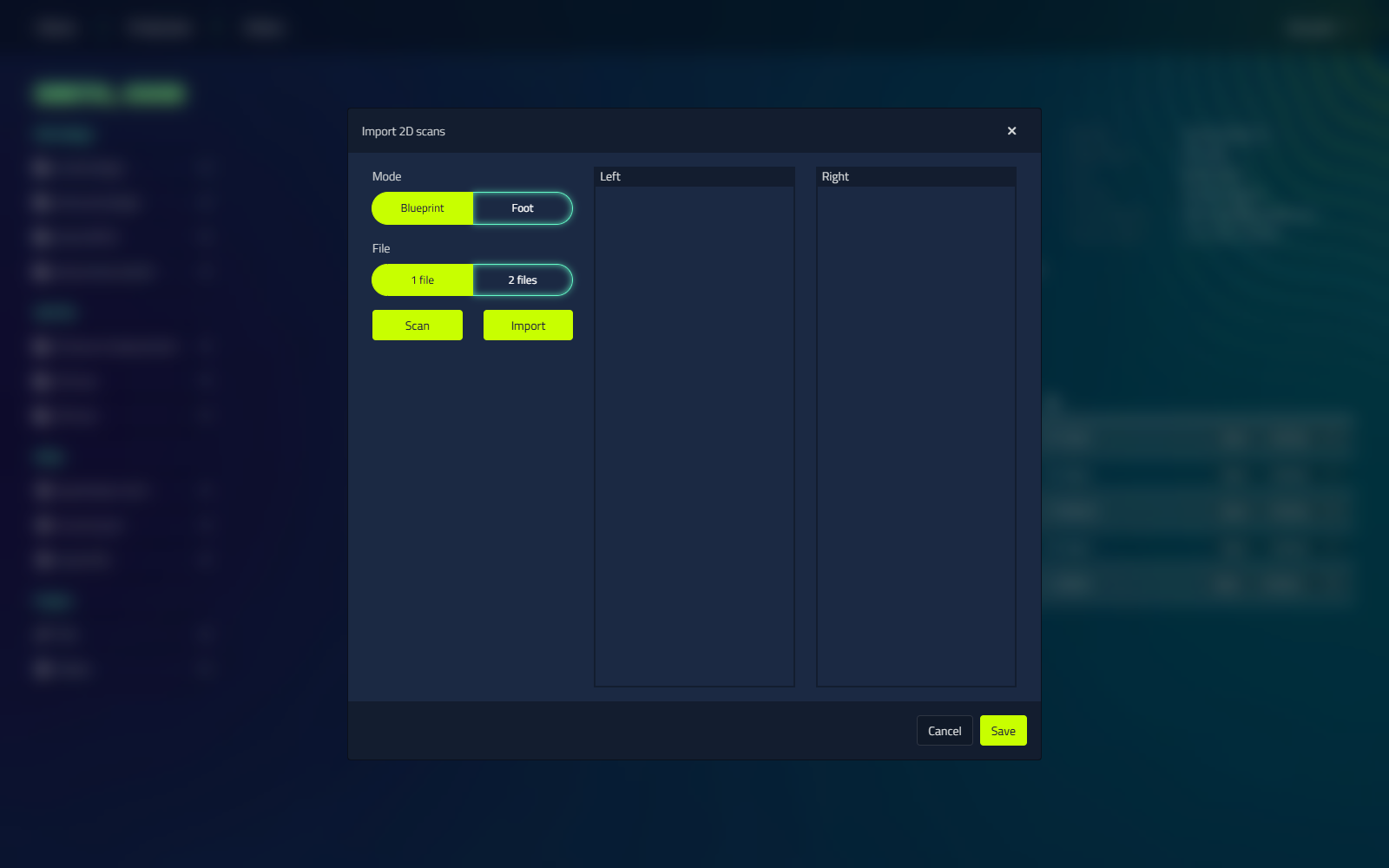
Der Dialog hat zwei unabhängige Einstellungen: was Sie gescannt haben und wie viele Bilder es nimmt.
Modus sagt LutraCAD, was das Bild zeigt, ob Sie es scannen oder importieren:
| Modus | Verwenden Sie es, wenn |
|---|---|
| Blueprint | Das Bild ist ein Aufdruck oder Umriss auf Papier. |
| Fuß | Das Bild ist die Fußsohle selbst. |
Datei legt fest, aus wie vielen Bildern Sie arbeiten:
| Option | Was es tut |
|---|---|
| 1 Datei | Erfasst oder importiert ein einzelnes Bild und verwendet es für beide Füße. |
| 2 Dateien | Erfasst oder importiert den linken und rechten Fuß separat. |
Modus und Datei sind getrennte Auswahlmöglichkeiten, nicht eine kombinierte Einstellung. Beide sind Funktasten, und LutraCAD erinnert sich an sie für den nächsten Scan.
Scannen oder Importieren
Jedes Bildfeld hat seine eigene Schaltfläche Scan und Importieren, so dass Sie mit 2 Dateien eine Seite erfassen und die andere importieren können.
- Scan erfasst das Bild vom angeschlossenen Scanner.
- Importieren lädt stattdessen eine Bilddatei. Unterstützte Formate:
.jpg,.jpeg,.bmp,.png.
LutraCAD steuert fast alle 2D-Scanner auf dem Markt, ohne manuelle Kalibrierung.
Passen Sie das Bild an
Sobald ein Bild geladen ist, drehen Sie sich und die Flip-Tasten werden darüber angezeigt:
| Kontrolle | Was es tut |
|---|---|
| Rotate counter-clockwise | Drehen Sie das Bild um 90° gegen den Uhrzeigersinn. |
| Rotate clockwise | Drehen Sie das Bild um 90° im Uhrzeigersinn. |
| Flip | Spiegeln Sie das Bild horizontal. |
Sie können auch in das Bild ziehen, um es neu zu positionieren und den nutzbaren Bereich einzurahmen.
Sparen
Speichern speichert den Scan im Projekt.
Einen 2D-Scan ansehen
Öffnen Sie das 2D-Scandokument aus dem Projekt. Der Betrachter wird mit Druckmessung und Fotodokumenten geteilt, so dass die Tasten vom Dokumenttyp abhängen.
| Button | Was es tut |
|---|---|
| Swap left and right (icon button) | Tauschen Sie, welche Seite links und welche rechts gekennzeichnet ist. Verfügbar für 2D-Scan- und Druckmessdokumente. |
| Export | Speichern Sie das Scanbild als .jpg und bietet dann Ordner öffnen zum Durchsuchen der Datei an. |
Kalibrierung eines 2D-Scans
Um größengetreue Messungen aus einem 2D-Scan vorzunehmen, kalibrieren Sie ihn zuerst mit der Maßstab 2D-Aktion in der Designumgebung. Fügen Sie ein Lineal oder ein anderes Objekt bekannter Länge in den Scan ein.
- Öffnen Sie den 2D-Scan und klicken Sie auf Maßstab 2D.
- Klicken Sie auf ein start point, zum Beispiel das 0-Markierung auf einem Lineal im Scan.
- Klicken Sie auf eine end point, zum Beispiel die 10 cm-Marke.
- Geben Sie real length in mm ein und drücken Sie Enter.
Der Scan ist jetzt skaliert, so dass die Messungen mit dem realen Fuß übereinstimmen.
Siehe Druckmessungen zum Hinzufügen von Druckdaten zu einem Projekt.