3D-Scans
Ein 3D-Scan wird direkt gescannt, importiert oder nach der Aufnahme mit der iPhone / iPad-App aus der Cloud heruntergeladen.
Hinzufügen eines 3D-Scans
Standort: Projektseite → Sidebar → 3D-Scan
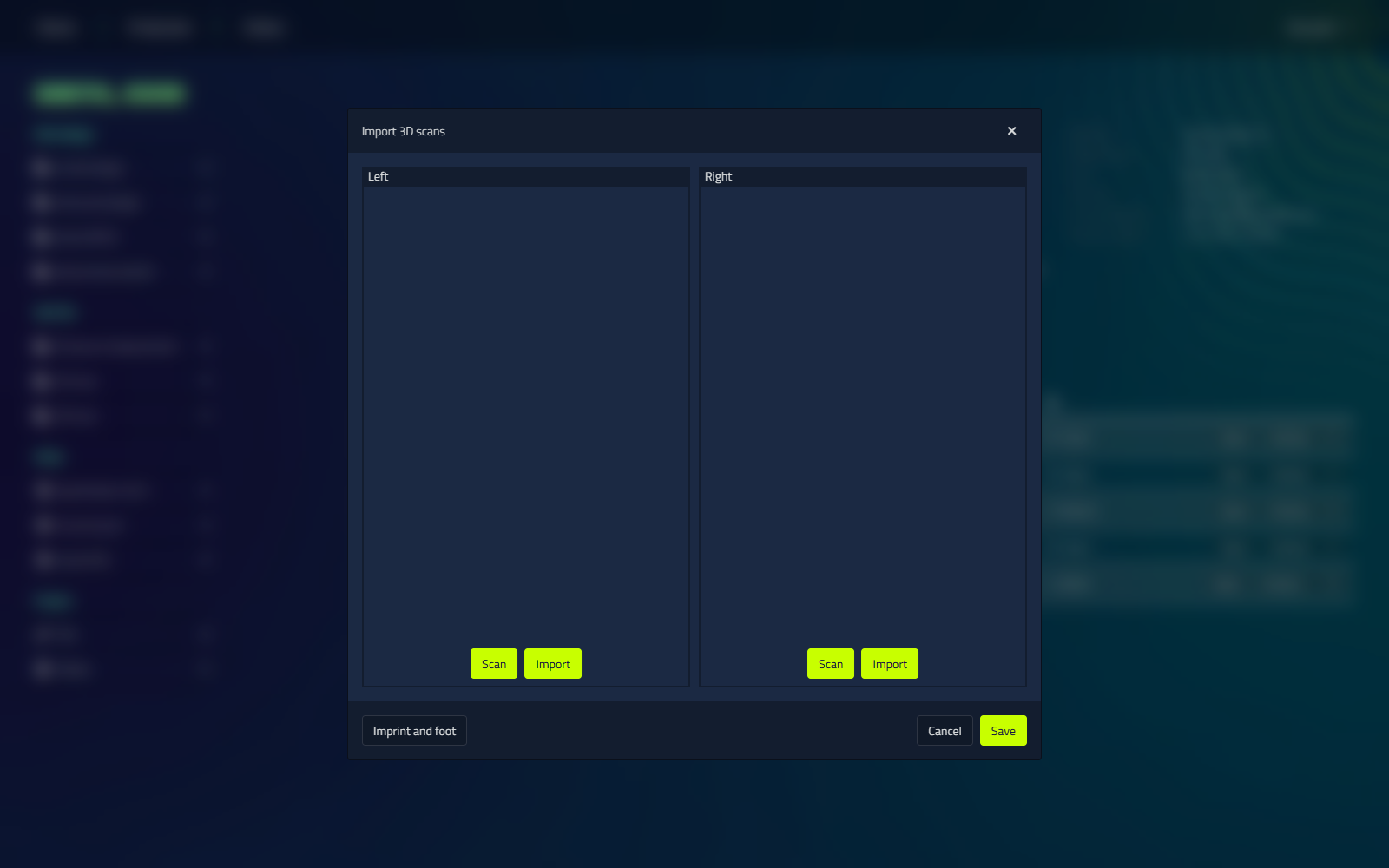
Der Dialog öffnet sich direkt im Einzelfußmodus, mit einem Links und einem Rechts-Panel nebeneinander. Es gibt keinen "Fußtyp" -Selektor. Um einen separaten Fußscan und Imprint-Scan für jede Seite zu importieren und sie zu einem zusammenzufügen, siehe Umschalten in den Imprint-Modus unten.
Scannen direkt
Jedes Panel hat eine Scan-Taste, die den Scanner für diesen Fuß auslöst. Es ist deaktiviert, wenn kein 3D-Scanner in den Einstellungen konfiguriert ist.
Wenn ein unterstütztes Fußpedal angeschlossen ist, erscheint neben jeder Seite eine Pedal-Funkoption. Wählen Sie aus, welchen Fuß das Pedal als nächstes scannen soll (das ausgewählte Panel wird aktiviert hervorgehoben), und drücken Sie dann das physische Pedal, um es zu scannen.
Sie können den Scanner über die 3D-Scanner-Einstellung in Einstellungen → Basic ändern.
Import aus der Datei
Jedes Panel hat eine Importieren-Taste, die eine 3D-Datei für diese Seite auswählt.
| Format | Handhabung |
|---|---|
.stl, .obj, .wrl | Direkt verwendet. |
.xyz, .ply, .off, .las, .nc, .cad | Konvertiert in .stl automatisch. |
Umschalten in den Imprint-Modus
Eine Schaltfläche in der Fußzeile des Dialogs schaltet den gesamten Dialog zwischen dem Einzelfuß-Modus und dem Imprint-Modus um:
- Im Single-Fuß-Modus liest die Schaltfläche Abdruck und Fuß. Mit einem Klick wechselt sie in den Druckmodus.
- Im Impressum-Modus verschwinden die Scan-Tasten (Imprint-Modus ist nur Import) und eine zweite Reihe von Abdruck importieren-Tasten erscheint. Jede Seite lädt nun zwei Scans: den Fuß im Impressum durch die obere Importieren-Taste und den Impressum selbst durch Abdruck importieren. Sie verschmelzen die beiden anschließend zu einem 3D-Scan.
- Im Impressum-Modus liest die gleiche Fußzeile stattdessen Einzelscan und wechselt zurück.
Siehe Kombination von Fuß- und Imprint-Scans zum Zusammenführen dieser in einem einzigen 3D-Scan.
Preview und Save
Ein 3D-Render erscheint in jedem Panel nach dem Scannen oder Importieren. Drehen und Zoomen mit der Maus. Speichern speichert die Scans im Projekt.
Cloud Import
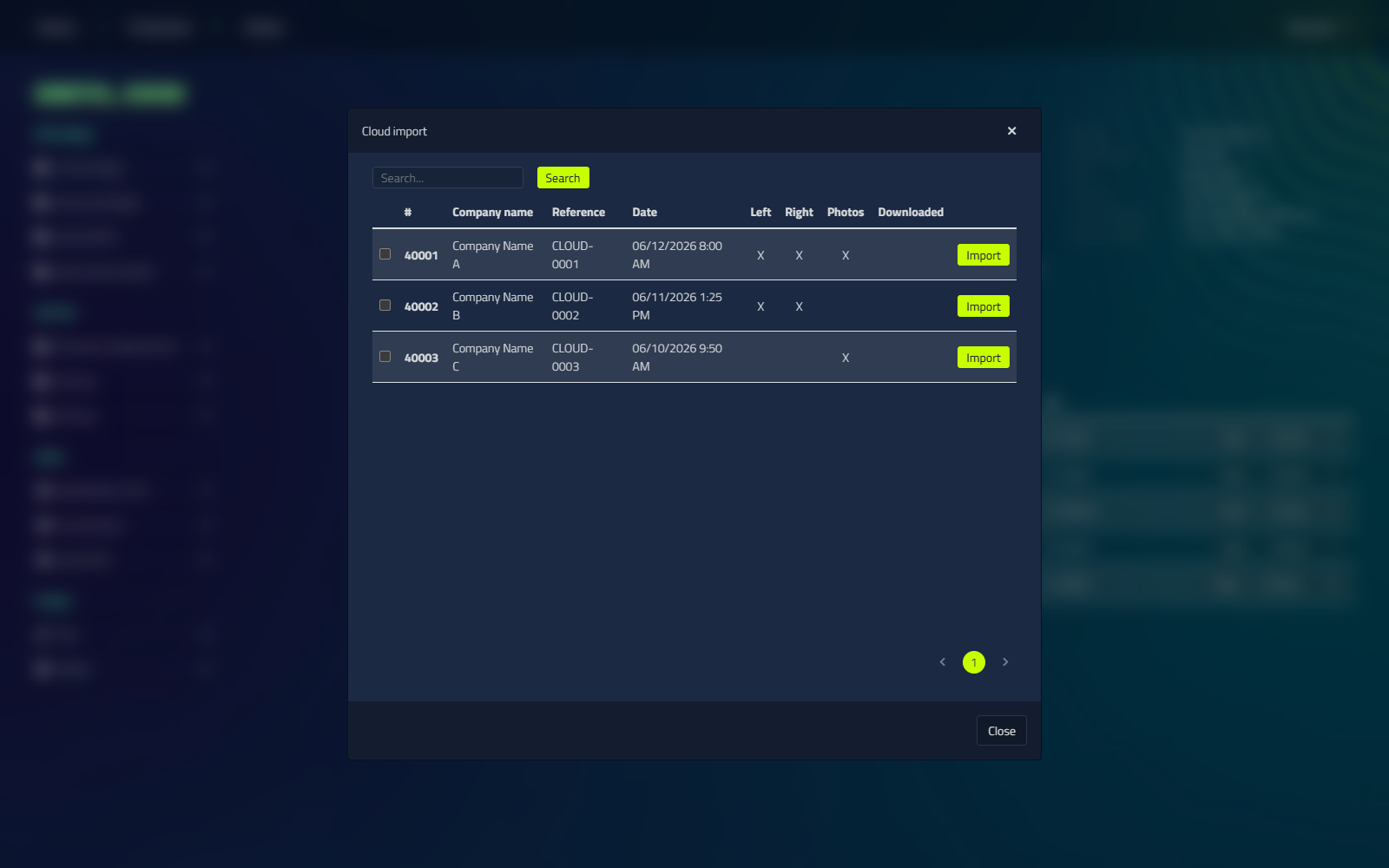
Importieren von Daten, die mit der LutraCAD iPhone- und iPad-App oder der LXScanner-Anwendung erfasst wurden:
- 3D-Scans
- Fotos, die mit dem Gerät aufgenommen wurden
- Formblatt für die Spezifikation
Einen 3D-Scan ansehen
| Button | Was es tut |
|---|---|
| Swap left and right (icon button) | Vertauschen Sie den linken und rechten Scan. |
| Export | Speichern Sie den Scan als .stl. Ein Dialog bietet dann Ordner öffnen zum Durchsuchen der Datei an. |
| Repair (one per side) | Öffnen Sie den Reparaturwerkzeuge auf dem Scan dieses Fußes. |