Reparatur von 3D-Scans
Rohe 3D-Scans enthalten oft Löcher, verirrte Teile oder raue Bereiche, die gereinigt werden müssen, bevor Sie sie entwerfen können. Die Reparaturwerkzeuge ermöglichen es Ihnen, einen Scan zu einer sauberen Basis zu teilen, zu beschneiden, zu füllen und zu glätten. Um sie zu öffnen, beginnen Sie mit Ihrem Projekt:
- Navigieren Sie zu Ihrem Projekt.
- Klicken Sie auf den 3D-Scan, den Sie reparieren möchten.
- Wählen Sie im angezeigten Dialog die Schaltfläche Reparatur aus.
Für Einlagen reicht ein offener Scan aus, kleine Löcher sind in Ordnung. Für Schuhleisten und AFO Verspannungen muss der Scan zuerst vollständig geschlossen werden, also verwenden Sie Löcher füllen, um sicherzustellen, dass der Scan geschlossen ist, bevor Sie fortfahren.
Reparaturoptionen
Sobald Sie einen Scan ausgewählt haben, stehen die folgenden Reparaturoptionen zur Verfügung:
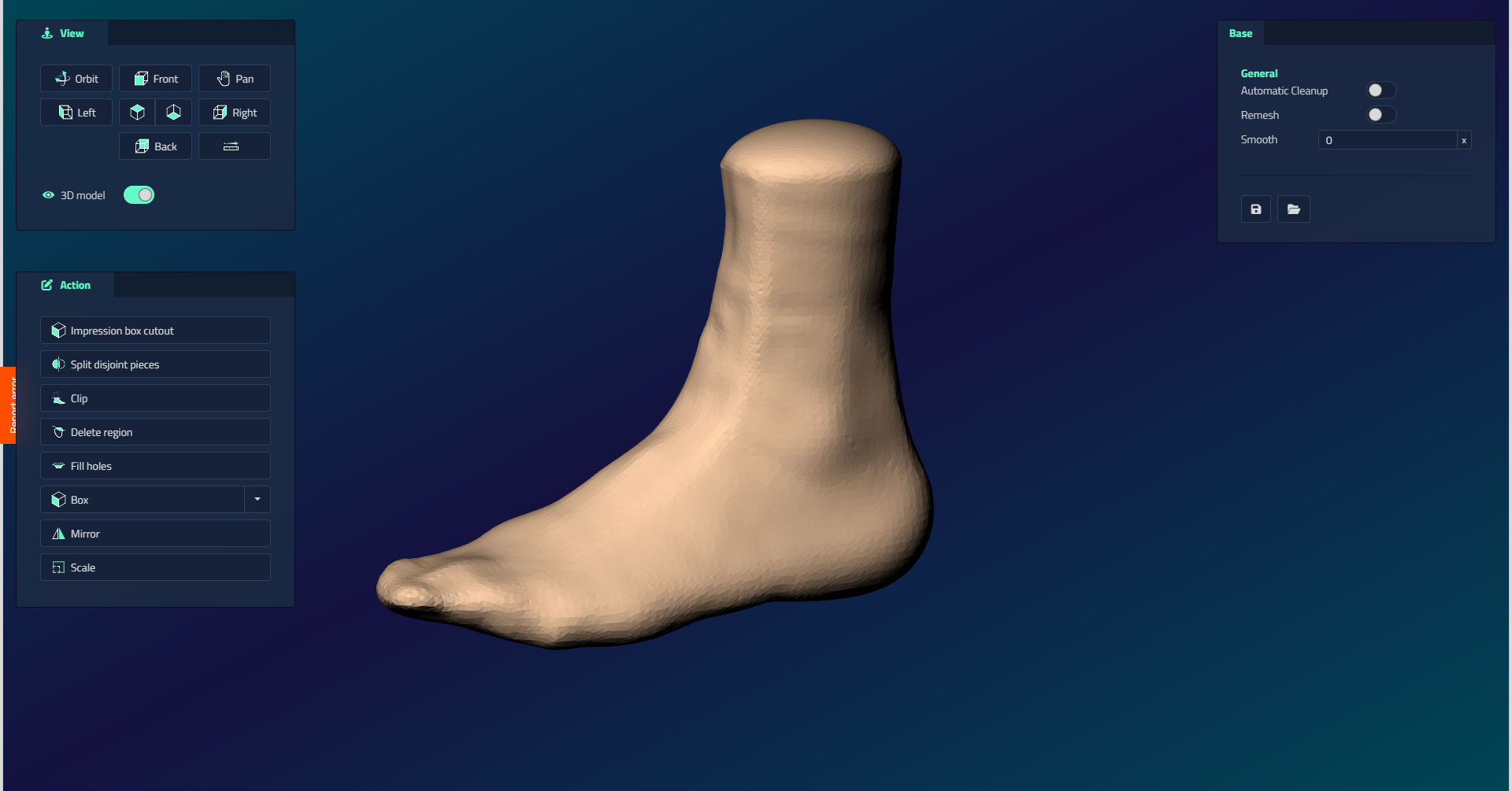
1. Gesplitte getrennte Stücke
Wenn der Scan mehrere separate Teile enthält, teilt diese Option sie auseinander.
- Klicken Sie auf den Teil, den Sie behalten möchten.
- Bestätigen Sie Ihre Auswahl auf der rechten Seite.
2. Clip
- Klicken Sie auf 2 Punkte auf dem Bildschirm, um eine Linie zu erstellen.
- LutraCAD wird den Scan entlang dieser Linie aufteilen.
- Der rote Teil wird entfernt.
- Der grüne Teil bleibt erhalten.
- Verwenden Sie die Buttons, um:
- Stornieren: Die Operation abbrechen
- Nein: Drehen Sie das Teil, das Sie entfernen möchten
- Ja: Bestätige die Auswahl
3. Region streichen
- Zeichnen Sie eine Polylinie, um eine Region auszuwählen.
- LutraCAD schließt automatisch die Polylinie.
- Die ausgewählte Region wird gelöscht.
4. Löcher ausfüllen
LutraCAD schließt alle offenen Bereiche und versucht, der Form des Scans zu folgen, um ein natürliches Erscheinungsbild zu erhalten.
Transformationswerkzeuge
LutraCAD bietet auch Transformationswerkzeuge zur Neupositionierung und Größenänderung des Scans:
| Kontrolle | Was es tut |
|---|---|
| Box | Ändern Sie den 3D-Scan mithilfe der Boxgrößenvoreinstellungen. |
| Drehen | Drehen Sie den Scan, um ihn auszurichten. |
| Spiegel | Spiegeln Sie den Scan über die Medialebene (die vertikale Ebene, die den Fuß in innere und äußere Hälften teilt). |
| Maßstab | Skalieren Sie den Scan gleichmäßig. |
| Impression Box Cut Out | Kastengeschnittenes überschüssiges Material: Klickpunkte auf den Scan (mindestens 3), dann mit der rechten Maustaste oder Enter zum Abschluss. |
Standardoptionen
Auf der rechten Seite des Bildschirms finden Sie diese Standardoptionen:
| Option | Was es tut |
|---|---|
| Automatische Bereinigung | Reinigt den Scan in einem Schritt: entfernt verirrte Teile, behebt raue und eingeklemmte Kanten und glättet scharfe Bereiche. Verwenden Sie ihn nur bei Ganzfuß-Scans. |
| Remesh | Reduzieren Sie einen sehr detaillierten Scan auf einen leichteren, so dass die Software reibungslos läuft. |
| Glatte | Glättung auf die Scan-Oberfläche auftragen und die Anzahl der Male eingeben, mit denen die Glätte aufgebracht werden soll. |
Automatic Cleanup ist nützlich, um komplexe Scans schnell zu bereinigen.
Für streunende schwimmende Stücke oder Lärminseln neben dem Fuß, verwenden Sie Disjunkte Stücke spalten und klicken Sie auf den Fuß zu halten, anstatt automatische Reinigung.