2D-scans
Een 2D-scan is een platte afbeelding van de voet, vastgelegd uit een scanner of geïmporteerd uit een bestand, gebruikt als ontwerpbasis.
Een 2D-scan toevoegen
Locatie: Projectpagina → zijbalk → 2D scan
Modus en aantal bestanden
Het dialoogvenster heeft twee onafhankelijke instellingen: wat je hebt gescand, en hoeveel afbeeldingen het neemt.
Modus vertelt LutraCAD wat de afbeelding laat zien, of u het scant of importeert:
| Modus | Gebruik het wanneer |
|---|---|
| Blauwdruk | De afbeelding is een afdruk of schets op papier. |
| Voet | Het beeld is de voetzool zelf. |
Bestand stelt in hoeveel afbeeldingen u gebruikt:
| Optie | Wat het doet |
|---|---|
| 1 bestand | Vangt of importeert een enkele afbeelding en gebruikt het voor beide voeten. |
| 2 bestanden | Vangt of importeert de linker- en rechtervoet afzonderlijk. |
Modus en Bestand zijn aparte keuzes, niet één gecombineerde instelling. Beide zijn radioknoppen en LutraCAD onthoudt ze voor de volgende scan.
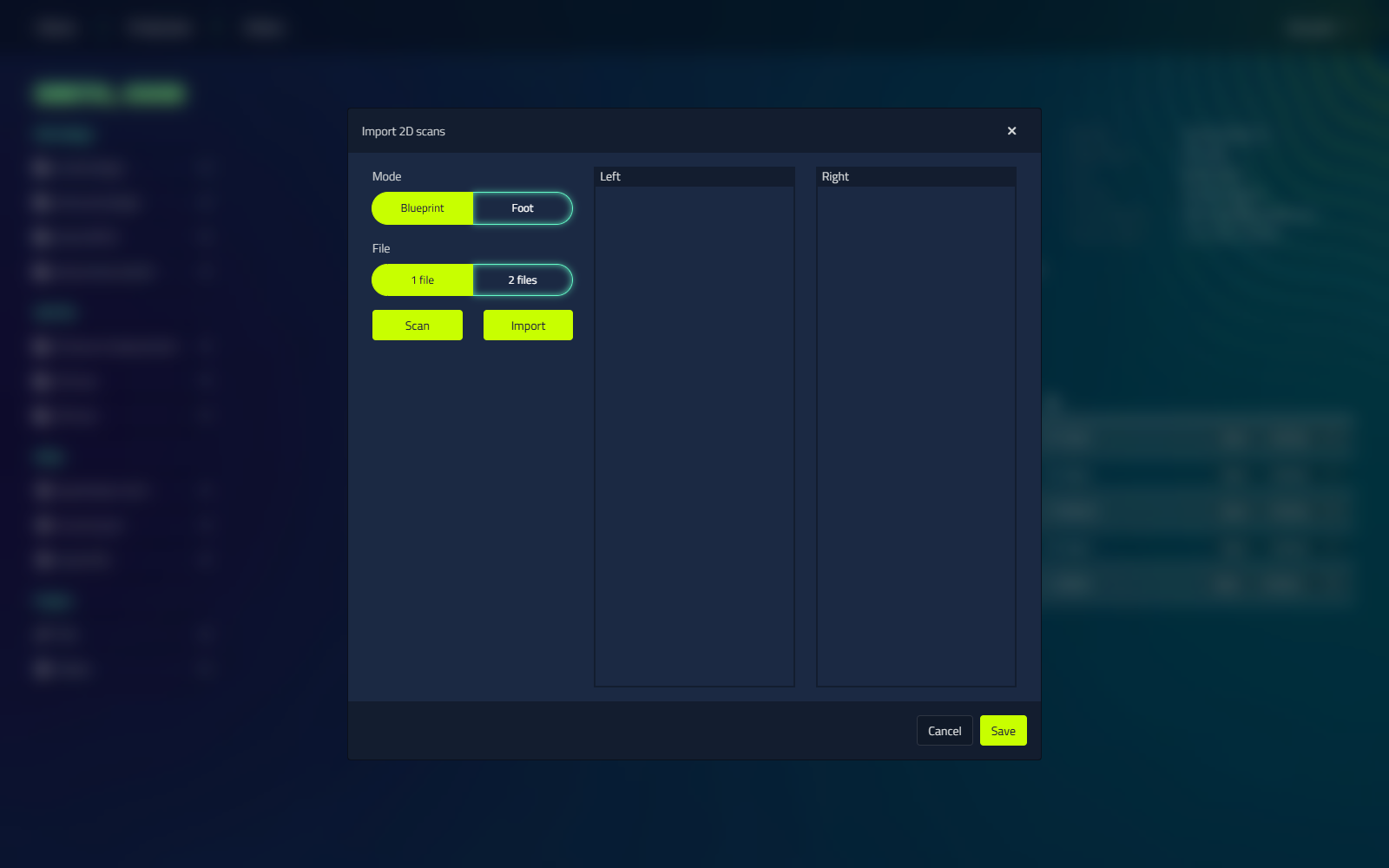
Scannen of importeren
Elk afbeeldingspaneel heeft zijn eigen Scannen en Importeren knop, dus met 2 bestanden kunt u de ene kant vangen en de andere importeren.
- Scannen vangt de afbeelding van de verbonden scanner.
- Importeren laadt in plaats daarvan een afbeeldingsbestand. Ondersteunde formaten:
.jpg,.jpeg,.bmp,.png.
LutraCAD regelt bijna alle 2D-scanners op de markt, zonder handmatige kalibratie.
De afbeelding aanpassen
Zodra een afbeelding is geladen, draaien en flip knoppen verschijnen erboven:
| Controle | Wat het doet |
|---|---|
| Rotate counter-clockwise | Draai de afbeelding 90° tegen de klok in. |
| Rotate clockwise | Draai de afbeelding 90° met de klok mee. |
| Flip | Spiegel de afbeelding horizontaal. |
U kunt ook slepen binnen in de afbeelding om het te herpositioneren, om het bruikbare gebied frame.
Opslaan
Opslaan bewaart de scan op het project.
Een 2D-scan bekijken
Open het 2D-scandocument van het project. De kijker wordt gedeeld met drukmetingen en fotodocumenten, dus welke knoppen verschijnen hangt af van het documenttype.
| Knop | Wat het doet |
|---|---|
| Swap left and right (icon button) | Swap welke kant links en die rechts staat. Beschikbaar voor 2D scan- en drukmeetdocumenten. |
| Exporteren | Opslaan van de scan afbeelding als .jpg, dan biedt Map openen om te bladeren naar het bestand. |
Kalibreren van een 2D-scan
Om metingen van een 2D-scan te maken, kalibreert u deze eerst met de Schalen 2 richtingen actie in de ontwerpomgeving. Voeg een liniaal of een ander object van bekende lengte toe aan de scan.
- Open de 2D-scan en klik op Schalen 2 richtingen.
- Klik op een start point, bijvoorbeeld de 0-markering op een liniaal in de scan.
- Klik op een end point, bijvoorbeeld de 10 cm markering.
- Typ de real length in mm en druk op Enter.
De scan is nu geschaald, dus de metingen passen bij de echte voet.
Zie drukmetingen voor het toevoegen van drukgegevens aan een project.