Scansioni 2D
Una scansione 2D è un'immagine piatta del piede, catturato da uno scanner o importato da un file, utilizzato come base di progettazione.
Aggiungere una scansione 2D
Posizione: Project page → sidebar → Scansione 2D
Modalità e numero di file
La finestra di dialogo ha due impostazioni indipendenti: quello che hai scansionato, e quante immagini ci vuole.
Modalità dice a LutraCAD che cosa mostra l'immagine, se si esegue la scansione o importarlo:
| Modalità | Usalo quando |
|---|---|
| Schema | L'immagine è un'impronta o un profilo su carta. |
| Piede | L'immagine è la suola del piede stesso. |
File imposta quante immagini stai lavorando da:
| Opzione | Che cosa fa |
|---|---|
| 1 file | Cattura o importa una singola immagine e lo utilizza per entrambi i piedi. |
| 2 file | Catture o importa il piede sinistro e destro separatamente. |
Modalità e File sono scelte separate, non una impostazione combinata. Entrambi sono pulsanti radio, e LutraCAD li ricorda per la successiva scansione.
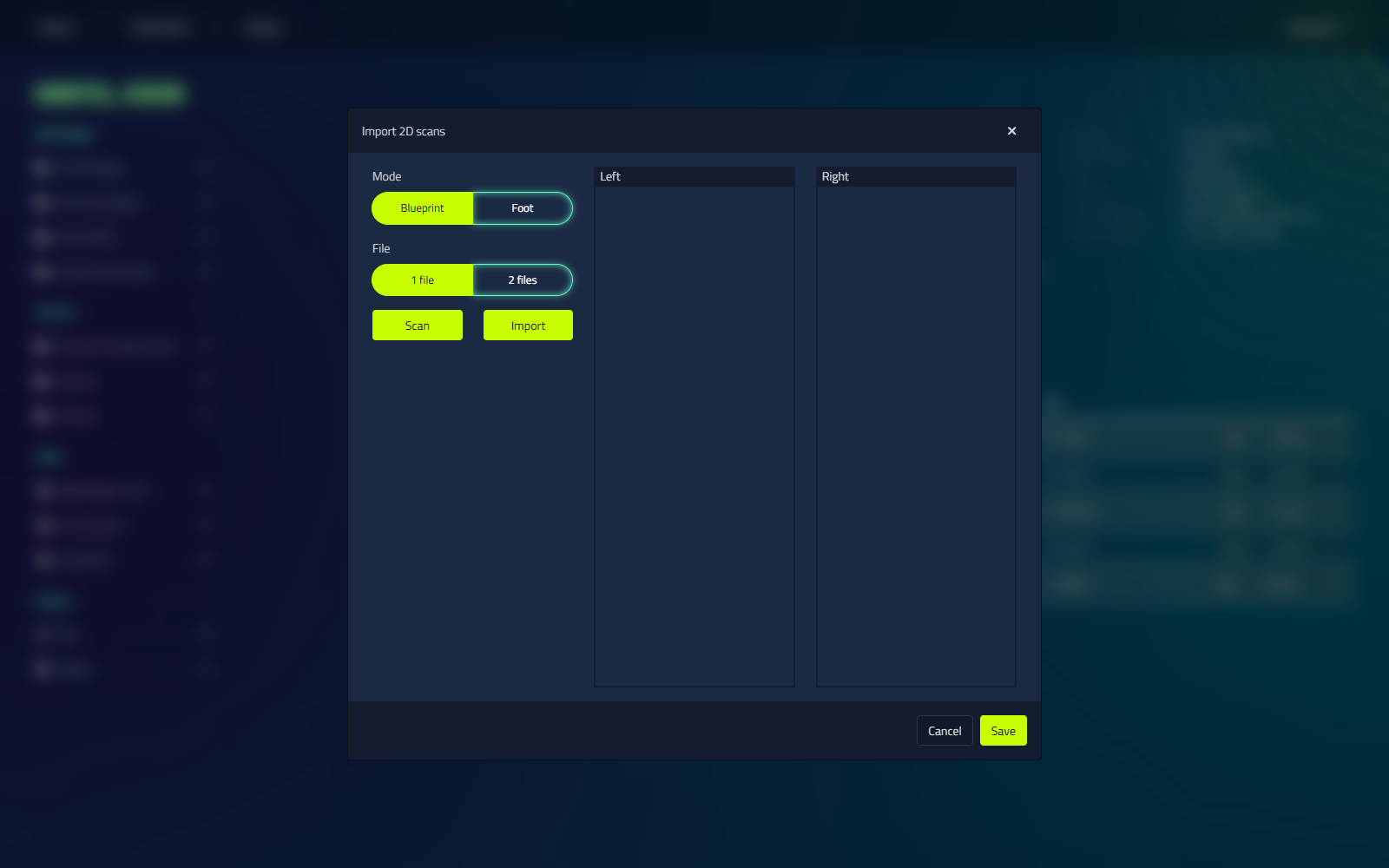
Scansione o importazione
Ogni pannello di immagine ha il proprio pulsante Scansiona e Importa, così con 2 file è possibile catturare un lato e importare l'altro.
- Scansiona cattura l'immagine dallo scanner connesso.
- Importa carica invece un file immagine. Formati supportati:
.jpg,.jpeg,.bmp,.png.
LutraCAD controlla quasi tutti gli scanner 2D presenti sul mercato, senza calibrazione manuale.
Regolare l'immagine
Una volta che un'immagine viene caricata, ruotare e capovolgere i pulsanti appaiono sopra di essa:
| Controllo | Che cosa fa |
|---|---|
| Rotate counter-clockwise | Ruotare l'immagine 90° in senso antiorario. |
| Rotate clockwise | Ruotare l'immagine 90° in senso orario. |
| Flip | Specchio l'immagine orizzontalmente. |
Puoi anche trascinare all'interno dell'immagine per riposizionarla, per inquadrare l'area utilizzabile.
Salva
Salva memorizza la scansione del progetto.
Visualizzazione di una scansione 2D
Aprire il documento di scansione 2D dal progetto. Lo spettatore è condiviso con la misurazione della pressione e documenti fotografici, in modo che i pulsanti appaiono dipende dal tipo di documento.
| Pulsante | Che cosa fa |
|---|---|
| Swap left and right (icon button) | Swap quale lato è etichettato a sinistra e che è destra. Disponibile per i documenti di scansione 2D e misurazione della pressione. |
| Esporta | Salvare l'immagine di scansione come .jpg, quindi offre Apri cartella per navigare nel file. |
Calibrazione di una scansione 2D
Per effettuare misurazioni true-to-size da una scansione 2D, tararlo prima con l'azione Scalare in 2 direzioni nell'ambiente di progettazione.
- Aprire la scansione 2D e fare clic su Scalare in 2 direzioni.
- Fare clic su uno start point, per esempio il marchio 0 su un righello nella scansione.
- Fare clic su un end point, per esempio il segno 10 cm.
- Digitare lo real length in mm e premere Enter.
La scansione è ora scalata in modo che le misure corrispondono al piede reale.
Vedere misurazioni della pressione per aggiungere i dati di pressione a un progetto.