Dokumente
Dokumente sind ein integraler Bestandteil jedes Projekts und liefern wichtige Daten und Entwürfe für die Arbeit des Kunden.In diesem Abschnitt werden die Arten von Dokumenten behandelt, die Sie innerhalb eines Projekts hinzufügen und verwalten können.
Dokumenttypen
Dokumente sind immer mit einem bestimmten Projekt verbunden und können Folgendes umfassen:
- CAD-Konstruktionen
- Einlagen
- Schuhleisten (enthält Zwischensohlen und Testschuhe)
- Zahnspangen
- Druckmessungen
- 2D-Scans
- 3D-Scans
- Fotos
- Formblatt für die Spezifikation
Hinzufügen von Dokumenten
Die Seitenleiste der Projektseite besteht aus vier Abschnitten:
| Abschnitt | Knöpfe |
|---|---|
| Design hinzufügen | Einlage Design, Schuhleisten Design, Brace (AFO), Brace (Handschiene), Brace (Helmet) |
| Datei hinzufügen | 2D-Scan, 3D-Scan, Druckmessung |
| Angebot | Spezifikationsformular, Importdatei, Cloud-Import |
| Projekt | Bearbeiten, Übertragen, Löschen |
Nachdem Sie ein Entwurfsdokument erstellt haben, klicken Sie darauf in der Liste oder auf Öffnen, um es zu öffnen.
Importieren einer CAD-Datei
Angebot → Datei importieren. Wählen Sie eine .cad-Datei aus. Sie wird der Dokumentliste des Projekts hinzugefügt, und es erscheint eine Bestätigungsnachricht.
Formblatt für die Spezifikation
Angebot → Spezifikationsformular lädt das Online-Rezeptformular in einem Dialog aus der Cloud. Gesendete Daten werden automatisch im Projekt gespeichert. Erfordert eine Internetverbindung.
Die Dokumententabelle
| Säule | Beschreibung |
|---|---|
| Typ | Icon/Label des Dokumenttyps |
| Erstellt am | Datum und Uhrzeit |
| Created by | Benutzername |
| Aktionen | Pro-Dokument Buttons |
Pro-Dokument Buttons:
| Button | Was es tut |
|---|---|
| Öffnen | Öffnet das Dokument in seinem Viewer oder im CAD-Programm. Der gleiche Button öffnet PDFs und das Spezifikationsformular in einem Viewer. |
| Aktion | Ein Dropdown mit weiteren Aktionen für das Dokument, unten aufgeführt. |
Maßnahmen zur Dokumentierung
Die Aktion-Dropdown für jede Dokumentzeile gilt:
| Aktion | Was es tut |
|---|---|
| Bearbeiten | Benennt das Dokument. Öffnet ein Feld mit dem aktuellen Namen, damit Sie es beschriften können, z. B. eine kurze Notiz, um zwei Scans desselben Fußes voneinander zu unterscheiden, und klicken Sie dann auf Speichern. Dies ändert nur den Namen, es öffnet das Dokument nicht. |
| Duplikat | Erstellt eine Kopie des Dokuments im selben Projekt. Die Kopie behält den gleichen Typ und Namen. |
| Löschen | Entfernt das Dokument nach einer Bestätigung ("Sind Sie sicher, dass Sie dieses Dokument löschen möchten?"). Dies ist dauerhaft. Ein Scan, der bereits in einem Design verwendet wird, kann nicht gelöscht werden: Eine Meldung besagt, dass das Dokument verwendet wird, also beenden oder entfernen Sie dieses Design zuerst. |
| Design hinzufügen | Erstellt ein neues Einlage-Design, das das Formular als Eingabe verwendet und es sofort im CAD-Programm öffnet. |
Filterdokumente
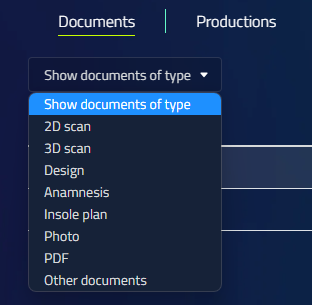
Im Projektfenster können Sie Dokumente nach Typ filtern:
- Öffnen Sie den Dokumenttypfilter oben im Projektfenster.
- Wählen Sie den Dokumenttyp aus, den Sie anzeigen möchten.
- Die Anzeige wird aktualisiert, um nur den ausgewählten Dokumenttyp anzuzeigen.
Produktionstipp
Standort: Projektseite → Registerkarte Produktion
Zeigt alle Produktionen, die aus diesem Projekt erstellt wurden.
| Säule | Beschreibung |
|---|---|
| Production ID | Produktionsnummer |
| Typ | Produktionstyp |
| Status | Aktueller Status |
| Öffnen | Öffnet die Produktion direkt an seinem Produktionsschritt. |
| Löschen | Stornieren Sie die Produktion (fragen Sie nach der Bestätigung) |
Verwenden Sie Öffnen für eine bestehende Produktion, um zum Produktionsschritt zurückzukehren, ohne das gesamte Design erneut zu durchlaufen.