Escaneos 2D
Un escaneo 2D es una imagen plana del pie, capturada desde un escáner o importada de un archivo, utilizado como base de diseño.
Añadiendo un escaneo 2D
Ubicación: Project page → sidebar → Escaneo 2D
Modo y cuenta de archivos
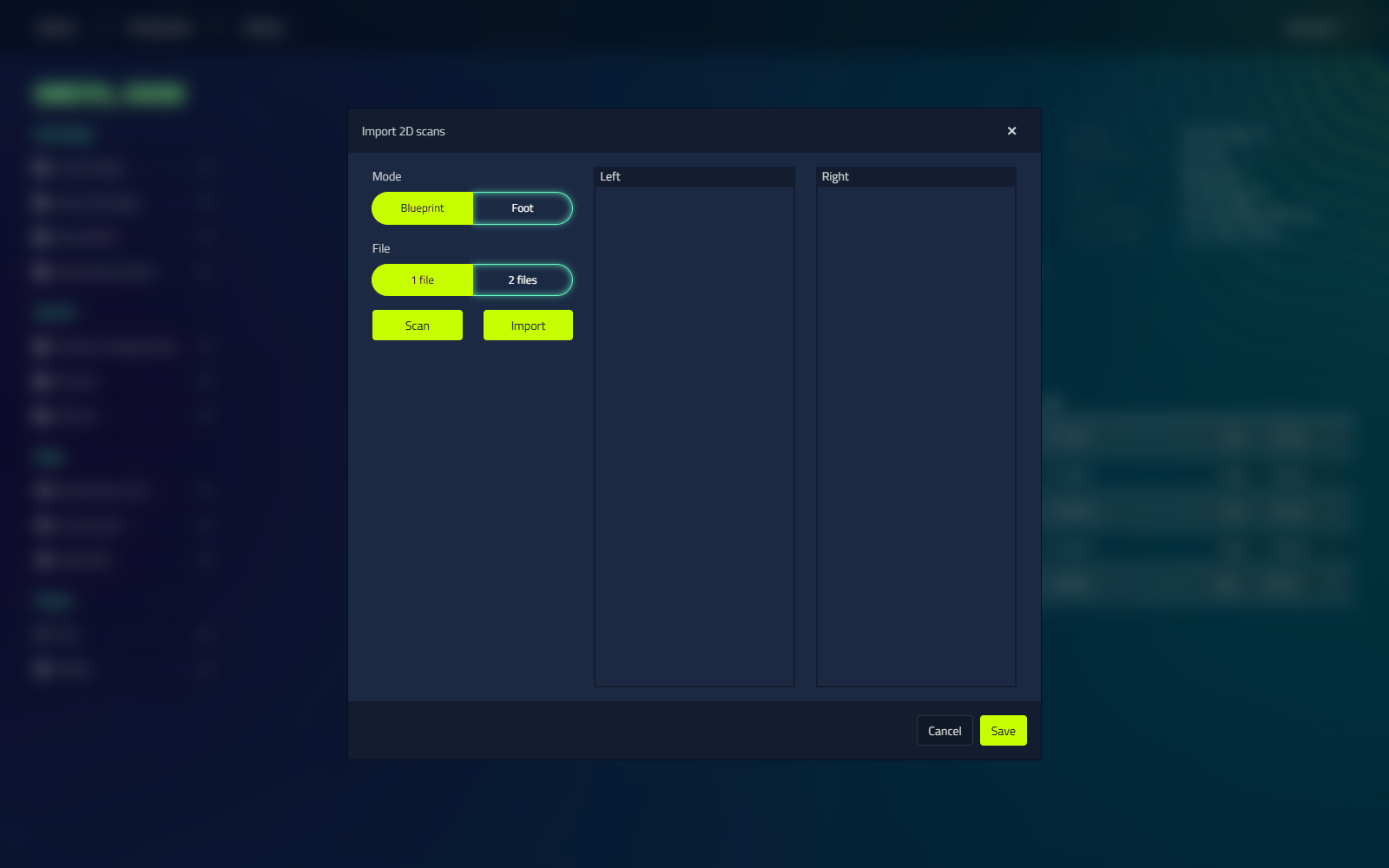
El diálogo tiene dos configuraciones independientes: lo que escaneaste, y cuántas imágenes toma.
Modo le dice a LutraCAD lo que muestra la imagen, ya sea escanearla o importarla:
| Modo | Utilízalo cuando |
|---|---|
| Blueprint | La imagen es una huella o un esbozo en papel. |
| Pie | La imagen es la propia planta del pie. |
Archivo establece cuántas imágenes estás trabajando desde:
| Opción | ¿Qué hace |
|---|---|
| 1 archivo | Captura o importa una sola imagen y la utiliza para ambos pies. |
| 2 archivos | Captura o importa el pie izquierdo y derecho por separado. |
Modo y Archivo son opciones separadas, no un ajuste combinado. Ambos son botones de radio, y LutraCAD los recuerda para el próximo escaneo.
Escáneos o importaciones
Cada panel de imagen tiene su propio botón Escanear y Importar, por lo que con 2 archivos se puede capturar un lado e importar el otro.
- Escanear captura la imagen del escáner conectado.
- Importar carga un archivo de imagen en su lugar. Formatos compatibles:
.jpg,.jpeg,.bmp,.png.
LutraCAD controla casi todos los escáneres 2D del mercado, sin calibración manual.
Ajuste la imagen
Una vez que una imagen está cargada, girar y voltear botones aparecen por encima de ella:
| Control | ¿Qué hace |
|---|---|
| Rotate counter-clockwise | Gire la imagen 90° en sentido contrario. |
| Rotate clockwise | Gire la imagen 90° en sentido de reloj. |
| Flip | Espejo de la imagen horizontalmente. |
También puede arrastrar dentro de la imagen para reponerla, para enmarcar el área utilizable.
Guardar
Guardar almacena la exploración en el proyecto.
Ver un escaneo 2D
Abra el documento de escaneo 2D del proyecto. El espectador se comparte con la medición de presión y documentos fotográficos, por lo que los botones aparecen dependen del tipo de documento.
| Button | ¿Qué hace |
|---|---|
| Swap left and right (icon button) | Cierre qué lado está etiquetado a la izquierda y que es el derecho. Disponible para documentos de medición 2D del escaneo y presión. |
| Exportar | Silencio Guardar la imagen de la exploración como .jpg, entonces ofrece Abre archivo para navegar por el archivo. |
Calibrando un escaneo 2D
Para tomar mediciones verdaderas a tamaño de un escaneo 2D, calibrarlo primero con la acción Escala 2D en el entorno del diseño. Incluya una regla u otro objeto de longitud conocida en el escaneo.
- Abra el escaneo 2D y haga clic en Escala 2D.
- Haga clic en un start point, por ejemplo la marca 0 en una regla en el escaneo.
- Haga clic en un end point, por ejemplo la marca de 10 cm.
- Escriba el real length in mm y presione Enter.
El escaneo ahora se escala para que las mediciones coincidan con el pie real.
Vea medidas de presión para agregar datos de presión a un proyecto.