Numérisations 2D
Un scan 2D est une image plane du pied, capturée à partir d'un scanner ou importée d'un fichier, utilisée comme base de conception.
Ajout d'un scan 2D
Page du projet Lieu: → sidebar → Scan 2D
Mode et nombre de fichiers
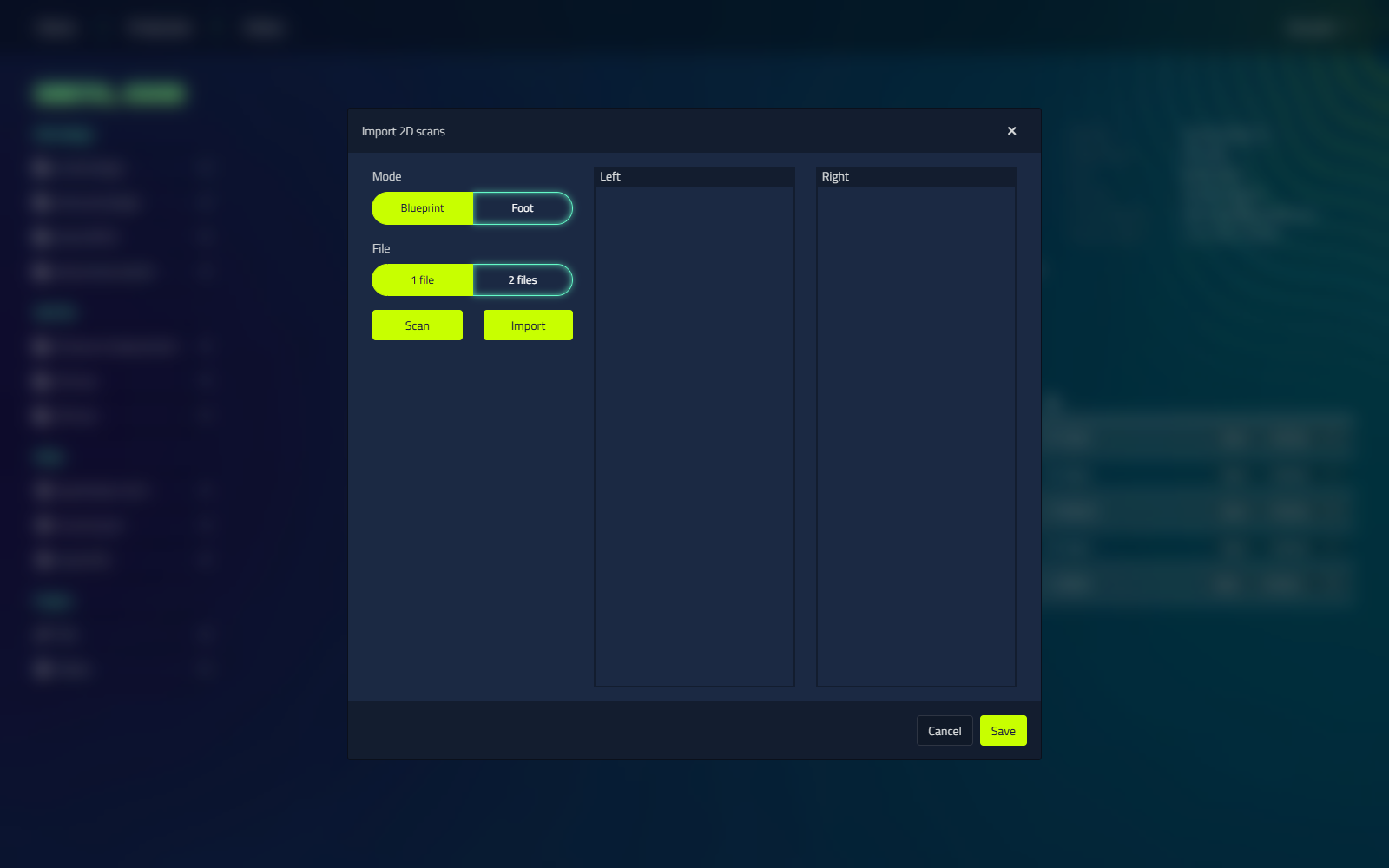
La boîte de dialogue comporte deux paramètres indépendants : ce que vous avez scanné et combien d'images elle prend.
Mode indique à LutraCAD ce que l'image montre, que vous la numériez ou que vous l'importiez:
| Mode | Utilisez-le quand |
|---|---|
| Plan | L'image est une empreinte ou un contour sur papier. |
| Pied | L'image est la plante du pied. |
Fichier définit le nombre d'images à partir de:
| Option | Ce qu'il fait |
|---|---|
| 1 fichier | Capture ou importe une seule image et l'utilise pour les deux pieds. |
| 2 fichiers | Capture ou importe le pied gauche et le pied droit séparément. |
Mode et Fichier sont des choix séparés, pas un réglage combiné. Les deux sont des boutons radio, et LutraCAD les rappelle pour le prochain scan.
Scanner ou importer
Chaque panneau d'image a son propre bouton Scanner et Importer, donc avec 2 fichiers vous pouvez capturer un côté et importer l'autre.
- Scanner capture l'image depuis le scanner connecté.
- Importer charge plutôt un fichier image. Formats pris en charge:
.jpg,.jpeg,.bmp,.png.
LutraCAD contrôle presque tous les scanners 2D sur le marché, sans calibrage manuel.
Régler l'image
Une fois qu'une image est chargée, les boutons de rotation et de retournement apparaissent au-dessus:
| Contrôle | Ce qu'il fait |
|---|---|
| Rotate counter-clockwise | Rotation de l'image 90° dans le sens contraire des aiguilles d'une montre. |
| Rotate clockwise | Rotation de l'image 90° dans le sens des aiguilles d'une montre. |
| Flip | Rétrovisez l'image horizontalement. |
Vous pouvez également glisser à l'intérieur de l'image pour la repositionner, pour encadrer la zone utilisable.
Enregistrer
Enregistrer stocke l'analyse sur le projet.
Affichage d'un scan 2D
Ouvrez le document de numérisation 2D du projet. Le visionneur est partagé avec la mesure de pression et les documents photo, de sorte que les boutons apparaissent dépend du type de document.
| Bouton | Ce qu'il fait |
|---|---|
| Swap left and right (icon button) | Swap quel côté est marqué à gauche et qui est à droite. Disponible pour les documents de balayage 2D et de mesure de la pression. |
| Exporter | Enregistrez l'image sous .jpg, puis offrez Ouvrir le dossier pour naviguer dans le fichier. |
Étalonnage d'un balayage 2D
Pour prendre des mesures de taille réelle à partir d'un scan 2D, étalonnez-le en premier avec l'action Redimensionner 2 dimensions dans l'environnement de conception. Inclure une règle ou un autre objet de longueur connue dans le scan.
- Ouvrez l'analyse 2D et cliquez sur Redimensionner 2 dimensions.
- Cliquez sur un start point, par exemple la marque 0 sur une règle dans le scan.
- Cliquez sur un end point, par exemple la marque 10 cm.
- Saisissez le real length in mm et appuyez sur Enter.
Le scan est maintenant à l'échelle afin que les mesures correspondent au pied réel.
Voir Mesures de pression pour ajouter des données de pression à un projet.