3D-scans
Een 3D-scan wordt direct gescand, geïmporteerd of gedownload van de cloud na opname met de iPhone/iPad app.
Een 3D-scan toevoegen
Locatie: Projectpagina → zijbalk → 3D scan
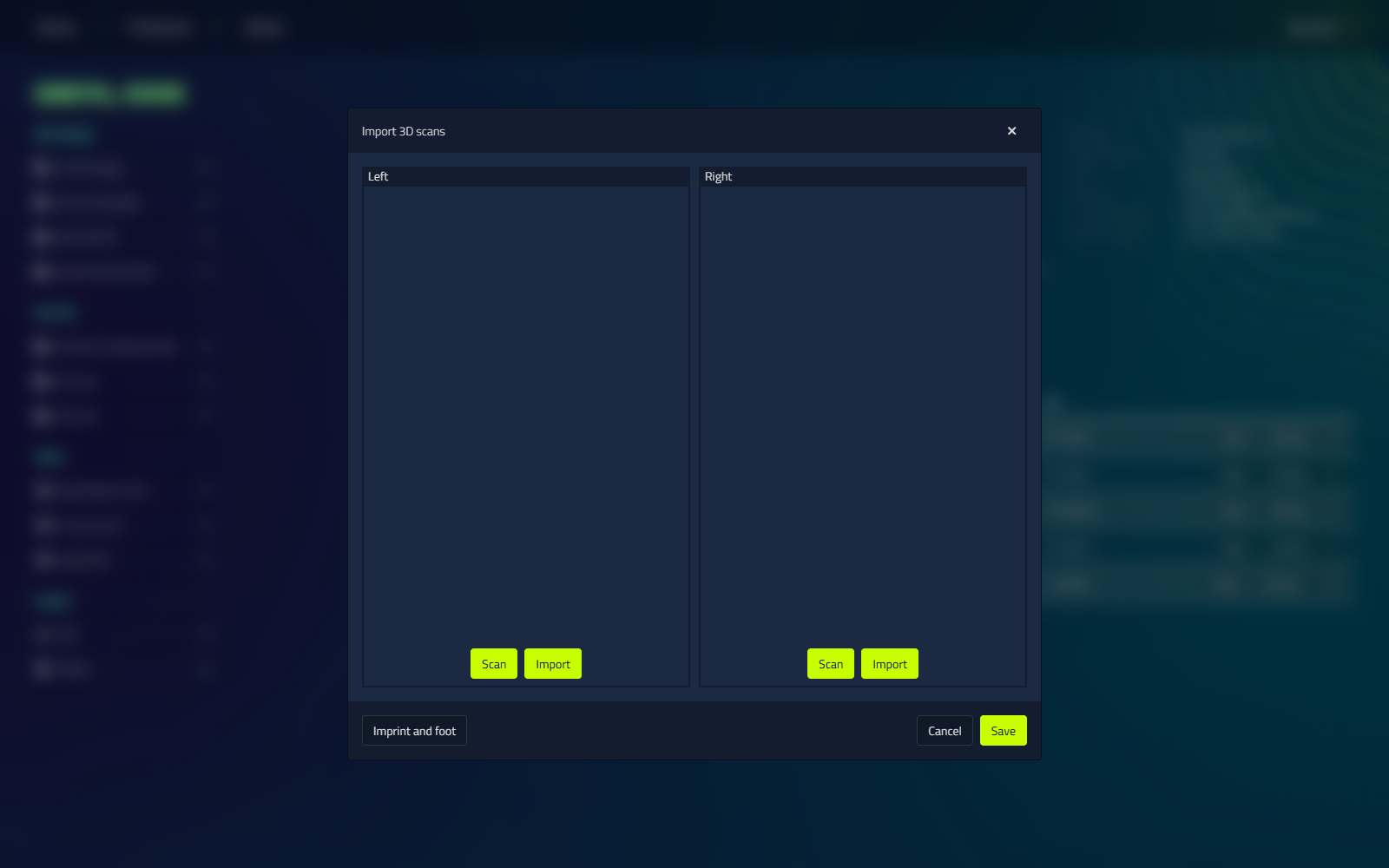
Het dialoogvenster opent direct in single-foot modus, met een Links en een Rechts paneel naast elkaar. Er is geen vooraf gekozen "voettype" selector. Om een aparte voetscan en afdrukscan voor elke kant te importeren en ze samen te voegen in één van de opties, zie Overschakelen naar afdrukmodus hieronder.
Direct scannen
Elk paneel heeft een Scannen-knop waarmee de scanner voor die voet geactiveerd wordt. Het is uitgeschakeld als er geen 3D-scanner ingesteld is in instellingen.
Als een ondersteund voetpedaal is aangesloten, verschijnt er naast elke zijde een Pedal-radiooptie. Selecteer welke voet het pedaal vervolgens moet scannen (het geselecteerde paneel wordt gemarkeerd terwijl het actief is), druk dan op het fysieke pedaal om het te scannen.
U kunt de scanner wijzigen via de 3D scanner instelling in Instellingen → Basis.
Importeren uit bestand
Elk paneel heeft een Importeren-knop die een 3D-bestand voor die kant selecteert.
| Formaat | Behandeling |
|---|---|
.stl, .obj, .wrl | Direct gebruikt. |
.xyz, .ply, .off, .las, .nc, .cad | Omgezet naar .stl automatisch. |
Overschakelen naar afdrukmodus
Een knop in de voettekst van het dialoogvenster schakelt het hele dialoogvenster tussen single-foot modus en imprint mode:
- In single-foot modus leest de knop Afdruk en voet. Door erop te klikken schakelt u over op imprintmodus.
- In de afdrukmodus verdwijnen de Scannen-knoppen (imprintmodus is alleen importeren) en verschijnt een tweede rij van Importeer afdruk-knoppen. Elke kant laadt nu twee scans: de voet in de afdruk door de bovenste Importeren-knop, en de afdruk zelf door Importeer afdruk. Je voegt de twee samen in één 3D-scan achteraf.
- In de afdrukmodus leest dezelfde knop in plaats daarvan Enkele scan en schakelt terug.
Zie het combineren van voet- en afdrukscans voor het samenvoegen van deze in een enkele 3D-scan.
Voorbeeld en opslaan
Een 3D render verschijnt in elk paneel na het scannen of importeren. Draaien en zoomen met de muis. Opslaan slaat de scans op het project op.
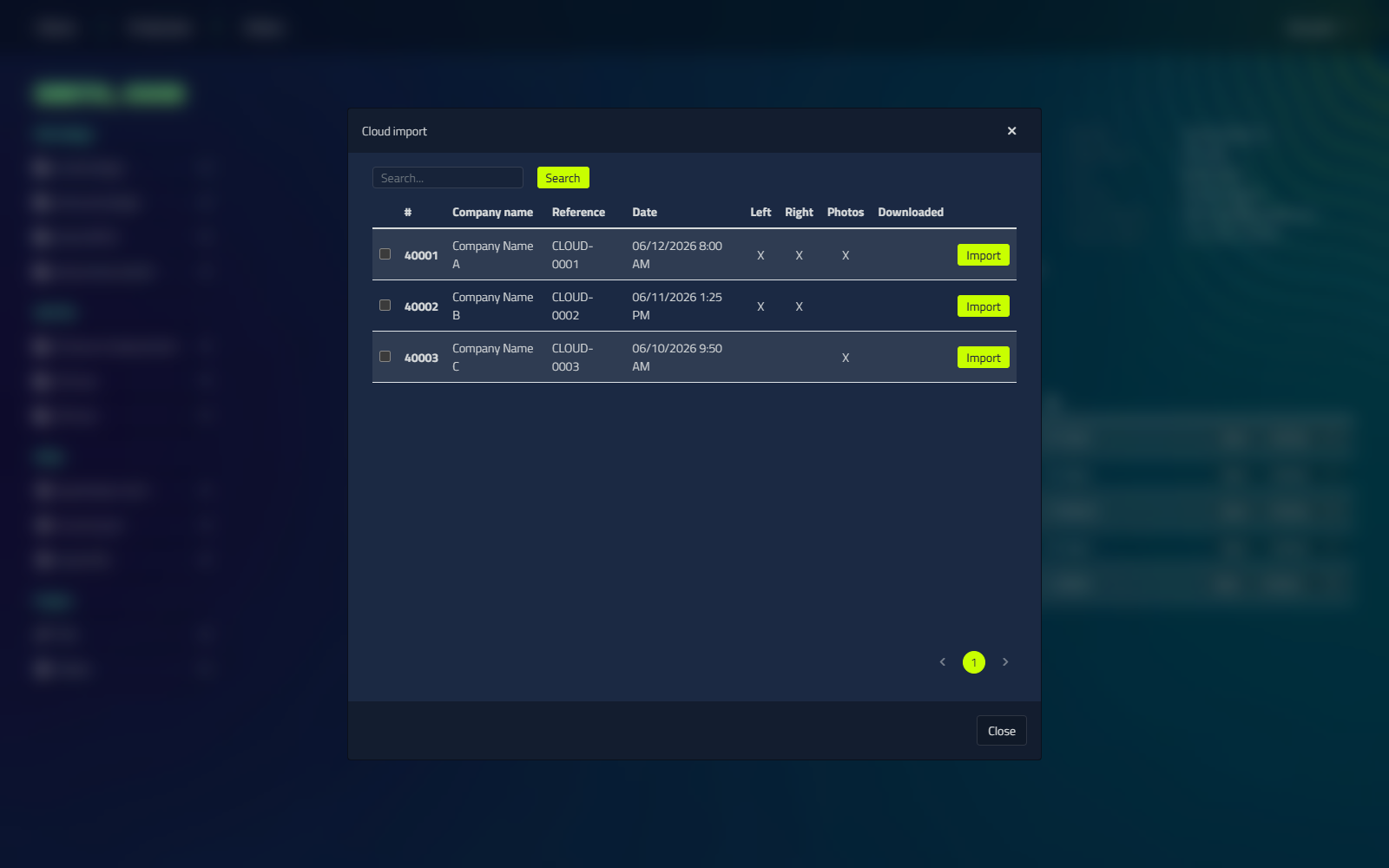
Cloud-import
Importgegevens verzameld met de LutraCAD iPhone en iPad-app of de LXScanner applicatie. Dit omvat:
- 3D-scans
- Foto's genomen met het apparaat
- Het specificatieformulier
Een 3D-scan bekijken
| Knop | Wat het doet |
|---|---|
| Swap left and right (icon button) | Verwissel de links en rechts scans. |
| Exporteren | Sla de scan op als .stl. Een dialoogvenster biedt dan Map openen om naar het bestand te bladeren. |
| Repair (one per side) | Open de reparatiegereedschappen op die voetscan. |