Escaneos 3D
Un escaneo 3D se escanea directamente, importado o descargado desde la nube después de la captura con la aplicación iPhone/iPad.
Añadiendo un escaneo 3D
Ubicación: Project page → sidebar → Escaneo 3D
El diálogo se abre directamente en modo de un solo pie, con un Izquierdo y un panel Derecho lado a lado. No hay ningún selector "tipo de pie" frontal. Para importar una escaneo de pie separado e imprimir escaneo para cada lado y fusionarlos en uno, véase Cambiar al modo de impresión abajo.
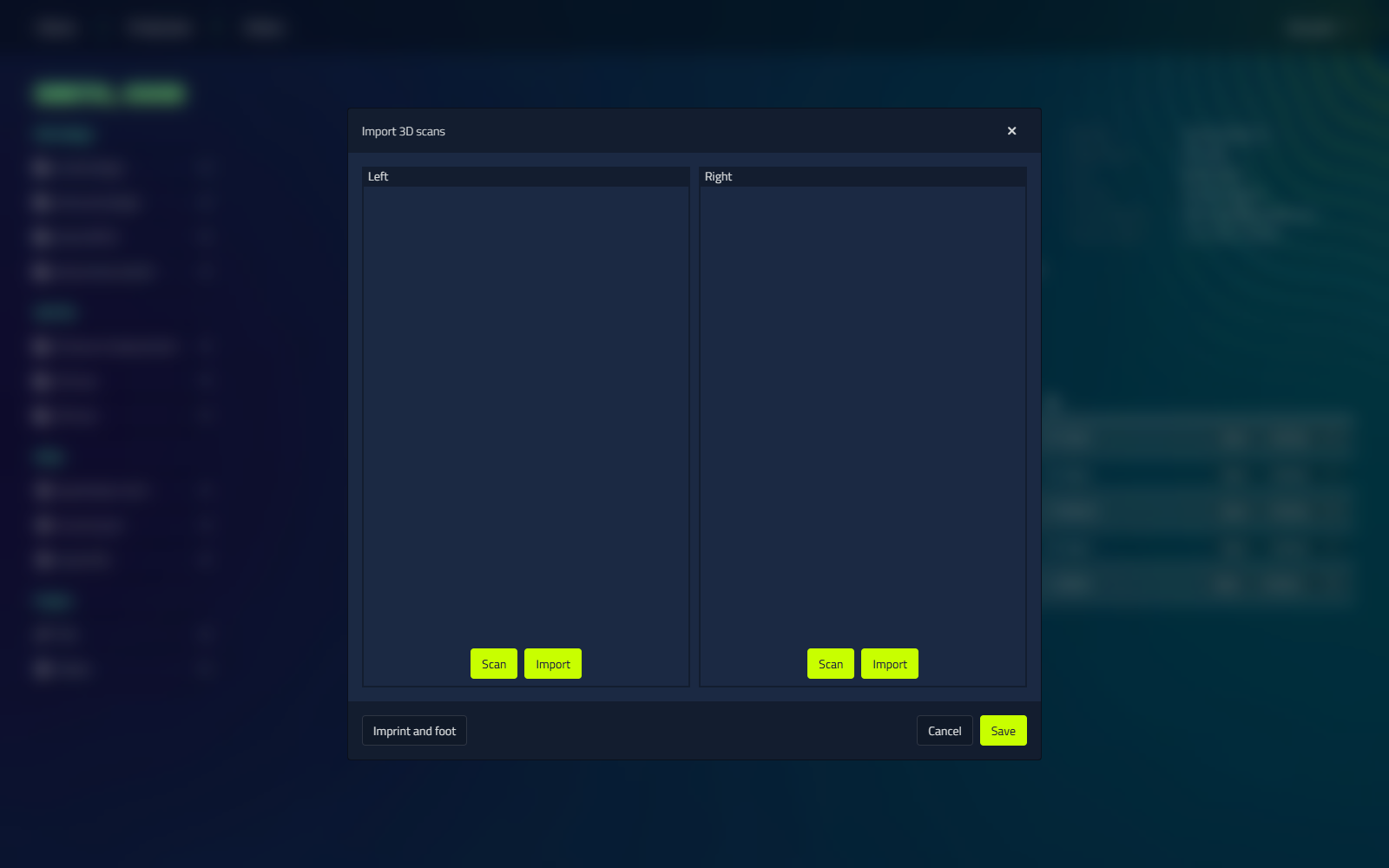
Escándalo directamente
Cada panel tiene un botón Escanear que activa el escáner para ese pie. Está deshabilitado cuando ningún escáner 3D está configurado en la configuración.
Si un pedal soportado está conectado, una opción de radio Pedal aparece junto a cada lado. Seleccione qué pie debe escanear el pedal siguiente (el panel seleccionado se destaca mientras está activo), luego presione el pedal físico para analizarlo.
Puede cambiar el escáner a través de la configuración 3D escáner en Ajustes → Basico.
Importación del archivo
Cada panel tiene un botón Importar que selecciona un archivo 3D para ese lado.
| Formato | Manejo |
|---|---|
.stl, .obj, .wrl | Usado directamente. |
.xyz, .ply, .off, .las, .nc, .cad | Silencio convertido en .stl automáticamente. |
Cambiar al modo de impresión
Un botón en la pisada del cuadro de diálogo mueve todo el diálogo entre el modo de un solo pie y el modo de impresión:
- En modo de pie simple, el botón lee Huella y pie. Haciendo clic en él se cambia a modo de impresión.
- En modo de impresión, los botones Escanear desaparecen (el modo de impresión es sólo importación) y aparece una segunda fila de botones Importar huella. Cada lado ahora carga dos escaneos: el pie en la huella a través del botón Importar superior, y la impresión a través de Importar huella. Usted fusiona los dos en un 3D escaneado después.
- En modo de impresión, el mismo botón de pie lee Escaneo único y vuelve a cambiar.
Vea combinando escaneos de pie e impresión para fusionar estos en un solo escáner 3D.
Vista previa y guardar
Un render 3D aparece en cada panel después de escanear o importar. Girar y acercar con el ratón. Guardar almacena los escaneos en el proyecto.
Importación de la nube
Importa datos capturados con la aplicación LutraCAD iPhone y iPad o la aplicación LXScanner. Esto incluye:
- Escaneos 3D
- Fotos tomadas con el dispositivo
- La forma de especificación
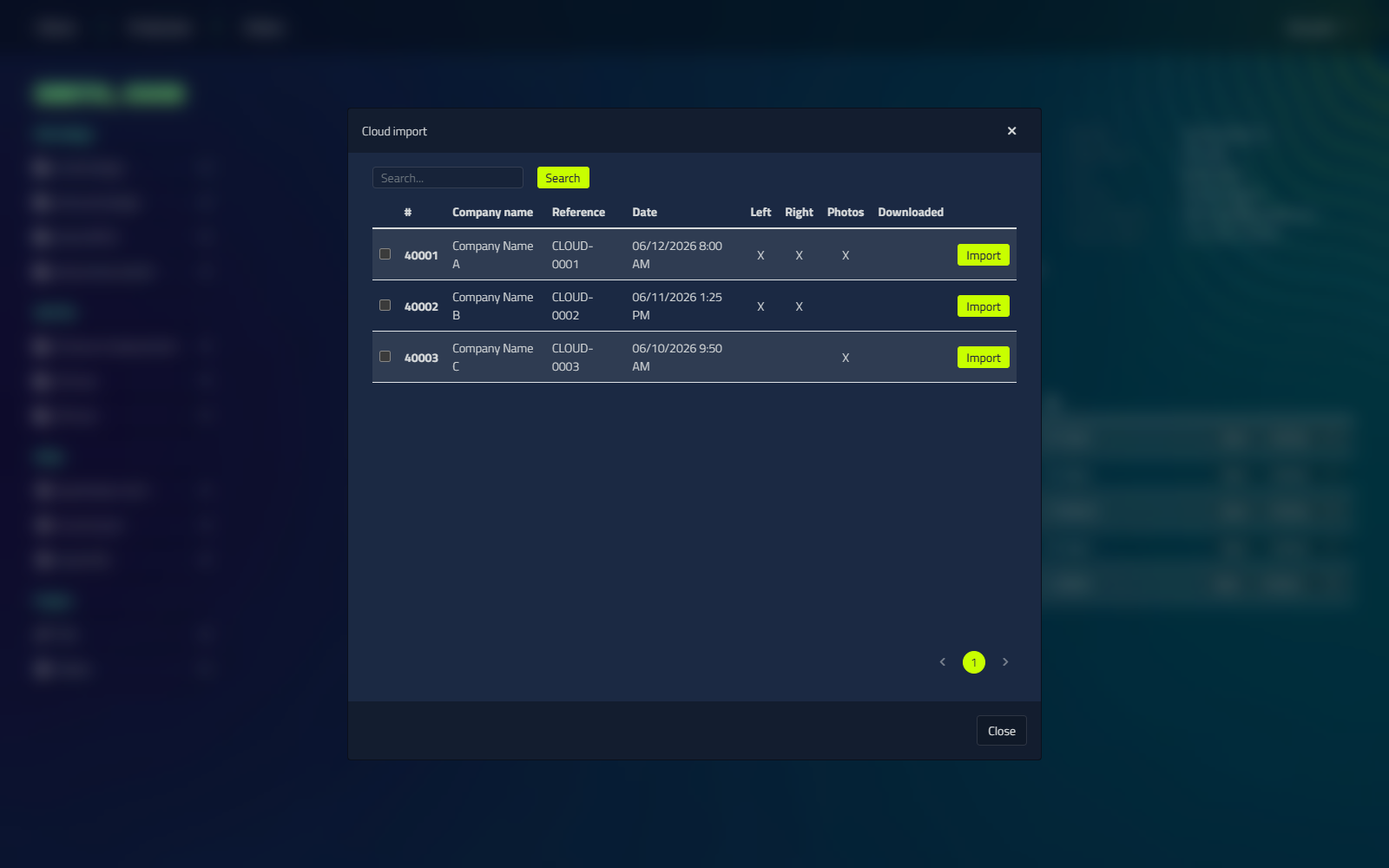
Ver un escaneo 3D
| Button | ¿Qué hace |
|---|---|
| Swap left and right (icon button) | Cierra los escaneos izquierdo y derecho. |
| Exportar | Silencio Guardar el escaneo como .stl. A continuación, un diálogo ofrece Abre archivo para navegar por el archivo. |
| Repair (one per side) | ← Abrir el herramientas de reparación en el escaneo de ese pie. |