Scansioni 3D
Una scansione 3D viene scansionata direttamente, importata o scaricata dal cloud dopo la cattura con l'applicazione iPhone/iPad.
Aggiungere una scansione 3D
Posizione: Project page → sidebar → Scansione 3D
La finestra di dialogo si apre direttamente in modalità single-foot, con una Sinistra e una Destra non c'è un selettore di tipo "piede", per importare una scansione separata del piede e la scansione dell'impronta per ogni lato e unirli in uno, vedi Passare alla modalità di impronta Di seguito.
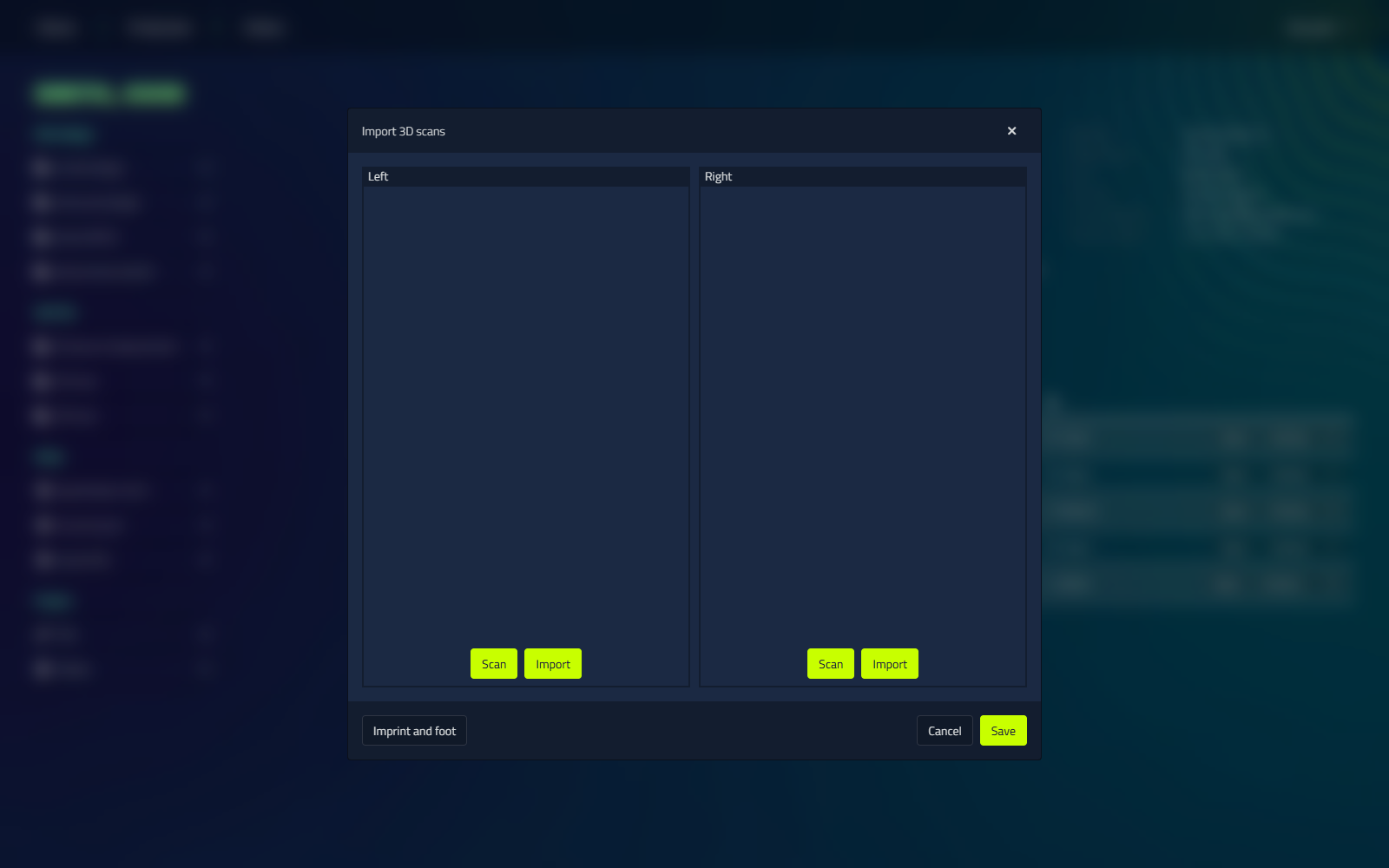
Scansione diretta
Ogni pannello ha un pulsante Scansiona che attiva lo scanner per quel piede. È disabilitato quando nessun scanner 3D è configurato nelle impostazioni.
Se un pedale supportato è collegato, un'opzione radio Pedal appare accanto a ogni lato. Selezionare quale piede il pedale dovrebbe eseguire la scansione successiva (il pannello selezionato viene evidenziato mentre attivo), quindi premere il pedale fisico per scansionarlo.
È possibile modificare lo scanner tramite l'impostazione Scanner 3D in Impostazioni → Base.
Importa dal file
Ogni pannello ha un pulsante Importa che seleziona un file 3D per quel lato.
| Formato | Manipolazione |
|---|---|
.stl, .obj, .wrl | Usato direttamente. |
.xyz, .ply, .off, .las, .nc, .cad | Convertito in .stl automaticamente. |
Passare alla modalità di impronta
Un pulsante nel footer della finestra di dialogo consente di attivare l'intera finestra di dialogo tra la modalità single-foot e la modalità impronta:
- In modalità single-foot, il pulsante legge Impronta e piede. Fare clic su di esso passa alla modalità di impronta.
- In modalità impronta, i pulsanti Scansiona scompaiono (modalità di stampa è solo importazione) e compare una seconda riga di tasti Importa impronta. Ogni lato carica ora due scansioni: il piede nell'impronta attraverso il pulsante Importa superiore, e l'impronta stessa tramite Importa impronta.
- Nella modalità di impronta, lo stesso pulsante del piè di pagina legge invece Scansione singola e torna indietro.
Vedere combinando scansioni di piedi e impronte per unirli a una singola scansione 3D.
Anteprima e salvare
Un render 3D appare in ogni pannello dopo la scansione o l'importazione. Ruotare e zoomare con il mouse. Salva memorizza le scansioni sul progetto.
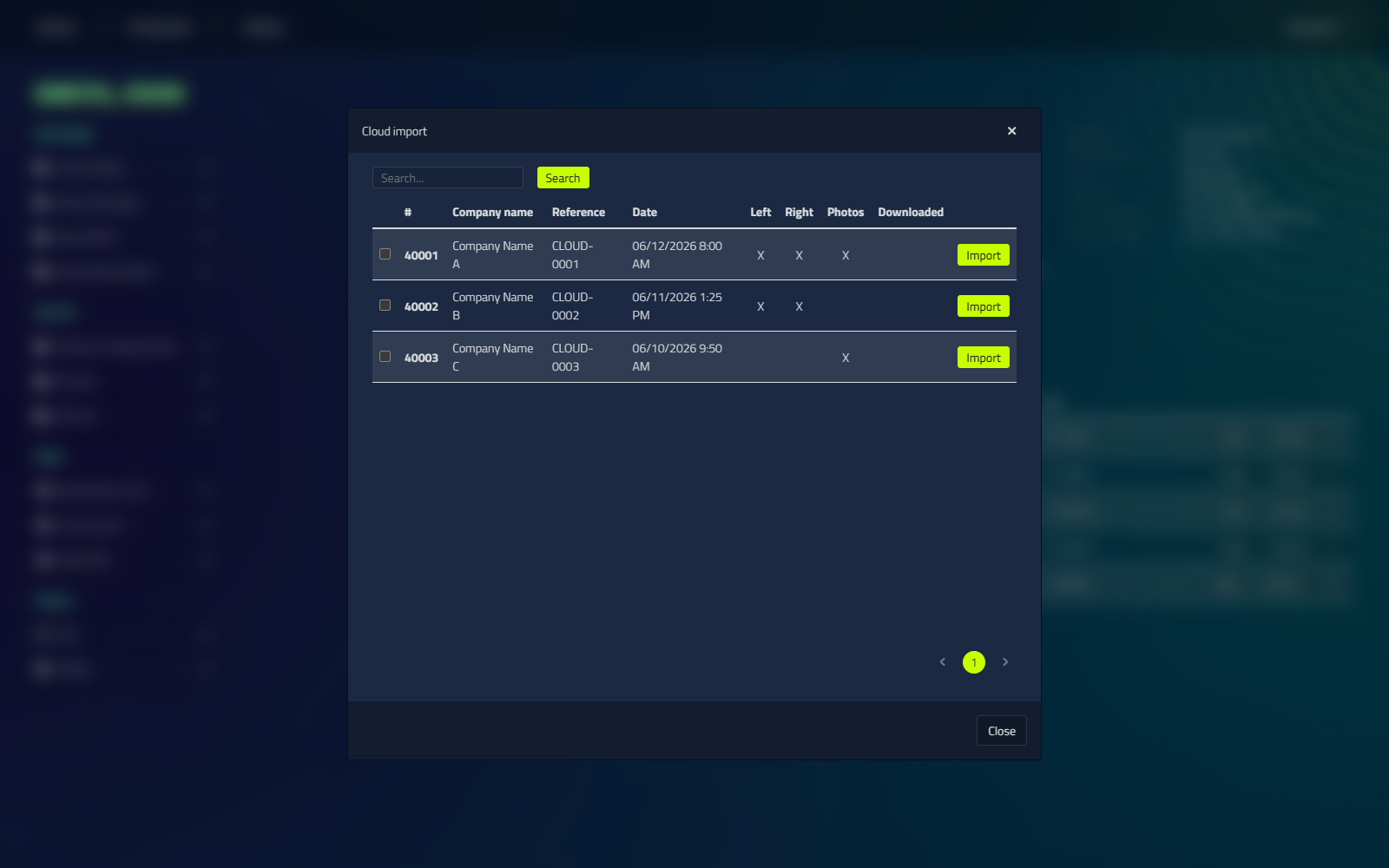
Importazione cloud
Importa i dati acquisiti con l'app LutraCAD iPhone e iPad o l'applicazione LXScanner:
- Scansioni 3D
- Foto scattate con il dispositivo
- Il modulo di specificazione
Visualizzazione di una scansione 3D
| Pulsante | Che cosa fa |
|---|---|
| Swap left and right (icon button) | Sbattere le scansioni a sinistra e a destra. |
| Esporta | Salvare la scansione come .stl. Una finestra di dialogo quindi offre Apri cartella per navigare nel file. |
| Repair (one per side) | Aprire lo strumenti di riparazione sulla scansione di quel piede. |