Scans 3D
Un scan 3D est scanné directement, importé ou téléchargé depuis le cloud après capture avec l'application iPhone/iPad.
Ajout d'un scan 3D
Page du projet Lieu: → sidebar → Scan 3D
La boîte de dialogue s'ouvre directement en mode pied simple, avec un Gauche et un panneau Droit côte à côte. Il n'y a pas de sélecteur de « type de pied » vers le haut. Pour importer un balayage séparé du pied et de l'empreinte pour chaque côté et les fusionner en un seul, voir Passage en mode d'impression ci-dessous.
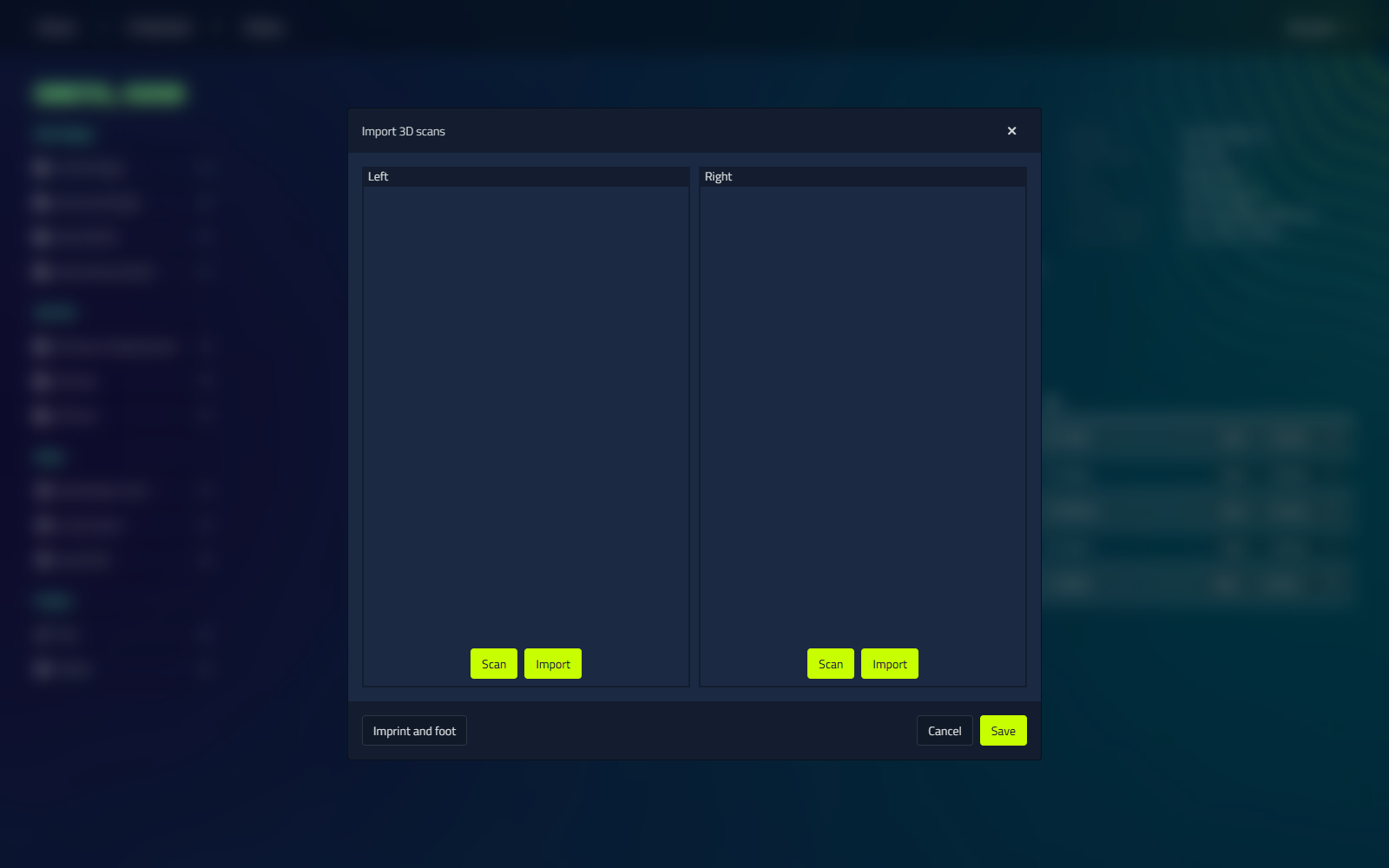
Scanner directement
Chaque panneau a un bouton Scanner qui déclenche le scanner pour ce pied. Il est désactivé quand aucun scanner 3D n'est configuré dans les paramètres.
Si une pédale de pied supportée est connectée, une option radio Pedal apparaît à côté de chaque côté. Sélectionnez le pied que la pédale doit scanner à côté (le panneau sélectionné est surligné alors qu'il est actif), puis appuyez sur la pédale physique pour la scanner.
Vous pouvez modifier le scanner via le paramètre Scanner 3D dans Paramètres → Base.
Importer à partir du fichier
Chaque panneau a un bouton Importer qui sélectionne un fichier 3D pour ce côté.
| Présentation | Manipulation |
|---|---|
.stl, .obj, .wrl | Utilisé directement. |
.xyz, .ply, .off, .las, .nc, .cad | Conversion automatique en .stl. |
Passage en mode d'impression
Un bouton dans le pied de page de la boîte de dialogue bascule l'ensemble de la boîte de dialogue entre le mode monopied et le mode d'impression:
- En mode pied simple, le bouton lit Empreinte et pied. Cliquer dessus passe en mode impression.
- En mode d'impression, les boutons Scanner disparaissent (le mode d'impression n'est qu'import) et une deuxième rangée de boutons Importer l'empreinte apparaît. Chaque côté charge maintenant deux scans : le pied dans l'empreinte à travers le bouton supérieur Importer, et l'empreinte elle-même à travers Importer l'empreinte. Vous fusionnez ensuite les deux en un seul scan 3D.
- En mode d'impression, le même bouton de pied lit à la place Scan unique et retourne.
Voir combinant les scans de pied et d'empreinte pour les fusionner en un seul scan 3D.
Prévisualiser et enregistrer
Un rendu 3D apparaît dans chaque panneau après numérisation ou importation. Rotation et zoom avec la souris. Enregistrer stocke les scans sur le projet.
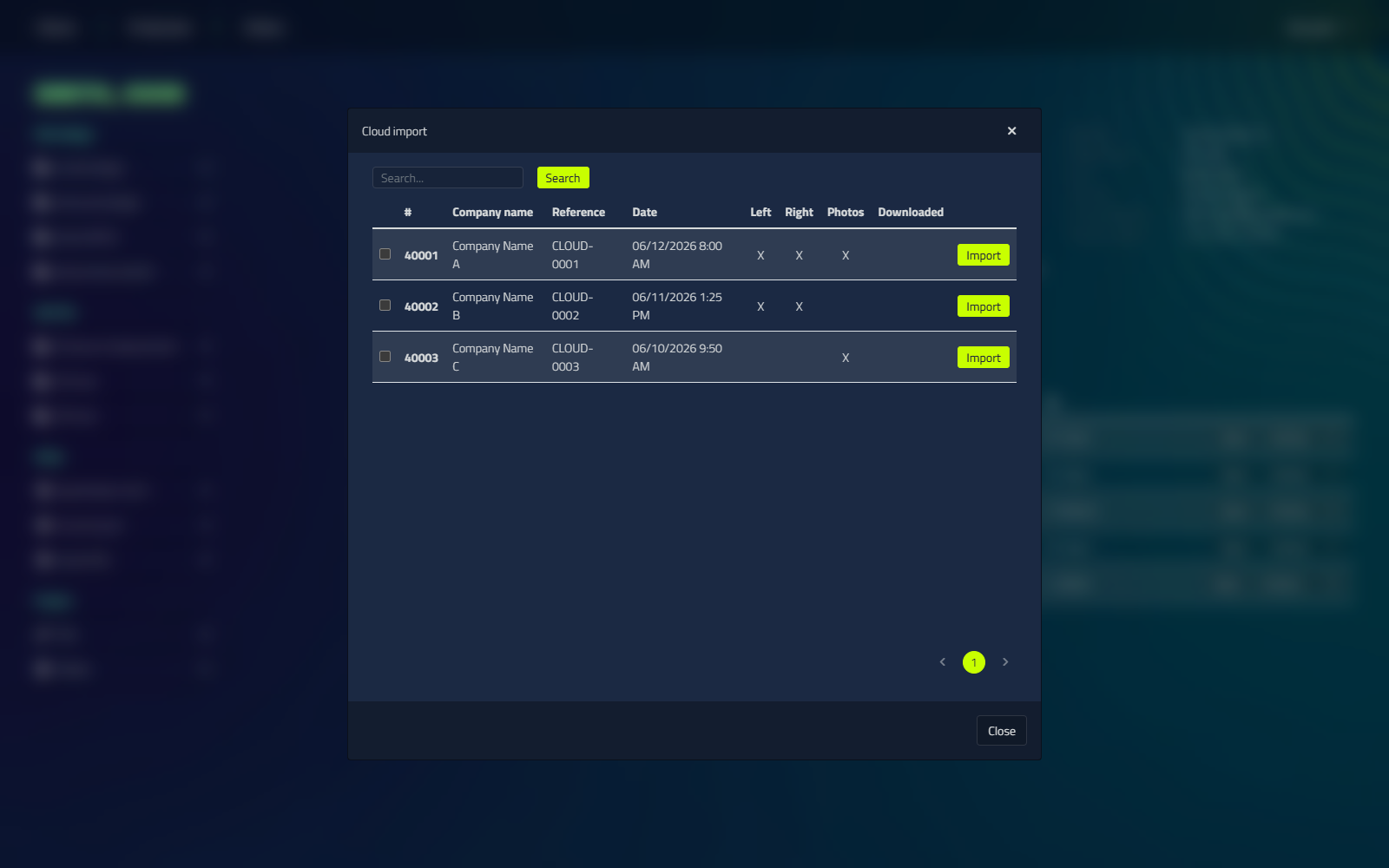
Importation de nuages
Importation de données capturées avec l'application iPhone et iPad LutraCAD ou avec l'application LXScanner:
- Scans 3D
- Photos prises avec l'appareil
- Le formulaire de spécification
Affichage d'un scan 3D
| Bouton | Ce qu'il fait |
|---|---|
| Swap left and right (icon button) | Échangez les scans de gauche et de droite. |
| Exporter | Enregistrer l'analyse sous .stl. Une boîte de dialogue offre ensuite Ouvrir le dossier pour naviguer dans le fichier. |
| Repair (one per side) | Ouvrir le outils de réparation sur le scan de ce pied. |