Navegación
Diseño de pantalla
Cada dominio en el entorno de diseño (plantilla ortopédica, horma, freno, producción, reparación de escaneos y biblioteca) comparte la misma distribución de pantalla. Aprenda una vez y se aplica en todas partes:
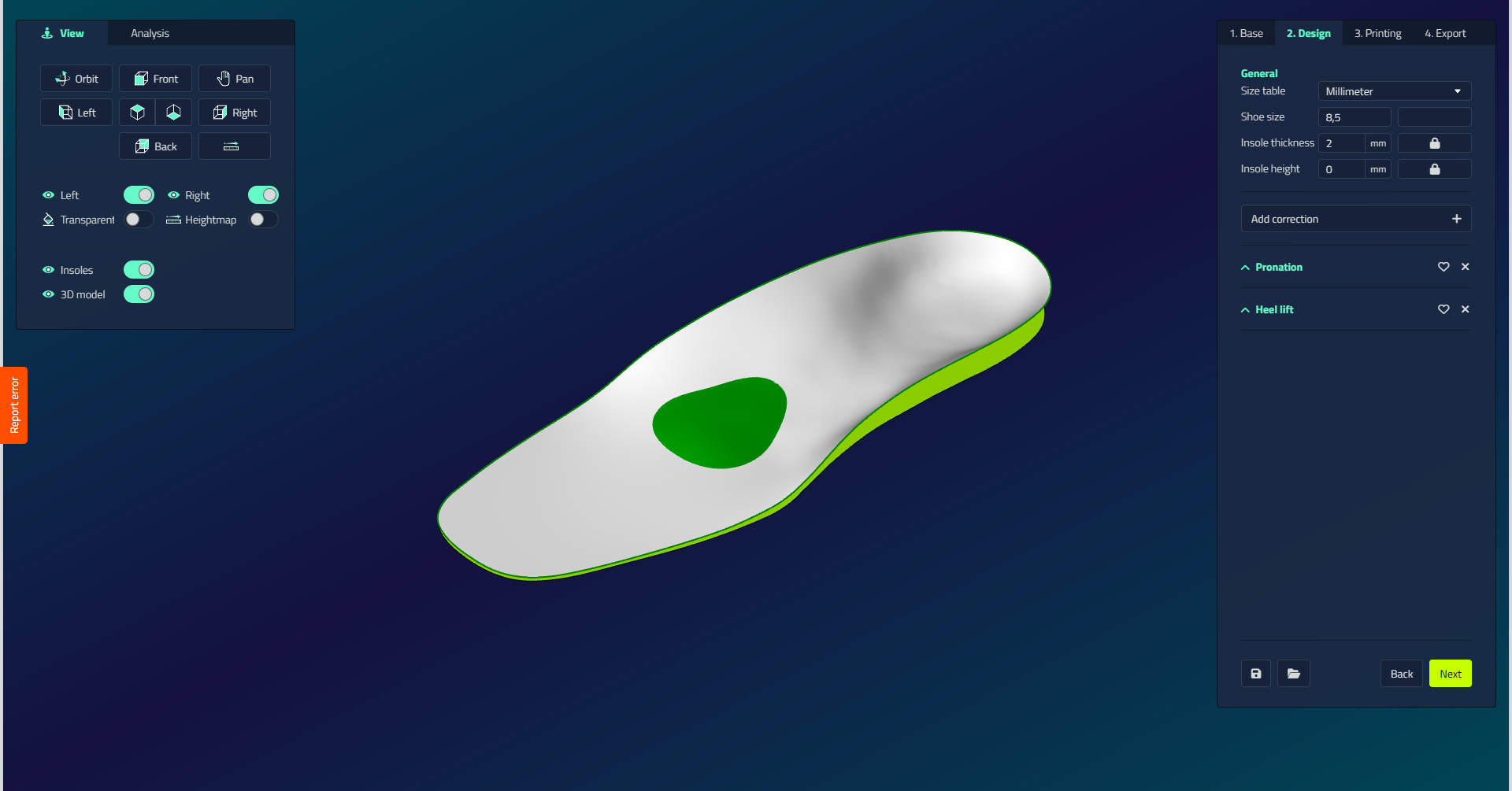
| Zona | Ubicación | Índice |
|---|---|---|
| Barra de pasos | El lado derecho | Los pasos de flujo de trabajo para el dominio actual (por ejemplo Base → Diseño → ... → Exportar) |
| Panel de navegación | Izquierda, superior | Ø Vista previa botones, toggles de visibilidad y datos de medición, en una pestaña Vista y (en algunos dominios) una pestaña Análisis |
| Panel de acciones | Izquierda, inferior | Silencio Las acciones disponibles para el objeto seleccionado, además de la acción Historia tab |
| Vista 3D | Centre | El modelo en sí: escaneos, patrón y el producto que está diseñando. Haga clic para seleccionar, arrastrar a manipular |
| Panel de propiedades | Top derecho | Las propiedades editables del objeto o acción seleccionado: campos, desplegaciones y casillas de verificación |
La barra de herramientas de navegación
La barra de herramientas en la parte superior izquierda del entorno de diseño mantiene los controles para mover la cámara, viendo el producto desde ángulos fijados, medición y mostrando o ocultando partes de la escena. Esta página enumera lo que hace cada botón.
Los callouts numerados a continuación coinciden con los números en la barra de herramientas en la imagen.
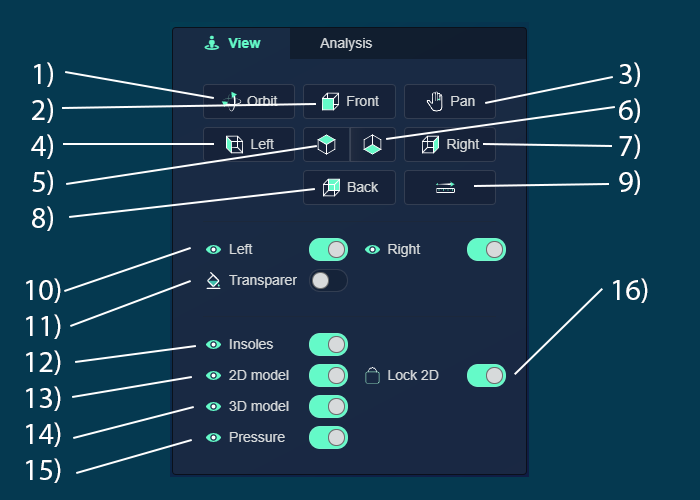
Controles de navegación y visión
| # | Control | ¿Qué hace |
|---|---|---|
| 1 | Orbita | Girar alrededor del producto |
| 2 | Delantera | Vista desde el frente |
| 3 | Pan | Mover la pantalla alrededor |
| 4 | Izquierdo | Vista desde el lado izquierdo |
| 5 | Arriba | Vista desde arriba |
| 6 | Bajo | Vista desde abajo |
| 7 | Derecho | Vista desde el lado derecho |
| 8 | Atras | Vista desde la parte trasera |
Herramientas de análisis
| # | Control | ¿Qué hace |
|---|---|---|
| 9 | Herramienta de medición | Medir la distancia entre los puntos A y B |
Controles de pantalla
| # | Control | ¿Qué hace |
|---|---|---|
| 10 | Izquierdo / Derecho | Dos casillas de verificación separadas, una por pie, para hacer retroceder la visibilidad de los elementos de ese lado |
| 11 | Transparente | Permite ver a través de la vista del producto |
| 12 | Plantillas | Visibilidad de la palanca de plantillas ortopédicas |
| 13 | Modelo 2D | Pantalla de control de datos del escaneo 2D |
| 14 | Modelo 3D | Gestionar la visibilidad de la información del escaneo 3D |
| 15 | Presión | Desvío de la pantalla de datos de presión |
| 16 | Cerrar 2D | Evitar la selección/movimiento accidental de escaneos 2D |
horma y toggles de visibilidad del freno
En los dominios horma y Brace, el panel de navegación agrega unas cuantas toggles adicionales junto a las anteriores, para que pueda comparar los diferentes modelos involucrados en una corrección:
| Toggle | Espectáculos o cueros |
|---|---|
| Última de Zapato | El horma en sí |
| Modelo corregido | El último después de que sus correcciones hayan sido aplicadas |
| Entresuela | El entresuela |
Pie de Escaneo Vinculado mantiene el escaneo 3D moviéndose junto con el pie, por lo que los dos se mantienen alineados cuando usted reposición uno.
Mapa de altura
Gire en Mapa de alturas para colorear el modelo por altura en lugar de por material o textura: colores cálidos (rojo, naranja) marcan los puntos más altos, colores frescos (azul, verde) marcan los puntos inferiores. Es una manera rápida de detectar puntos altos y bajos en un escaneo o un diseño.
Ficha de análisis
Cuando está disponible, el panel de navegación tiene una segunda pestaña junto a Vista: Análisis. El read-out sigue al ratón: dondequiera que se mueve sobre el modelo, aparece una sección transversal junto con la altura en esa posición.