Navigatie
Schermindeling
Elk domein in de ontwerpomgeving (steunzool, schoenleest, brace, productie, scan reparatie en bibliotheek) deelt dezelfde schermindeling. Leer het één keer en het is overal van toepassing:
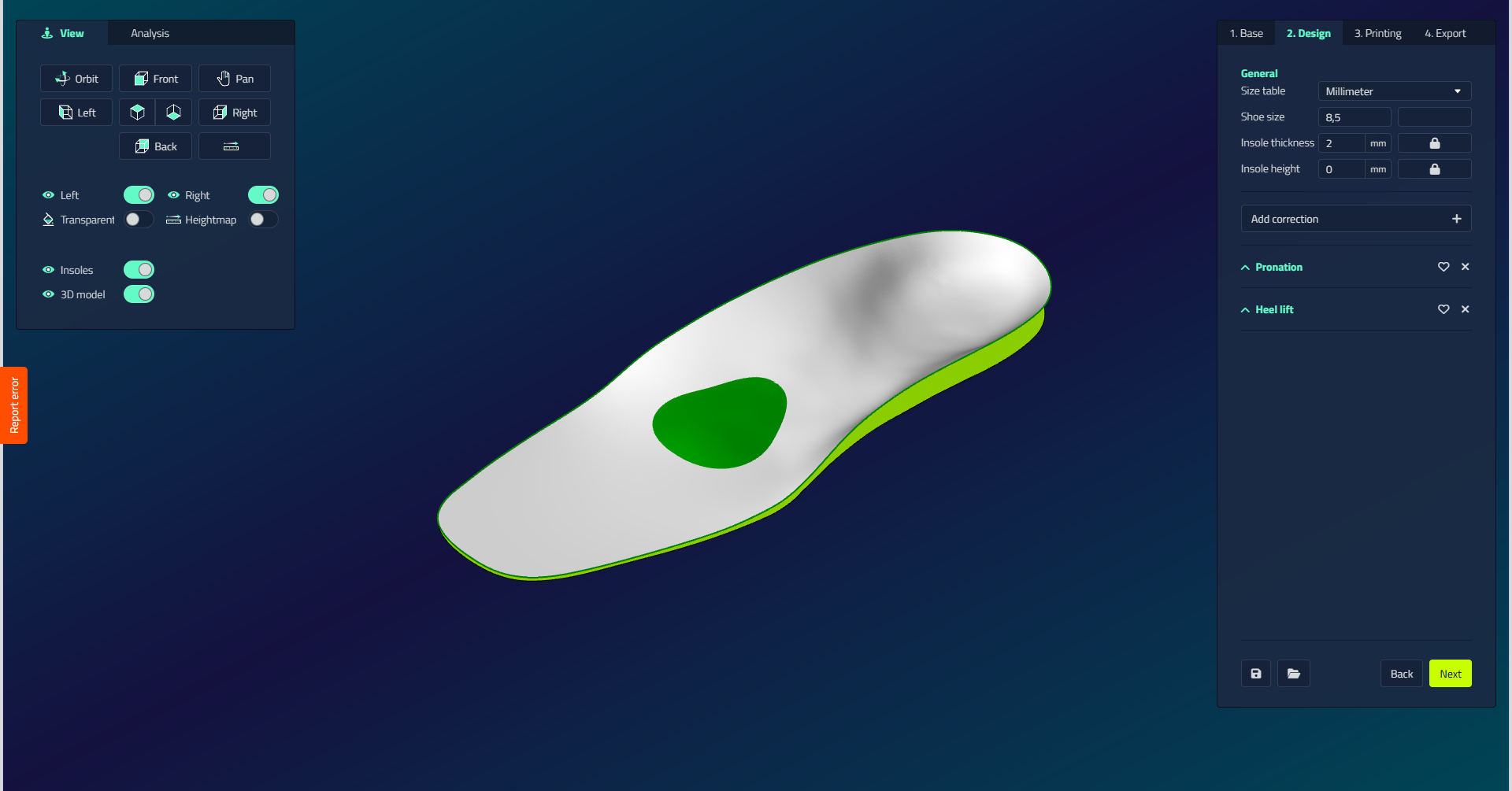
| Gebied | Locatie | Inhoud |
|---|---|---|
| Stappenbalk | Rechterkant | De workflow stappen voor het huidige domein (bijvoorbeeld Basis → Ontwerp → ... → Exporteren) |
| Navigatiepaneel | Links, boven | Bekijk knoppen, zichtbaarheid schakelt en meetgegevens, in een Weergave-tabblad en (in sommige domeinen) een Analyse-tabblad |
| Actiepaneel | Links, onder | De acties die beschikbaar zijn voor het geselecteerde object, plus de actie Geschiedenis tab |
| 3D-weergave | Centrum | Het model zelf: scans, patroon en het product dat u ontwerpt. Klik om te selecteren, sleep om te manipuleren |
| Eigenschappenpaneel | Rechtsboven | De bewerkbare eigenschappen van het geselecteerde object of actie: velden, dropdowns en selectievakjes |
De navigatiewerkbalk
De werkbalk linksboven in de ontwerpomgeving bevat de bedieningselementen voor het verplaatsen van de camera, het bekijken van het product vanuit bepaalde hoeken, het meten en tonen of verbergen van delen van de scène. Deze pagina toont wat elke knop doet.
De genummerde uitroepen komen overeen met de nummers op de werkbalk in de afbeelding.
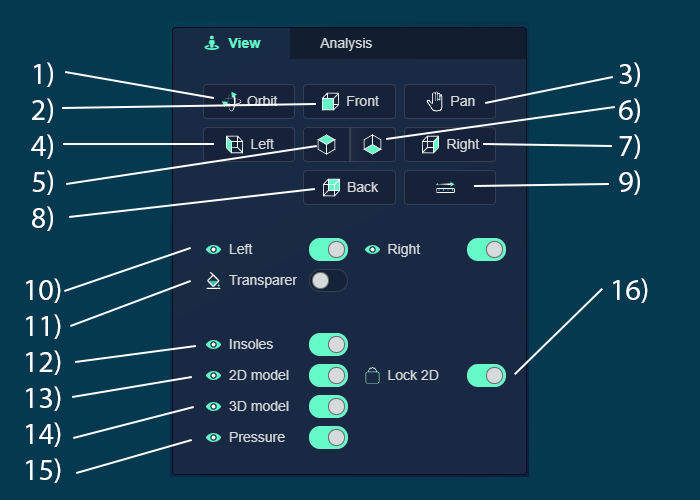
Navigatie- en weergavebesturing
| # | Controle | Wat het doet |
|---|---|---|
| 1 | Draaien | Draaien rond het product |
| 2 | Voor | Zicht vanaf de voorkant |
| 3 | Pannen | Scherm verplaatsen |
| 4 | Links | Zicht vanaf de linkerkant |
| 5 | Top | Beeld van boven |
| 6 | Bot | Beeld van onderen |
| 7 | Rechts | Zicht vanaf de rechterkant |
| 8 | Achter | Zicht vanaf de achterzijde |
Analysetools
| # | Controle | Wat het doet |
|---|---|---|
| 9 | Meetgereedschap | Meetafstand tussen de punten A en B |
Weergaveknoppen
| # | Controle | Wat het doet |
|---|---|---|
| 10 | Links / Rechts | Twee aparte checkboxen, één per voetzijde, om de zichtbaarheid van de elementen van die kant te schakelen |
| 11 | Transparant | Doorzichtige weergave van het product inschakelen |
| 12 | Steunzool | Zichtbaarheid van steunzolen aan/uit |
| 13 | 2D model | Controleweergave van 2D-scangegevens |
| 14 | 3D model | Zichtbaarheid van 3D-scangegevens beheren |
| 15 | Drukmeting | Schakel weergave van drukgegevensoverlays in/uit |
| 16 | Vastzetten | Voorkom toevallige selectie/beweging van 2D-scans |
schoenleest en brace zichtbaarheid schakelt
In de schoenleest- en bracedomeinen voegt het navigatiepaneel naast de bovenstaande een paar extra schakels toe, zodat u de verschillende modellen die betrokken zijn bij een correctie kunt vergelijken:
| Schakel | Toont of verbergt |
|---|---|
| Leest | De schoenleest zelf |
| Gecorrigeerd model | De laatste na uw correcties zijn toegepast |
| Supplement | Het supplement |
Gekoppeld houdt de 3D-scan in beweging samen met de voet, zodat de twee blijven staan als je een van beide herpositioneert.
Hoogtekaart
Zet Hoogtemap aan om het model op hoogte te kleuren in plaats van door materiaal of textuur: warme kleuren (rood, oranje) markeren de hogere punten, koele kleuren (blauw, groen) markeren de lagere punten. Het is een snelle manier om hoge en lage vlekken te zien op een scan of ontwerp.
tabblad analyse
Waar beschikbaar heeft het navigatiepaneel een tweede tab naast Weergave: Analyse. De uitlezing volgt de muis: waar je over het model zweeft, verschijnt er een dwarsdoorsnede samen met de hoogte op die positie.