Navigazione
Disposizione dello schermo
Ogni dominio nell'ambiente di progettazione (plantare, forma per calzature, brace, produzione, riparazione della scansione e libreria) condivide lo stesso layout dello schermo:
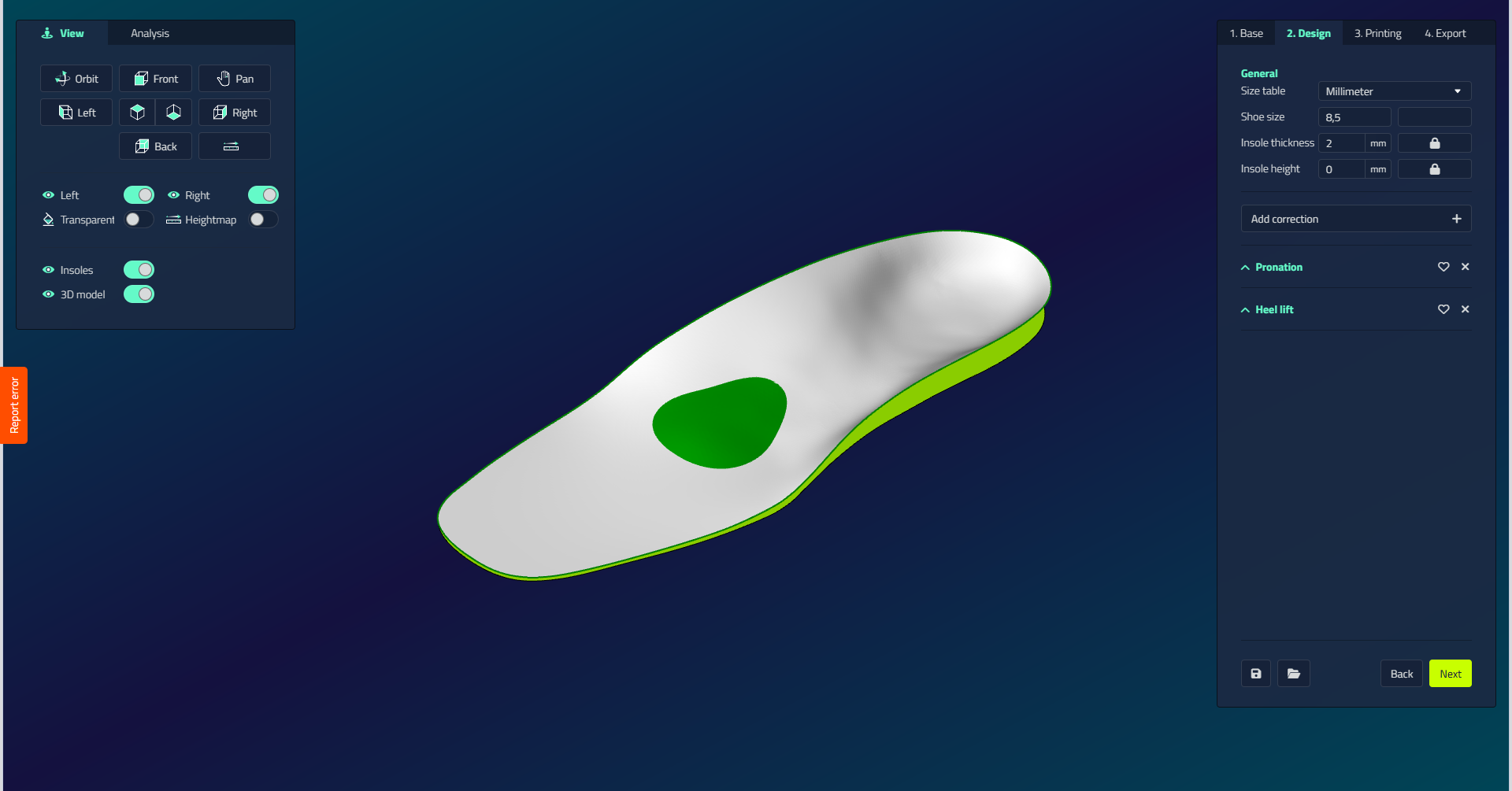
| Settore | Location | Contenuto |
|---|---|---|
| Barra dei passaggi | Lato destro | I passi del flusso di lavoro per il dominio corrente (ad esempio Base → Design → ... → Esportazione) |
| Pannello di navigazione | Sinistra, superiore | Visualizza i pulsanti, la visibilità attiva e i dati di misura, in una scheda Visualizzazione e (in alcuni domini) una scheda Analisi |
| Pannello delle azioni | Sinistra, inferiore | Le azioni disponibili per l'oggetto selezionato, più l'azione Cronologia scheda |
| Vista 3D | Centro | Il modello stesso: scansioni, pattern e il prodotto che state progettando. Clicca per selezionare, trascinare per manipolare |
| Pannello delle proprietà | A destra | Le proprietà modificabili dell'oggetto o azione selezionato: campi, riduzioni e caselle di controllo |
La barra degli strumenti di navigazione
La barra degli strumenti nella parte superiore sinistra dell'ambiente di progettazione detiene i controlli per spostare la fotocamera, visualizzando il prodotto da angoli impostati, misura e mostrando o nascondendo parti della scena.
Le chiamate numerate di seguito corrispondono ai numeri nella barra degli strumenti dell'immagine.
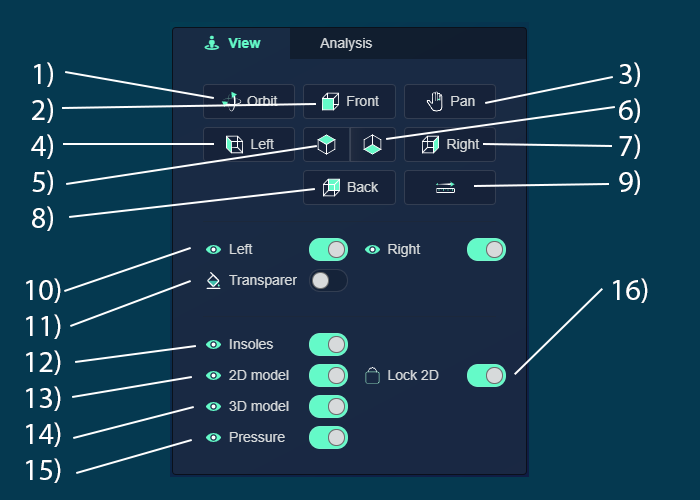
Controllo di navigazione e visualizzazione
| # | Controllo | Che cosa fa |
|---|---|---|
| 1 | Ruotare | Ruotare intorno al prodotto |
| 2 | Fronte | Vista dalla parte anteriore |
| 3 | Sposta | Spostare lo schermo intorno |
| 4 | Sinistra | Vista dal lato sinistro |
| 5 | Sopra | Vista dall'alto |
| 6 | Sotto | Visualizza da sotto |
| 7 | Destra | Vista dal lato destro |
| 8 | Retro | Vista dal retro |
Strumenti di analisi
| # | Controllo | Che cosa fa |
|---|---|---|
| 9 | Strumento di misurazione | Misurare la distanza tra i punti A e B |
Controlli di visualizzazione
| # | Controllo | Che cosa fa |
|---|---|---|
| 10 | Sinistra / Destra | Due caselle di controllo separate, una per lato del piede, per attivare la visibilità degli elementi di quel lato |
| 11 | Trasparente | Abilitare la vista panoramica del prodotto |
| 12 | Soletta | Toggle visibilità di plantari |
| 13 | Modello 2D | Visualizzazione di controllo dei dati di scansione 2D |
| 14 | Modello 3D | Gestione della visibilità delle informazioni di scansione 3D |
| 15 | Pressione | Toggle visualizzazione di sovrapposizioni dei dati di pressione |
| 16 | Blocca | Prevenire selezione accidentale / movimento di scansioni 2D |
forma per calzature e bretelle di visibilità
Nei domini forma per calzature e brace, il pannello di navigazione aggiunge alcuni occhiali aggiuntivi a fianco di quelli sopra, in modo da poter confrontare i diversi modelli coinvolti in una correzione:
| Toggle | Mostra o nasconde |
|---|---|
| Forma Scarpa | La forma per calzature stessa |
| Modello corretto | L'ultimo dopo che le tue correzioni sono state applicate |
| Intersuola | L'intersuola |
Piede Scansionato Collegato mantiene la scansione 3D in movimento con il piede, quindi i due rimangono allineati quando si riposiziona uno.
Mappa dell'altezza
Accendere Mappa altezza per colorare il modello in altezza invece di materiale o texture: i colori caldi (rosso, arancione) segnano i punti più alti, i colori freddi (blu, verde) segnano i punti più bassi.
Scheda di analisi
Se disponibile, il pannello di navigazione ha una seconda scheda accanto a Visualizzazione: Analisi. La lettura segue il mouse: ovunque tu salti sopra il modello, una sezione trasversale appare insieme all'altezza in quella posizione.