Navigation
Bildschirmlayout
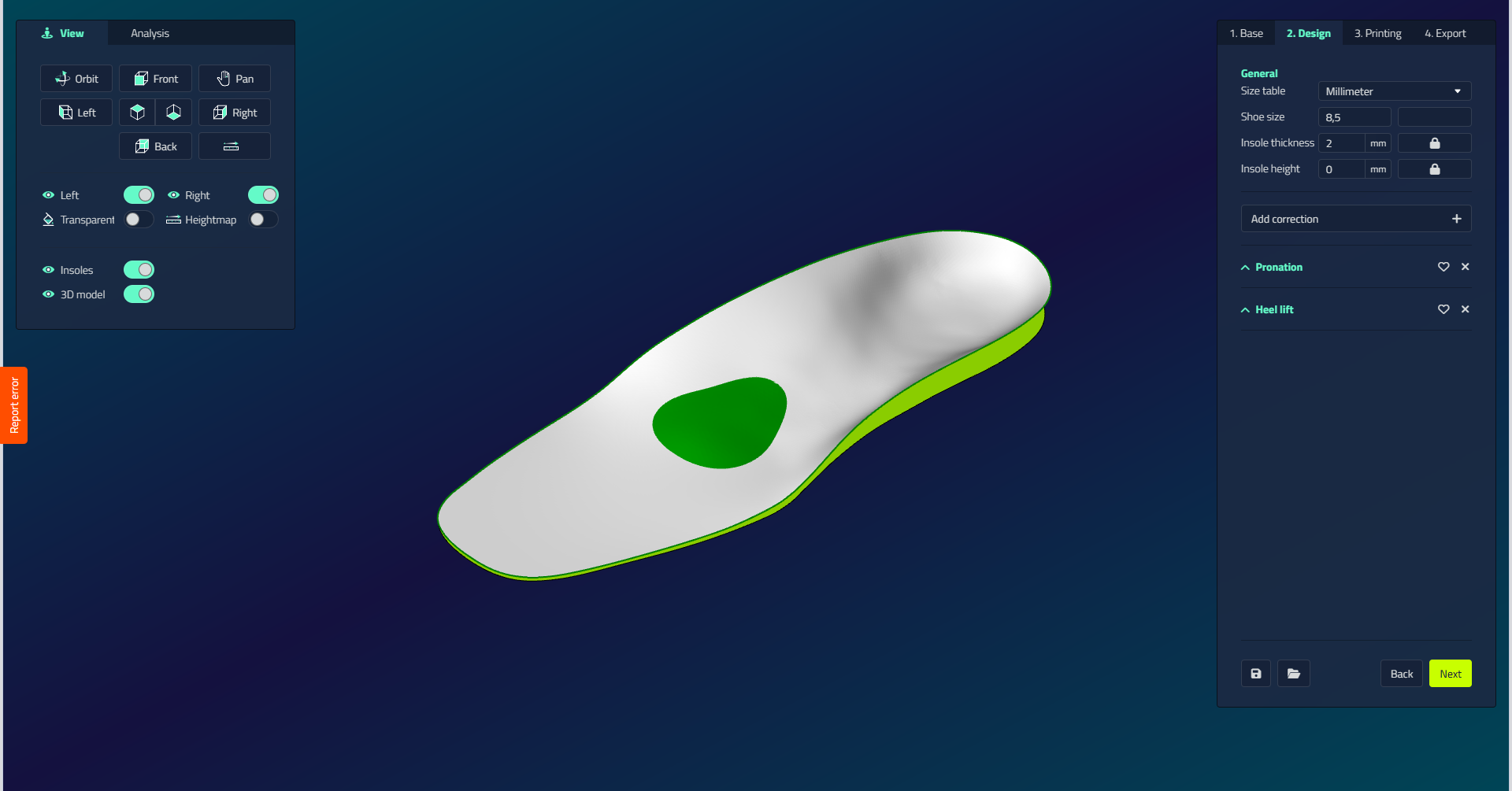
Jede Domäne in der Designumgebung (Einlage, Schuhleisten, Klammer, Produktion, Scan-Reparatur und Bibliothek) teilt sich das gleiche Bildschirmlayout. Lernen Sie es einmal und es gilt überall:
| Fläche | Standort | Inhalt |
|---|---|---|
| Schrittleiste | rechte Seite | Die Workflowschritte für die aktuelle Domain (z.B. Base → Design → ... → Export) |
| Navigationsbereich | links, oben | Schaltflächen, Sichtbarkeitsschalter und Messdaten in einer Registerkarte Aussicht und (in einigen Domänen) einer Registerkarte Analyse anzeigen |
| Aktionsbereich | links, unten | Die für das ausgewählte Objekt verfügbaren Aktionen sowie die Registerkarte Historie |
| 3D-Ansicht | Zentrum | Das Modell selbst: Scans, Muster und das Produkt, das Sie entwerfen |
| Eigenschaftenbereich | Oben rechts | Die bearbeitbaren Eigenschaften des ausgewählten Objekts oder der ausgewählten Aktion: Felder, Dropdowns und Kontrollkästchen |
Die Navigations-Toolbar
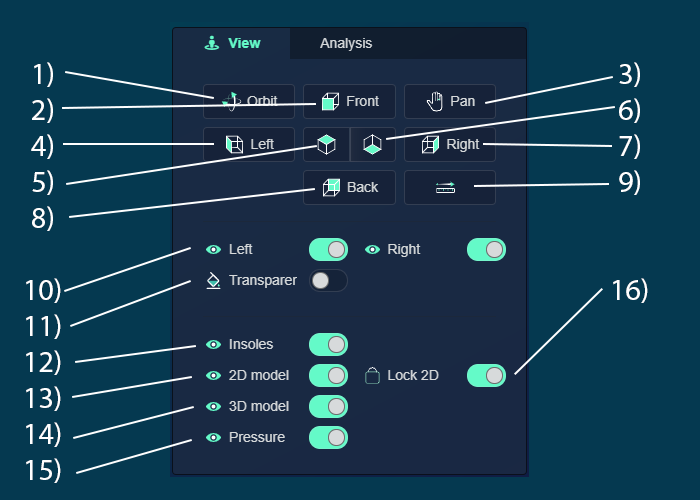
Die Symbolleiste oben links in der Designumgebung enthält die Steuerung zum Bewegen der Kamera, zum Betrachten des Produkts aus festgelegten Blickwinkeln, zum Messen und Anzeigen oder Verstecken von Teilen der Szene.
Die nummerierten Callouts unten stimmen mit den Zahlen in der Symbolleiste im Bild überein.
Navigation und View Controls
| # | Kontrolle | Was es tut |
|---|---|---|
| 1 | Orbit | Rotieren um das Produkt |
| 2 | Vorderseite | Ansicht von vorne |
| 3 | Pan | Bewegen Sie den Bildschirm herum |
| 4 | Links | Ansicht von links |
| 5 | oben | Ansicht von oben |
| 6 | Unterseite | Ansicht von unten |
| 7 | Rechts | Ansicht von rechts |
| 8 | Hinterseite | Ansicht von hinten |
Analyse-Tools
| # | Kontrolle | Was es tut |
|---|---|---|
| 9 | Messwerkzeug | Messabstand zwischen den Punkten A und B |
Anzeigesteuerungen
| # | Kontrolle | Was es tut |
|---|---|---|
| 10 | Links / Rechts | Zwei separate Kontrollkästchen, eine pro Fußseite, um die Sichtbarkeit der Elemente dieser Seite zu verändern |
| 11 | Transparent | Durchsichtige Ansicht des Produkts ermöglichen |
| 12 | Einlagen | Umschalten der Sichtbarkeit von Einlagen |
| 13 | 2D-Modell | Kontrollanzeige von 2D-Scandaten |
| 14 | 3D-Modell | Verwalten Sie die Sichtbarkeit von 3D-Scaninformationen |
| 15 | Druck | Umschaltanzeige von Druckdaten-Overlays |
| 16 | 2D sperren | Verhindern Sie versehentliche Auswahl / Bewegung von 2D-Scans |
Schuhleisten und Brace Visibility Toggles
In den Schuhleisten- und Klammerdomänen fügt das Navigationsfeld neben den oben genannten ein paar zusätzliche Umschalter hinzu, so dass Sie die verschiedenen Modelle vergleichen können, die an einer Korrektur beteiligt sind:
| Umschalter | Shows oder Häute |
|---|---|
| Leisten | Der Schuhleisten selbst |
| Korrigiertes Modell | Die letzte, nachdem Ihre Korrekturen angewendet wurden |
| Zwischensohle | Die Zwischensohle |
Verknüpfter Fußscan hält den 3D-Scan zusammen mit dem Fuß in Bewegung, so dass die beiden aufgereiht bleiben, wenn Sie einen der beiden neu positionieren.
Höhenkarte
Schalten Sie Höhenkarte ein, um das Modell nach der Höhe anstelle von Material oder Textur einzufärben: Warme Farben (rot, orange) markieren die höheren Punkte, kühle Farben (blau, grün) markieren die unteren Punkte.
Analyse-Taste
Wenn verfügbar, hat das Navigationsfeld eine zweite Registerkarte neben Aussicht: Analyse. Das Auslesen folgt der Maus: Wo immer Sie über dem Modell schweben, erscheint ein Querschnitt zusammen mit der Höhe an dieser Position.