Navigation
Mise en page de l'écran
Chaque domaine de l'environnement de conception (semelle orthopédique, forme de chaussure, bracet, production, réparation de balayage et bibliothèque) partage la même disposition d'écran. Apprenez-le une fois et cela s'applique partout:
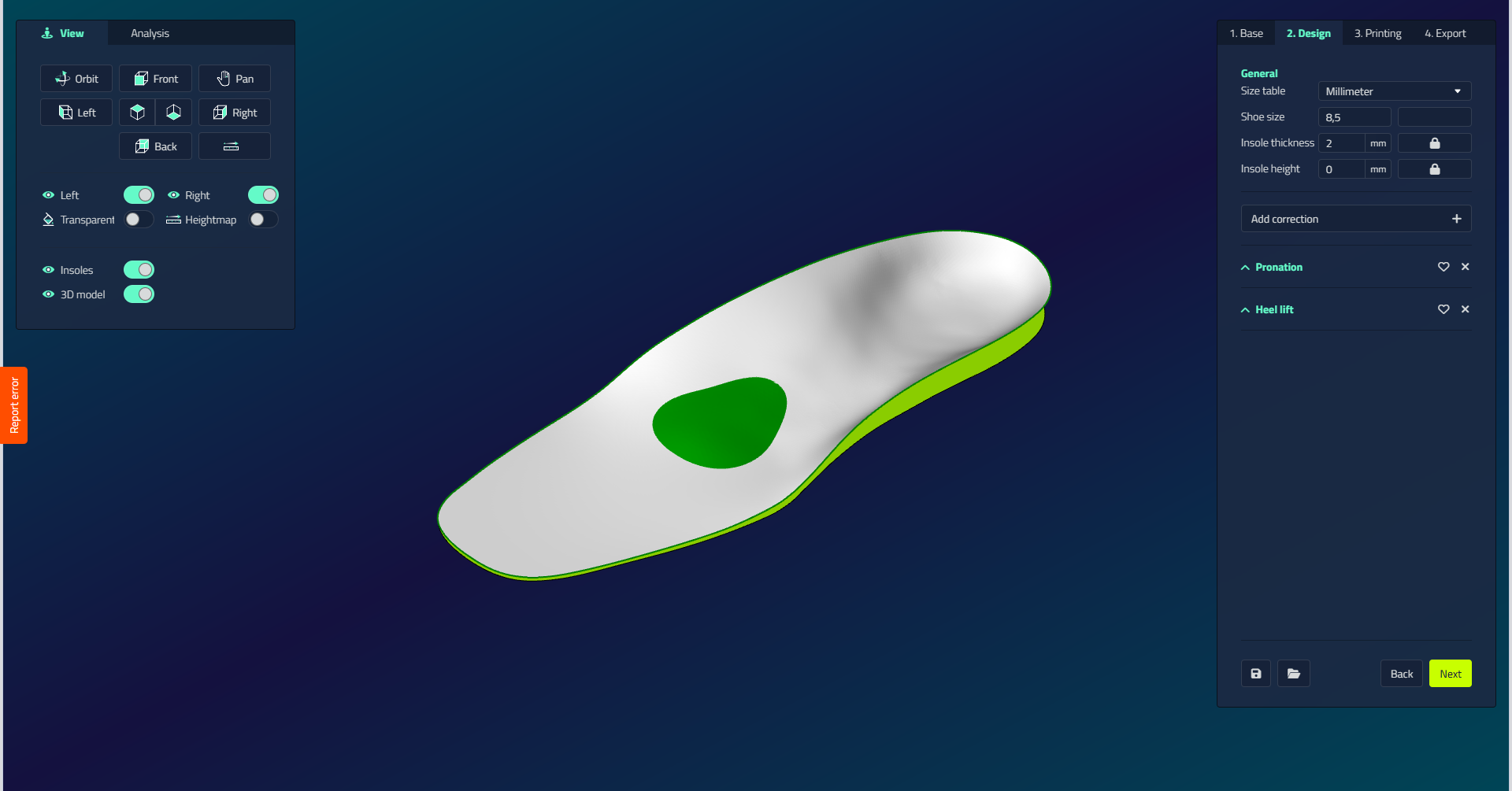
| Domaine | Lieu | Table des matières |
|---|---|---|
| Barre des étapes | Côté droit | Les étapes du workflow pour le domaine actuel (par exemple Base → Design → ... → Exporter) |
| Panneau de navigation | Gauche, haut | Afficher les boutons, les toggles de visibilité et les données de mesure, dans un onglet Affichage et (dans certains domaines) dans un onglet Analyse |
| Panneau des actions | Gauche, inférieure | Les actions disponibles pour l'objet sélectionné, plus l'onglet action Historique |
| Vue 3D | Centre | Le modèle lui-même : scans, motifs et le produit que vous concevez. Cliquez pour sélectionner, glisser pour manipuler |
| Panneau des propriétés | En haut à droite | Les propriétés modifiables de l'objet ou de l'action sélectionné : champs, menus déroulants et cases à cocher |
La barre d'outils de navigation
La barre d'outils en haut à gauche de l'environnement de conception contient les commandes pour déplacer l'appareil photo, visionner le produit à partir des angles fixés, mesurer et montrer ou cacher des parties de la scène. Cette page indique ce que chaque bouton fait.
Les appels numérotés ci-dessous correspondent aux numéros de la barre d'outils de l'image.
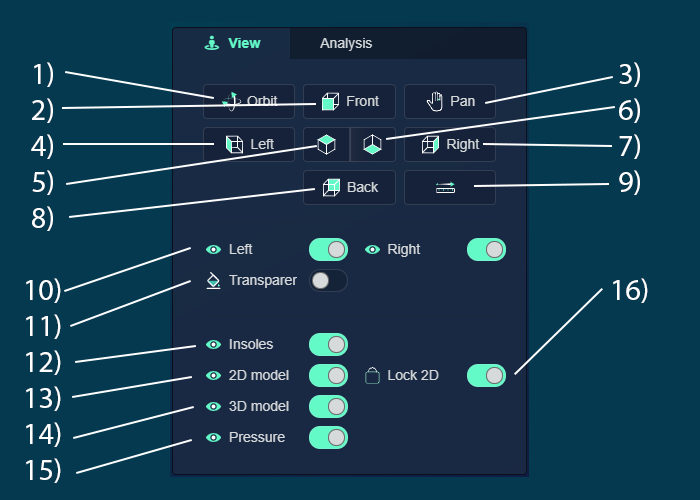
Contrôles de navigation et d'affichage
| # | Contrôle | Ce qu'il fait |
|---|---|---|
| 1 | 3D | Rotation autour du produit |
| 2 | Antérieur | Vue de l'avant |
| 3 | Déplacer | Déplacer l'écran |
| 4 | Gauche | Vue depuis le côté gauche |
| 5 | Haut | Vue d'en haut |
| 6 | Bas | Vue ci-dessous |
| 7 | Droit | Vue du côté droit |
| 8 | Postérieur | Vue de l'arrière |
Outils d'analyse
| # | Contrôle | Ce qu'il fait |
|---|---|---|
| 9 | Outil de mesure | Distance entre les points A et B |
Contrôles d'affichage
| # | Contrôle | Ce qu'il fait |
|---|---|---|
| 10 | Gauche / Droit | Deux cases à cocher séparées, une par côté du pied, pour basculer la visibilité des éléments de ce côté |
| 11 | Voir à travers | Activer la vue du produit |
| 12 | Orthèses Plantaires | Basculer la visibilité de semelles orthopédiques |
| 13 | Modèle 2D | Affichage de contrôle des données d'analyse 2D |
| 14 | Modèle 3D | Gérer la visibilité de l'information de numérisation 3D |
| 15 | Mesure de pression | Basculer l'affichage des superpositions de données de pression |
| 16 | Verrouiller | Empêcher la sélection/déplacement accidentel des scans 2D |
Tiges de visibilité forme de chaussure et bretelles
Dans les domaines forme de chaussure et Brace, le panneau de navigation ajoute quelques toggles supplémentaires aux côtés de ceux ci-dessus, afin de comparer les différents modèles impliqués dans une correction:
| Basculer | Affiche ou cache |
|---|---|
| Forme de Chaussure | Le forme de chaussure lui-même |
| Modèle corrigé | Le dernier après que vos corrections ont été appliquées |
| Semelle intermédiaire | Le semelle intermédiaire |
Pied de Scan Lié maintient le balayage 3D en mouvement avec le pied, de sorte que les deux restent alignés lorsque vous repositionnez l'un ou l'autre.
Carte des hauteurs
Allumez Carte de hauteur pour colorer le modèle en hauteur plutôt que par matière ou texture : les couleurs chaudes (rouge, orange) marquent les points supérieurs, les couleurs fraîches (bleu, vert) marquent les points inférieurs. C'est un moyen rapide de repérer des taches hautes et basses sur un scan ou un dessin.
Onglet Analyse
Lorsque disponible, le panneau de navigation dispose d'un deuxième onglet à côté de Affichage: Analyse. La lecture suit la souris : partout où vous survolez le modèle, une section transversale apparaît en même temps que la hauteur à cette position.