Reparación de escáneres 3D
Los escaneos 3D crudos a menudo contienen agujeros, piezas perdidas o zonas ásperas que necesitan limpieza antes de diseñar sobre ellos. Las herramientas de reparación le permiten dividir, cortar, rellenar, reformar y suavizar un escaneo en una base limpia. Para abrirlos, comience desde su proyecto:
- Navegue a su proyecto.
- Haga clic en el escaneo 3D que desea reparar.
- En el diálogo que aparece, seleccione el botón Reparar.
Para plantillas ortopédicas, un escaneo abierto es suficiente para diseñar en, pequeños agujeros están bien. Para hormas y AFO el escaneo tiene que estar completamente cerrado primero, por lo que use Rellenar agujeros para estar seguro de que el escaneo está cerrado antes de continuar.
Opciones de reparación
Una vez que haya seleccionado un escaneo, las siguientes opciones de reparación estarán disponibles:
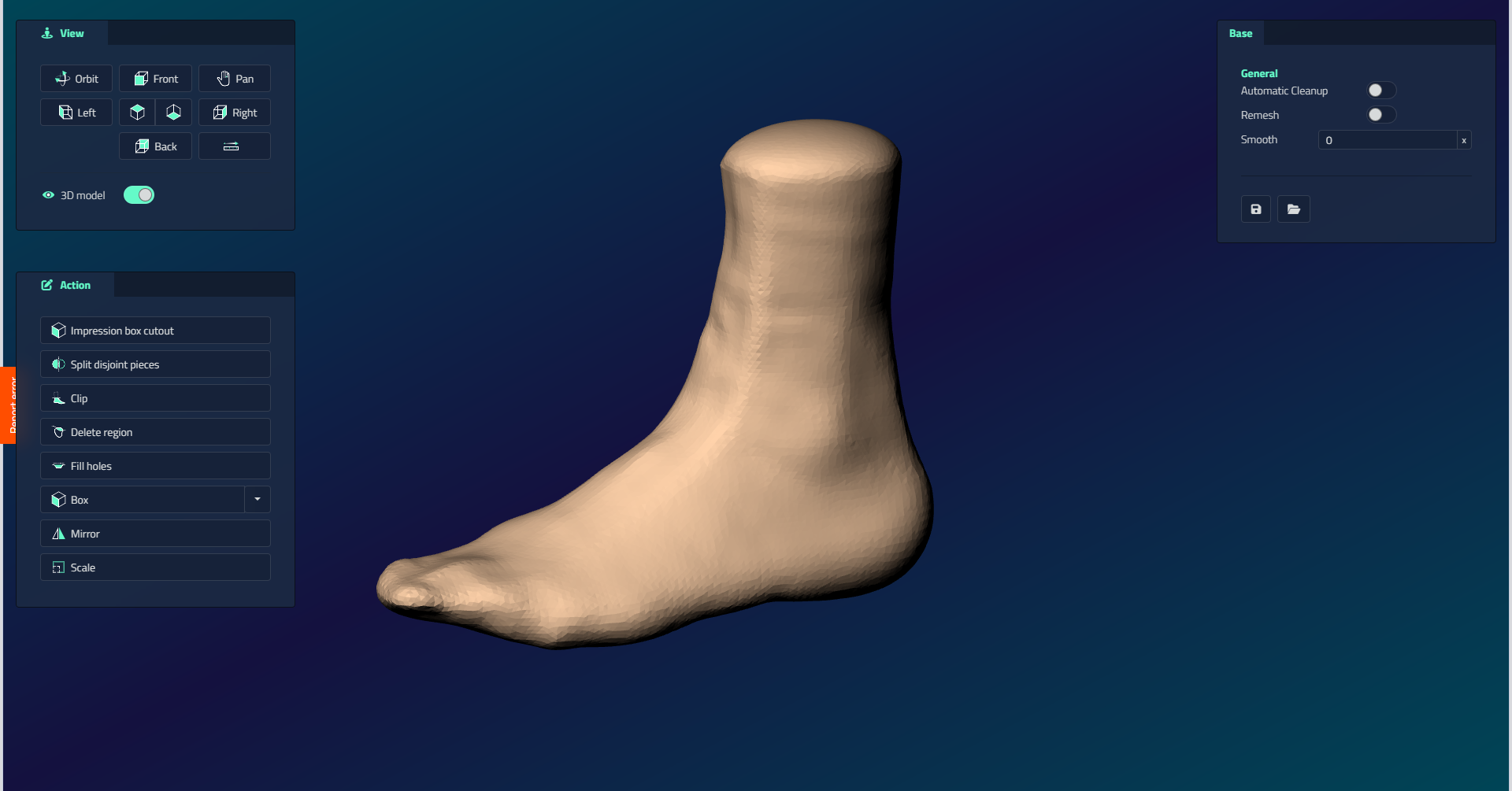
1. Piezas de unión divididas
Si el escaneo contiene varias partes separadas, esta opción las separa.
- Haga clic en la parte que desea guardar.
- Confirme su selección en el lado derecho.
2. Clip
- Haga clic en 2 puntos en la pantalla para crear una línea.
- LutraCAD dividirá el escaneo a lo largo de esta línea.
- La parte roja será eliminada.
- La parte verde se mantendrá.
- Utilice los botones para:
- Cancelar: Abortar la operación
- No: Flip la parte que desea eliminar
- Si: Confirme la selección
3. Eliminar la región
- Dibuja un poliline para seleccionar una región.
- LutraCAD cerrará automáticamente la polilínea.
- Se eliminará la región seleccionada.
4. Llenar agujeros
LutraCAD cerrará todas las áreas abiertas, tratando de seguir la forma del escaneo para mantener una apariencia natural.
Herramientas de transformación
LutraCAD también proporciona herramientas de transformación para reposicionar y redimensionar el escaneo:
| Control | ¿Qué hace |
|---|---|
| Caja | Modifique el escaneo 3D usando los presets del tamaño de la caja. |
| Girar | Gira el escaneo para alinearlo. |
| Reflejar | Mirror el escaneo a través del plano medio (el plano vertical que divide el pie en mitades interiores y exteriores). |
| Escala | Escalar uniformemente el escaneo. |
| Impression Box Cut Out | Material sobrante de corte en caja: haga clic en los puntos del escaneo (al menos 3), luego haga clic con el botón derecho o ingrese para terminar. |
Opciones predeterminadas
En el lado derecho de la pantalla, encontrará estas opciones predeterminadas:
| Opción | ¿Qué hace |
|---|---|
| Limpieza automática | Limpia el escaneo en un paso: elimina piezas perdidas, fija bordes ásperos y pellizcos, y suaviza las regiones afiladas. Úsalo sólo en los escaneos de pie completo. |
| Remesh | Reduzca un escaneo muy detallado a uno más ligero, por lo que el software sigue funcionando sin problemas. |
| Suave | Aplicar el suavizado a la superficie del escaneo. Introduzca el número de veces que se debe aplicar el liso. |
La limpieza automática es útil para limpiar rápidamente los escaneos complejos.
Para piezas flotantes estragosas o islas de ruido al lado del pie, utilice Dividir piezas disjuntas y haga clic en el pie para guardar, en lugar de la limpieza automática.