Documentos
Los documentos son parte integral de cada proyecto, proporcionando datos y diseños esenciales para el trabajo del cliente. Esta sección cubre los tipos de documentos que puede agregar y gestionar dentro de un proyecto.
Tipos de documento
Los documentos siempre están asociados con un proyecto específico y pueden incluir:
- Diseños CAD
- Plantillas ortopédicas
- hormas (incluye entresuelas y zapatos de prueba)
- Brazos
- Mediciones de presión
- Escaneos 2D
- Escaneos 3D
- Fotos
- Forma de especificación
Añadiendo documentos
La barra lateral de la página del proyecto tiene cuatro secciones:
| Sección | Botones |
|---|---|
| Añadir diseño | Diseño plantilla ortopédica, diseño horma, Brace (AFO), Brace (Hand splint), Brace (Helmet) |
| Añadir archivo | Escaneo 2D, Escaneo 3D, Medición de presión |
| Otro | Formulario de especificación, Archivo de importación, Importación en la nube |
| Project | Editar, transferir, eliminar |
Después de crear un documento de diseño, haga clic en la lista o haga clic en Abrir para abrirlo.
Importar un archivo CAD
Otro → Importar archivo. Seleccione un archivo .cad. Se añade a la lista de documentos del proyecto, y aparece un mensaje de confirmación.
Forma de especificación
Otro → Formulario de especificación carga el formulario de prescripción en línea desde la nube en un diálogo. Los datos enviados se guardan automáticamente al proyecto. Requiere una conexión a Internet.
Cuadro de documentos
| Columna | Descripción |
|---|---|
| Tipo | Tipo de documento icono / etiqueta |
| Creado en | Fecha y hora |
| Created by | Nombre de usuario |
| Acciones | Botones por documento |
Botones por documento:
| Button | ¿Qué hace |
|---|---|
| Abrir | Abre el documento en su visor o en el programa CAD. El mismo botón abre PDFs y el formulario de especificación en un visor. |
| Acción | Un desplegamiento con más acciones para el documento, que se enumera a continuación. |
Medidas de documentos
El desplegable Acción en cada fila de documentos sostiene:
| Medida | ¿Qué hace |
|---|---|
| Editar | Silencio Nombra el documento. Abre un campo con el nombre actual para que puedas etiquetarlo, por ejemplo una nota corta para decir dos escaneos del mismo pie aparte, luego haga clic en Guardar. Esto sólo cambia el nombre, no abre el documento. |
| Duplicar | Hace una copia del documento en el mismo proyecto. La copia guarda el mismo tipo y nombre. |
| Borrar | Elimina el documento después de una confirmación ("¿Estás seguro de querer borrar este documento?"). Esto es permanente. Un análisis que ya se utiliza en un diseño no puede ser eliminado: un mensaje dice que el documento está en uso, así que termine o retire ese diseño primero. |
| Añadir diseño | Muestra sólo en un formulario de especificación. Crea un nuevo diseño plantilla ortopédica que utiliza la forma como su entrada y lo abre de inmediato en el programa CAD. |
Documentos de filtración
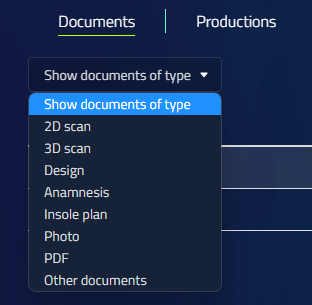
En la ventana del proyecto, puede filtrar los documentos por tipo:
- Abra el filtro tipo de documento en la parte superior de la ventana del proyecto.
- Seleccione el tipo de documento que desea ver.
- Las actualizaciones de pantalla para mostrar sólo el tipo de documento seleccionado.
Ficha de producción
Ubicación: Página del proyecto → pestaña Producción
Muestra todas las producciones creadas desde este proyecto.
| Columna | Descripción |
|---|---|
| Production ID | Número de producción |
| Tipo | Tipo de producción |
| Estado | Situación actual |
| Abrir | Reopens la producción directamente en su etapa de producción. |
| Borrar | Cancela la producción (cosas para confirmación) |
Utilice Abrir en una producción existente para saltar al paso de la producción sin caminar a través de todo el diseño de nuevo. Esta es la manera rápida de producir un diseño terminado de nuevo.