Outils et actions
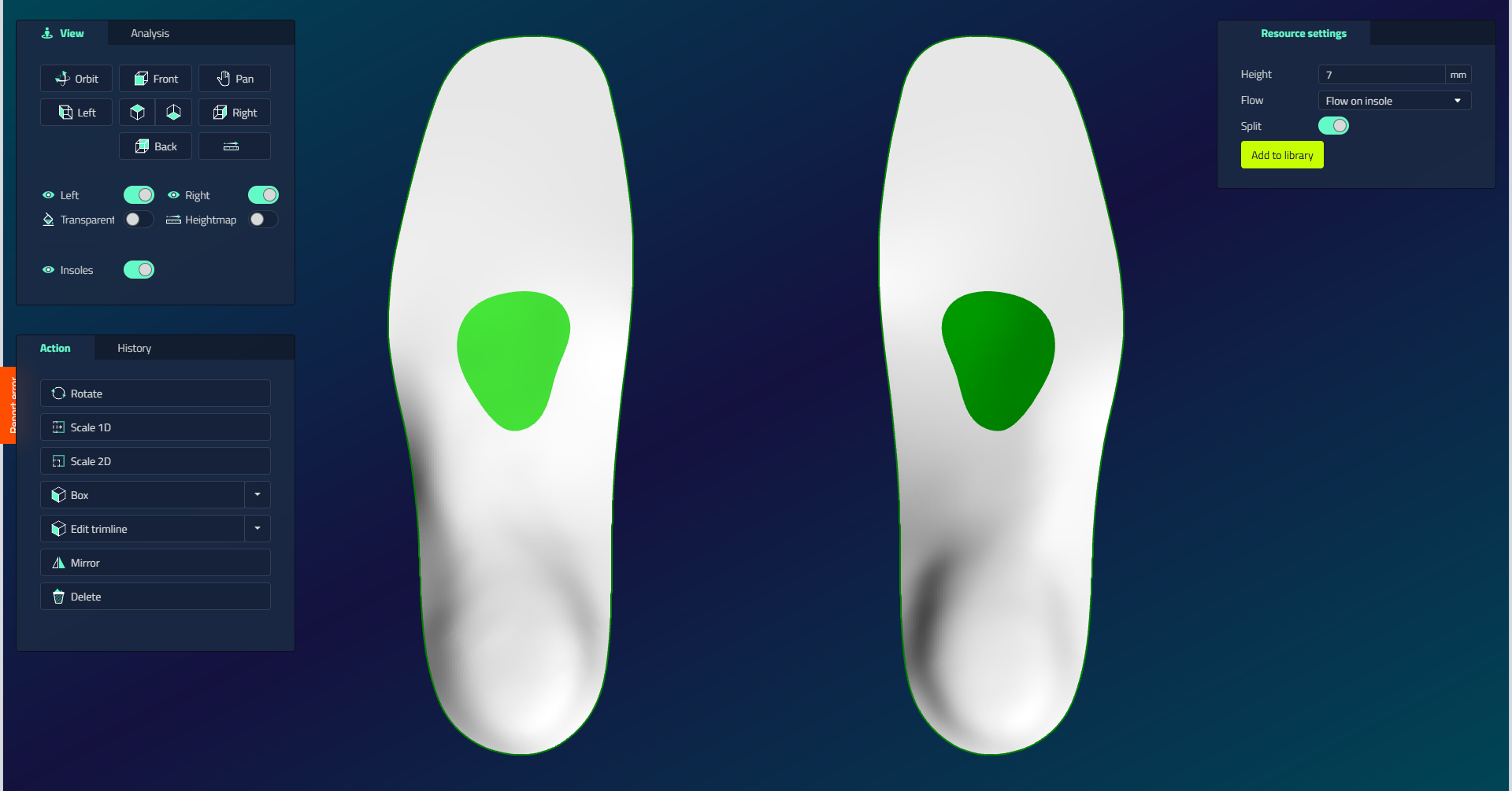
L'ensemble de l'environnement de conception CAD fonctionne de la même manière dans chaque domaine (semelles orthopédiques, formes de chaussures, brasses) : vous appliquez actions aux objets. Une fois que vous apprenez ce modèle, vous pouvez utiliser n'importe quel outil dans LutraCAD, car ils suivent tous le même flux.
Sélectionnez un objet, choisissez une action, définissez la ou les points, ajustez la valeur, puis Confirmer ou Annuler.
Comment fonctionne une action
- Sélectionnez l'objet dans le port de vue. Il met en évidence, et les actions disponibles apparaissent dans le Panneau des actions sur la gauche.
- Cliquez sur une action (par exemple Tourner, Échelle, Miroir ou Ajuster la ligne de coupe). Le viewport entre en mode action et affiche des instructions à l'écran en haut à droite.
- Définissez la zone ou les points comme demandé : cliquez sur les points, faites glisser ou dessinez une courbe.
- Ajustez la valeur dans le panneau de paramètres en haut à droite : un champ numérique, une liste déroulante ou une case à cocher.
- Confirmer l'action, ou Annuler pour la jeter. Le modèle recalcule immédiatement.
Chaque action que vous appliquez est enregistrée dans l'onglet Historique, de sorte que vous pouvez toujours la retourner plus tard. Voir Histoire et annulation.
Comment les paramètres s'appliquent
| Contrôle | Lorsqu'il s'applique |
|---|---|
| Champ numérique / liste déroulante | Sur Enter, ou lorsque vous cliquez dessus |
| Case à cocher | Immédiatement |
Types d'action
Les actions du panneau se répartissent en trois familles, et les boutons apparaissent en fonction de l'objet sélectionné : actions de transformation, actions avec points de contrôle et actions de dessin.
Quelles actions apparaissent par objet
Le panneau d'action affiche un ensemble d'actions différent selon ce que vous avez sélectionné. Dans le domaine semelle orthopédique:
| Type d'objet | Actions disponibles |
|---|---|
| Élément / Evidement / Décharge | Tourner, Redimensionner 1 dimension, Redimensionner 2 dimensions, Boîte englobante (tailles), Ajuster la ligne de coupe (avec Déplacer la région / Édition libre), Miroir, Supprimer |
| Motif (modèle de base) | Boîte englobante (tailles), Ajuster la ligne de coupe (avec variantes), Miroir. Également sur la géométrie générée: Boîte englobante, Ajuster la ligne de coupe, Miroir |
| Scan 3D | Tourner, Supprimer la région, Boîte englobante (tailles Petite à Extra-large) |
| Scan 2D / Mesure de pression | Tourner, Redimensionner 2 dimensions |
| Ligne de finition / courbe personnalisée | Points, Miroir, Supprimer |
| Modèle de la face inférieure | Boîte englobante (tailles), Ajuster la ligne de coupe (avec variantes), Miroir |
| Texte / Logo | Supprimer, Tourner, Redimensionner 1 dimension, Redimensionner 2 dimensions |
| Skive manuel | Tourner, Redimensionner 1 dimension, Redimensionner 2 dimensions, Miroir |
| Mesure | Supprimer |
| Mode boîte englobante général | Tourner, Redimensionner 1 dimension, Redimensionner 2 dimensions, Lasso |
D'autres domaines (forme de chaussure, soutien-gorge, réparation de balayage) suivent le même modèle avec leurs propres types d'objets.
Transformer les actions
Transformer les actions déplace, tourne ou écaille un objet entier. Elles s'exécutent comme une séquence de clics guidée par la ligne d'invite en haut de l'écran, pas en faisant glisser une poignée.
| Décision | Ce qu'il fait | Cliquez sur la séquence |
|---|---|---|
| Tourner | Rotation de l'objet | Point pivot (centre), point de référence, déplacer la souris, cliquer pour confirmer l'angle |
| Redimensionner 1 dimension | Échelle dans une direction | Point d'origine, premier point de référence, deuxième point de référence (fixe le ratio) |
| Redimensionner 2 dimensions | Échelle dans le plan (largeur par longueur) | Origine, première référence (U), deuxième référence (V) |
| Déplacer | Déplacer l'objet en le faisant glisser directement dans le port de vue | Il n'y a pas de bouton; cliquez et faites glisser l'objet. Enregistré dans l'historique sous Déplacer |
| Miroir | Copier ou réfléchir de l'autre côté du pied | Sélectionnez, cliquez sur Miroir (s'applique immédiatement) |
| Supprimer | Supprimer l'objet | Sélectionnez, cliquez sur Supprimer (immédiat) |
Certains objets, comme le motif de base et la sortie finale, ne peuvent pas être supprimés.
Redimensionner 2 dimensions double également comme outil d'étalonnage pour un scan 2D. Voir Étalonnage d'un balayage 2D.
Actions d'édition de la poignée
Les actions d'édition de la poignée montrent des points de contrôle dragables sur l'objet. Faites glisser les poignées pour le remodeler, puis confirmez avec Enter ou le bouton à l'écran Fermer (Escape annule).
| Décision | Ce qu'il fait |
|---|---|
| Boîte englobante | Ouvre une cage modifiable autour de l'objet ; faites glisser les poignées pour la remodeler. Les préréglages de taille passent de Petite à Extra-large |
| Points | Affiche les points de contrôle de la courbe; faites-les glisser pour remodeler (sur les accoudoirs qu'ils s'accrochent à la surface) |
| Édition libre | Tourne le bord de l'objet en une courbe modifiable (environ 60 points pour un motif, environ 20 pour un élément); faites glisser les points pour façonner la coupe |
| Brosser lisse / Tirer avec la brosse / Pousser avec la brosse | Trois boutons séparés; faites glisser le pinceau sur la surface du modèle vers lisser, tirer (bulge), ou pousser (dent); cliquez sur Confirmer pour accepter |
| Lasso | Dessiner un rectangle de délimitation pour sélectionner plusieurs points de contrôle à la fois pendant l'édition de l'adhérence, au lieu de les traîner un par un |
Dessiner des actions (courbes et régions)
Plusieurs outils fonctionnent en dessinant directement sur le modèle, dans l'un des deux styles : glisser un trait sur le bord pour remodeler le contour (Ajuster la ligne de coupe), ou cliquer sur une série de points dans une boucle fermée (Déplacer la région, Découpe, Amputation, Perforation et Renforcer l'impression). Une courbe rouge vivante prévisualise le résultat avant de confirmer, et vous terminez par un clic droit ou Enter.
| Outil | Ce qu'il fait | Cliquez sur la séquence |
|---|---|---|
| Ajuster la ligne de coupe | Remodeler le contour | Point sur le bord, deuxième point (répéter), Enter pour finir |
| Déplacer la région | Coupe droite entre deux références | Départ de la région, fin de la région, début de direction, fin de direction |
| Dessin libre / Découpe / Amputation | Dessiner une région fermée | Série de points, clic droit ou Enter à fermer |
| Supprimer la région | Supprimer une partie du modèle | Dessiner ou marquer la région, puis confirmer |
| Découpe / Perforation | Perforer un appareil | Dessiner la région à main libre, puis confirmer |
| Renforcer l'impression | Ajouter une côte de renfort | Dessiner la région à main libre, puis confirmer |
| Découpe de la boîte d'impression | Couper une boîte d'impression (réparer la canne) | Cliquez sur les points du modèle (minimum 3), faites un clic droit ou Enter pour terminer |
| Recadrer | Clip partie du modèle | Suivez la ligne d'invite; une boîte de dialogue de confirmation demande si c'est la bonne partie |
| Remplir les trous | Combler les lacunes du modèle | S'applique au modèle sélectionné |
| Mesurer | Mesurer une dimension | Point A, point B, puis un troisième point pour compenser le plan de dimension (3 clics) |
| Créer un trou (forme de chaussure, impression) | Ajouter un trou d'impression | Un seul clic au centre du trou (1 clic) |
| Créer un trou pour vis (forme de chaussure, impression) | Ajouter un trou à vis | Cliquez sur la position du trou, puis un second point pour direction/profondeur (2 clics) |
| Tirer la Forme vers le Scan 3D / Ajouter une Région de Volume (forme de chaussure) | Tirer le dernier vers le scan, ou ajouter une région de volume | Cliquez sur une série de points comme une polyligne ouverte, puis terminez |
Chaque outil de dessin montre son étape actuelle dans la ligne d'invite en haut de l'écran. En cas de doute, suivez-le.
Tirage libre vs Cercle
Tout en dessinant une courbe, vous pouvez changer la forme de course entre Dessin libre et Cercle pour contrôler comment la région est tracée.
Avec Cercle, un cercle prêt est ajouté entre le semelles orthopédiques. Déplacez-le librement sur le côté dont vous avez besoin. Pour le remodeler, allumez les points de contrôle et faites-les glisser.
Enregistrement d'une courbe vers la bibliothèque
Pendant que vous dessinez une courbe, cochez l'option de sauvegarde et entrez une nom pour la stocker dans la bibliothèque pour la réutiliser. Vous pouvez également charger une courbe de bibliothèque existante au lieu de dessiner votre propre (avec un choix latéral Gauche, Droit ou Les deux), plutôt que de commencer à zéro avec Dessiner moi-même.