Riparazione di Scansioni 3D
Le scansioni 3D crude spesso contengono fori, pezzi randagi o aree ruvide che hanno bisogno di pulire prima di poter progettare su di loro. Gli strumenti di riparazione consentono di dividere, clip, riempire, rimodellare e lisciare una scansione in una base pulita:
- Passa al tuo progetto.
- Fare clic sulla scansione 3D che si desidera riparare.
- Nella finestra di dialogo che appare, selezionare il pulsante Ripara.
Per plantari, una scansione aperta è sufficiente per progettare su, piccoli fori vanno bene. Per i bracci forme per calzature e AFO la scansione deve essere completamente chiusa prima, quindi utilizzare Riempire i buchi per assicurarsi che la scansione sia chiusa prima di proseguire.
Opzioni di riparazione
Una volta selezionata una scansione, saranno disponibili le seguenti opzioni di riparazione:
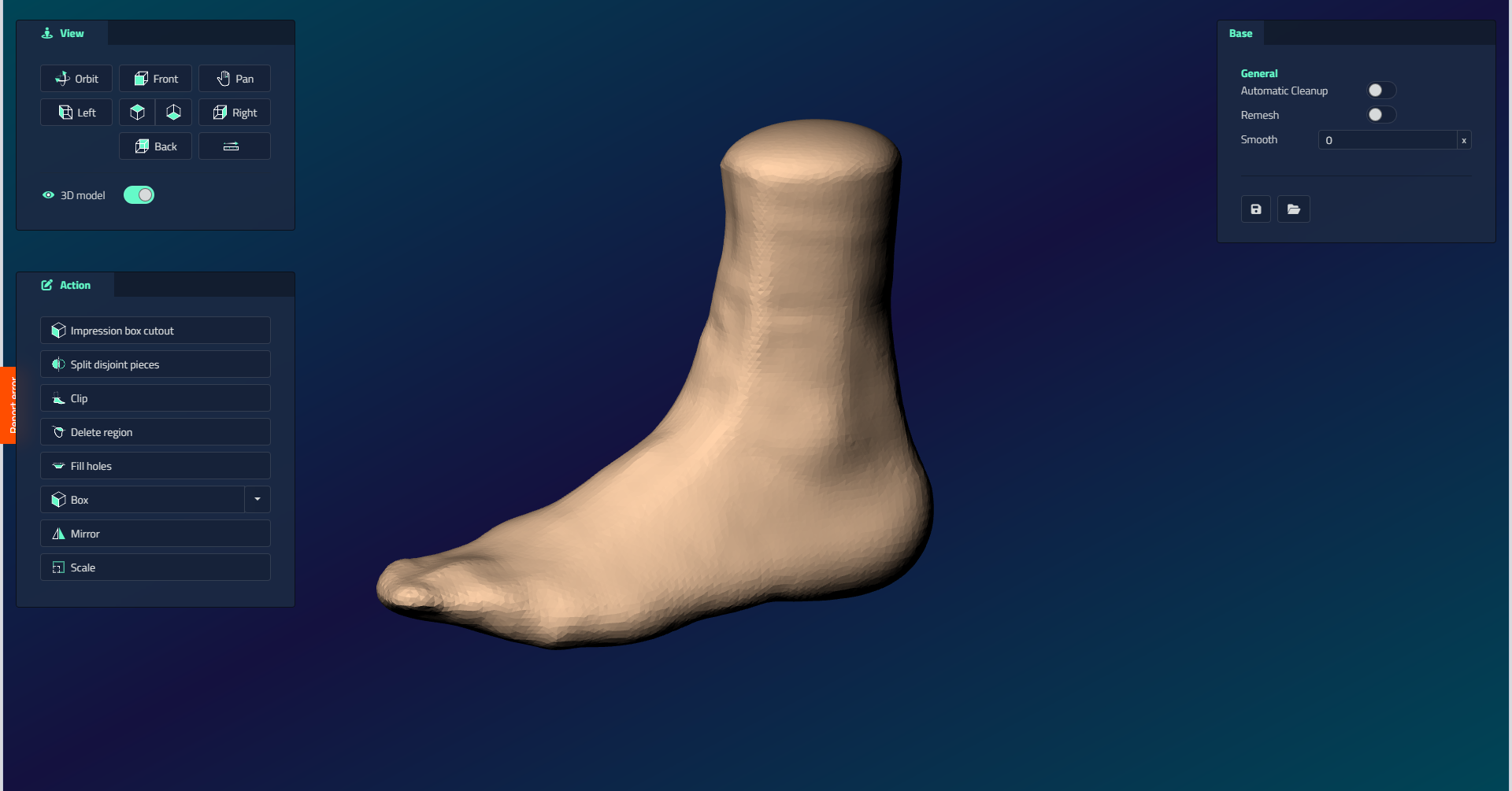
1. Spalato pezzi disgiunti
Se la scansione contiene diverse parti separate, questa opzione li divide.
- Fare clic sulla parte che si desidera mantenere.
- Conferma la tua selezione sul lato destro.
2. Clip
- Fare clic su 2 punti sullo schermo per creare una linea.
- LutraCAD dividerà la scansione lungo questa linea.
- La parte rossa sarà rimossa.
- La parte verde sarà tenuta.
- Utilizzare i pulsanti per:
- Annulla: annullare l'operazione
- No: Flip la parte che si desidera rimuovere
- Sì: Conferma la selezione
3. Eliminare la regione
- Disegnare una polilina per selezionare una regione.
- LutraCAD chiuderà automaticamente la polilina.
- La regione selezionata verrà cancellata.
4. Fori di riempimento
LutraCAD chiuderà tutte le aree aperte, cercando di seguire la forma della scansione per mantenere un aspetto naturale.
Trasformare gli strumenti
LutraCAD fornisce anche strumenti di trasformazione per riposizionare e ridimensionare la scansione:
| Controllo | Che cosa fa |
|---|---|
| Box | Modificare la scansione 3D utilizzando le impostazioni predefinite delle dimensioni della scatola. |
| Ruota | Ruotare la scansione per allinearla. |
| Specchiare | Specchio la scansione attraverso il piano mediale (il piano verticale che divide il piede in metà interna ed esterna). |
| Scala | Scalare uniformemente la scansione. |
| Impression Box Cut Out | Scatole-tagliato via il materiale in eccesso: fare clic punti sulla scansione (almeno 3), quindi fare clic con il pulsante destro del mouse o entrare per finire. |
Opzioni di default
Sul lato destro dello schermo, troverete queste opzioni predefinite:
| Opzione | Che cosa fa |
|---|---|
| Pulizia automatica | Pulisce la scansione in un passo: rimuove i pezzi randagi, fissa i bordi grezzi e pizzicati e leviga le regioni taglienti. |
| Rimesh | Ridurre una scansione molto dettagliata a uno più leggero, quindi il software continua a funzionare senza intoppi. |
| Levigare | Applicare lisciviazione alla superficie di scansione. Inserisci il numero di volte che il liscio deve essere applicato. |
La pulizia automatica è utile per pulire rapidamente le scansioni complesse.
Per stray pezzi galleggianti o isole di rumore vicino al piede, utilizzare Dividere le parti separate e fare clic sul piede per mantenere, piuttosto che Pulizia automatica.