Documenti
I documenti sono parte integrante di ogni progetto, fornendo dati e disegni essenziali per il lavoro del paziente. Questa sezione copre i tipi di documenti che è possibile aggiungere e gestire all'interno di un progetto.
Tipo di documento
I documenti sono sempre associati a un progetto specifico e possono includere:
- Disegni CAD
- Plantari
- forme per calzature (include intersuole e Test Shoes)
- Staffe
- Misurazioni della pressione
- Scansioni 2D
- Scansioni 3D
- Fotografie
- Modulo di specificazione
Aggiungere i documenti
La barra laterale della pagina del progetto ha quattro sezioni:
| Sezione | Pulsanti |
|---|---|
| Aggiungi documento | plantare design, forma per calzature design, Brace (AFO), Staffa (Hand splint), Staffa (Helmet) |
| Aggiungi file | Scansione 2D, Scansione 3D, Misurazione della pressione |
| Altro | Modulo di specificazione, Importa file, Importazione cloud |
| Progetto | Modifica, Trasferisci, Cancella |
Dopo aver creato un documento di progettazione, fare clic sull'elenco o fare clic su Apri per aprirlo.
Importare un file CAD
Altro → Importa file. Selezionare un file .cad. Viene aggiunto all'elenco dei documenti del progetto e viene visualizzato un messaggio di conferma.
Modulo di specificazione
Altro → Modulo di specifica carica automaticamente il modulo di prescrizione online dal cloud in una finestra di dialogo.
La tabella dei documenti
| Colonna | Designazione |
|---|---|
| Tipo | Tipo di documento icona/label |
| Creato il | Data e ora |
| Created by | Nome utente |
| Azioni | Pulsanti per documento |
Pulsanti per documento:
| Pulsante | Che cosa fa |
|---|---|
| Apri | Apre il documento nel suo visualizzatore o nel programma CAD. Lo stesso pulsante apre i PDF e il modulo di specificazione in uno spettatore. |
| Azione | Una discesa con più azioni per il documento, elencati di seguito. |
Azioni di documentazione
Il menu a discesa Azione su ogni riga di documento contiene:
| Azione | Che cosa fa |
|---|---|
| Modifica | Apre un campo con il nome corrente in modo da poter etichettarlo, ad esempio una breve nota per indicare due scansioni dello stesso piede a parte, quindi fare clic su Salva. Questo cambia solo il nome, non apre il documento. |
| Duplica | Esegue una copia del documento nello stesso progetto. La copia mantiene lo stesso tipo e nome. |
| Elimina | Rimuove il documento dopo una conferma ("Sei sicuro di voler eliminare questo documento?"). Questo è permanente. Una scansione che viene già utilizzata in un disegno non può essere cancellata: un messaggio dice che il documento è in uso, quindi finisci o rimuovi prima quel progetto. |
| Aggiungi documento | Crea un nuovo design plantare che utilizza il modulo come input e lo apre subito nel programma CAD. |
Documenti di filtrazione
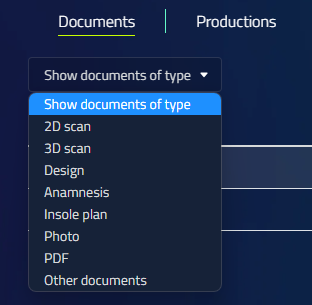
Nella finestra del progetto, è possibile filtrare i documenti per tipo:
- Aprire il filtro tipo documento nella parte superiore della finestra del progetto.
- Selezionare il tipo di documento che si desidera visualizzare.
- Gli aggiornamenti del display per mostrare solo il tipo di documento selezionato.
Scheda di produzione
Posizione: Pagina del progetto → scheda Produzione
Mostra tutte le produzioni create da questo progetto.
| Colonna | Designazione |
|---|---|
| Production ID | Numero di produzione |
| Tipo | Tipo di produzione |
| Stato | Stato attuale |
| Apri | Riapre la produzione direttamente alla sua fase di produzione. |
| Elimina | Annullare la produzione (a richiesta di conferma) |
Utilizzare Apri su una produzione esistente per tornare al passo di produzione senza camminare nuovamente attraverso l'intero design.