Documents
Les documents font partie intégrante de chaque projet, fournissant des données et des conceptions essentielles pour le travail patient.Cette section couvre les types de documents que vous pouvez ajouter et gérer au sein d'un projet.
Types de documents
Les documents sont toujours associés à un projet spécifique et peuvent comprendre:
- Conceptions CAD
- Semelles orthopédiques
- formes de chaussures (y compris semelles intermédiaires et chaussures d'essai)
- Braces
- Mesures de pression
- Numérisations 2D
- Scans 3D
- Photos
- Formulaire de spécification
Ajout de documents
La barre latérale de la page du projet comporte quatre sections:
| Chapitre | Boutons |
|---|---|
| Ajouter un document | Conception semelle orthopédique, conception forme de chaussure, Brace (AFO), Brace (Attelle à main), Brace (Helmet) |
| Ajouter un fichier | Scan 2D, Scan 3D, Mesure de pression |
| Autre | Formulaire de spécification, Fichier d'importation, Importation Cloud |
| Projet | Modifier, transférer, supprimer |
Après avoir créé un document de conception, cliquez-le dans la liste ou cliquez sur Ouvrir pour l'ouvrir.
Importer un fichier CAD
Autre → Importer un fichier. Sélectionnez un fichier .cad. Il est ajouté à la liste des documents du projet, et un message de confirmation apparaît.
Formulaire de spécification
Autre → Formulaire de spécification charge le formulaire de prescription en ligne à partir du cloud dans une boîte de dialogue. Les données transmises sont enregistrées automatiquement dans le projet. Nécessite une connexion Internet.
Tableau des documents
| Colonne | Désignation des marchandises |
|---|---|
| Type | Icône/étiquette du type de document |
| Créé le | Date et heure |
| Created by | Nom d'utilisateur |
| Actions | Boutons par document |
Boutons par document:
| Bouton | Ce qu'il fait |
|---|---|
| Ouvrir | Ouvre le document dans son visualiseur ou dans le programme CAD. Le même bouton ouvre les PDF et le formulaire de spécification dans un visualisateur. |
| Action | Une liste déroulante avec plus d'actions pour le document, listée ci-dessous. |
Documenter les actions
Le menu déroulant Action de chaque ligne de document contient:
| Décision | Ce qu'il fait |
|---|---|
| Modifier | Ouvre un champ avec le nom actuel afin que vous puissiez l'étiqueter, par exemple une petite note pour indiquer deux scans du même pied à part, puis cliquez sur Enregistrer. Cela ne change que le nom, il n'ouvre pas le document. |
| Dupliquer | Fait une copie du document dans le même projet. La copie conserve le même type et le même nom. |
| Supprimer | Supprime le document après une confirmation (« Êtes-vous sûr de vouloir supprimer ce document? »). Ceci est permanent. Un scan qui est déjà utilisé dans un dessin ne peut pas être supprimé: un message dit que le document est en cours d'utilisation, donc terminer ou supprimer ce dessin d'abord. |
| Ajouter un document | Affiche uniquement sur un formulaire de spécification. Crée une nouvelle conception semelle orthopédique qui utilise le formulaire comme entrée et l'ouvre immédiatement dans le programme CAD. |
Filtrage des documents
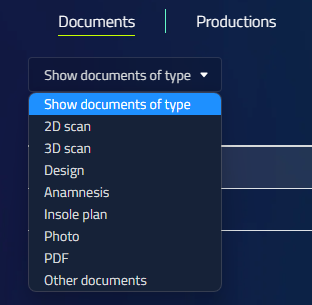
Dans la fenêtre du projet, vous pouvez filtrer les documents par type:
- Ouvrez le filtre de type document en haut de la fenêtre du projet.
- Sélectionnez le type de document que vous voulez afficher.
- Les mises à jour d'affichage pour afficher seulement le type de document sélectionné.
Onglet Production
Page du projet Lieu: → onglet Production
Affiche toutes les productions créées à partir de ce projet.
| Colonne | Désignation des marchandises |
|---|---|
| Production ID | Numéro de production |
| Type | Type de production |
| Statut | Situation actuelle |
| Ouvrir | Réouvre la production directement à son étape de production. |
| Supprimer | Annuler la production (demandes de confirmation) |
Utilisez Ouvrir sur une production existante pour revenir à l'étape de la production sans passer par l'ensemble du design. C'est le moyen rapide de produire à nouveau un design fini.