Documenten
Documenten zijn een integraal onderdeel van elk project, met essentiële gegevens en ontwerpen voor klantwerk. Deze sectie behandelt de soorten documenten die u binnen een project kunt toevoegen en beheren.
Documenttypes
Documenten worden altijd gekoppeld aan een specifiek project en kunnen bestaan uit:
- CAD-ontwerpen
- Steunzolen
- schoenleesten (inclusief supplementen en testschoenen)
- Breuken
- Drukmetingen
- 2D-scans
- 3D-scans
- Foto's
- Specificatieformulier
Documenten toevoegen
De projectpagina zijbalk heeft vier secties:
| Sectie | Knoppen |
|---|---|
| Ontwerp toevoegen | steunzool design, schoenleest ontwerp, Brace (AFO), Brace (handspalk), Brace (helm) |
| Bestand toevoegen | 2D-scan, 3D-scan, Drukmeting |
| Overige | Specificatieformulier, Bestand importeren, Cloud-import |
| Project | Bewerken, overdragen, verwijderen |
Nadat u een ontwerpdocument hebt gemaakt, klikt u erop in de lijst of klikt u op Open om het te openen.
Een CAD-bestand importeren
Overige → Importeer bestand. Selecteer een .cad-bestand. Het is toegevoegd aan de documentlijst van het project en er verschijnt een bevestigingsbericht.
Specificatieformulier
Overige → Specificatie formulier laadt het online receptformulier in een dialoogvenster van de cloud. Ingediende gegevens worden automatisch opgeslagen in het project. Vereist een internetverbinding.
De tabel met documenten
| Kolom | Omschrijving |
|---|---|
| Soort | Documenttype pictogram/label |
| Aangemaakt op | Datum en tijd |
| Created by | Gebruikersnaam |
| Acties | Buttons per document |
Per-document knoppen:
| Knop | Wat het doet |
|---|---|
| Open | Opent het document in de viewer of in het CAD-programma. Dezelfde knop opent PDF's en het specificatieformulier in een viewer. |
| Actie | Een dropdown met meer acties voor het document, hieronder vermeld. |
Documentacties
De Actie-dropdown op elke documentrij bevat:
| Actie | Wat het doet |
|---|---|
| Bewerken | Opent een veld met de huidige naam zodat u het kunt labelen, bijvoorbeeld een korte noot om twee scans van dezelfde voet uit elkaar te laten vallen en klik vervolgens op Opslaan. Dit verandert alleen de naam, het opent het document niet. |
| Dupliceren | Maakt een kopie van het document in hetzelfde project. Het exemplaar bewaart hetzelfde type en dezelfde naam. |
| Verwijderen | Verwijdert het document na een bevestiging ("Weet u zeker dat u dit document wilt verwijderen?"). Dit is permanent. Een scan die al in een ontwerp wordt gebruikt kan niet worden verwijderd: een bericht zegt dat het document in gebruik is, dus eindig of verwijder eerst dat ontwerp. |
| Ontwerp toevoegen | Getoond alleen op een specificatieformulier. Maakt een nieuw steunzool ontwerp dat het formulier gebruikt als input en opent direct in het CAD programma. |
Filteren van documenten
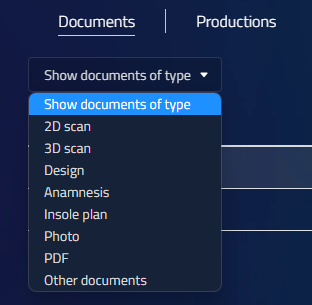
In het projectvenster kunt u documenten filteren op type:
- Het documenttypefilter bovenaan het projectvenster openen.
- Selecteer het documenttype dat u wilt bekijken.
- De weergave-updates om alleen het geselecteerde documenttype te tonen.
Productietabblad
Locatie: Projectpagina → Tabblad Productie
Toont alle producties die gemaakt zijn uit dit project.
| Kolom | Omschrijving |
|---|---|
| Production ID | Productienummer |
| Soort | Productietype |
| Status | Huidige stand |
| Open | Opent de productie direct in de productiefase. |
| Verwijderen | De productie annuleren (vragen om bevestiging) |
Gebruik Open op een bestaande productie om terug te springen naar de productiestap zonder weer door het hele ontwerp te lopen. Dit is de snelle manier om opnieuw een afgewerkt ontwerp te produceren.