Repareren van 3D-scans
Rauwe 3D-scans bevatten vaak gaten, verdwaalde stukken of ruwe gebieden die moeten worden opgeruimd voordat u kunt ontwerpen op hen. De reparatie tools kunt u splitsen, clip, vullen, opnieuw vormgeven en glad een scan in een schone basis. Om ze te openen, start vanaf uw project:
- Navigeer naar je project.
- Klik op de 3D-scan die u wilt repareren.
- Selecteer in het dialoogvenster dat verschijnt de Repareren-knop.
Voor steunzolen is een open scan voldoende om te ontwerpen, kleine gaatjes zijn prima. Voor schoenleesten en AFO beugels moet de scan eerst volledig gesloten worden, dus gebruik Gaten vullen om zeker te zijn dat de scan gesloten is voordat u verdergaat.
Reparatieopties
Zodra u een scan hebt geselecteerd, zullen de volgende reparatie opties beschikbaar zijn:
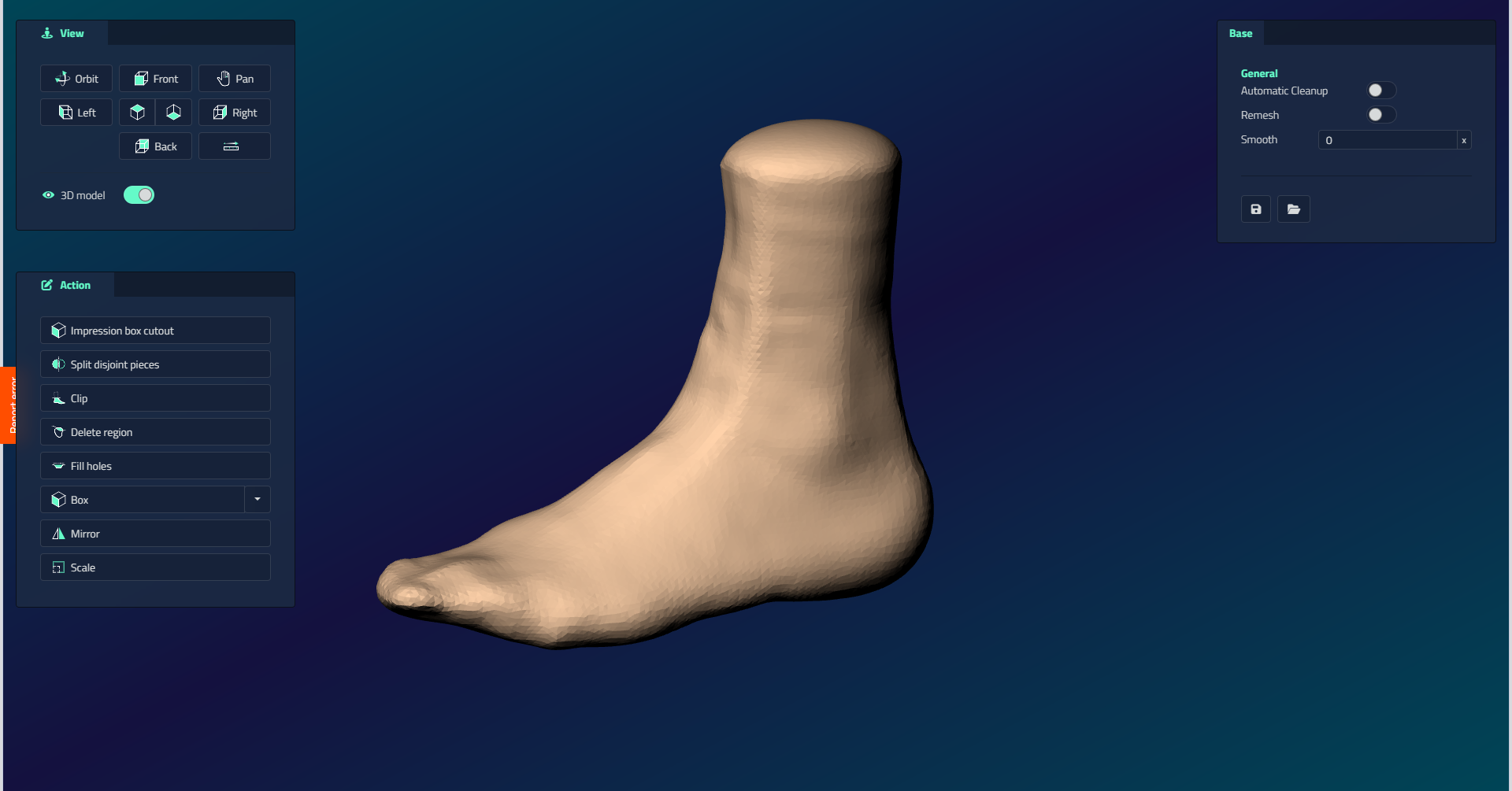
1. Splits verdeelde stukken
Als de scan verschillende afzonderlijke delen bevat, wordt ze door deze optie uit elkaar gehaald.
- Klik op het deel dat u wilt houden.
- Bevestig uw selectie aan de rechterkant.
2. Clip
- Klik op 2 punten op het scherm om een lijn te maken.
- LutraCAD zal de scan op deze lijn splitsen.
- Het rode deel wordt verwijderd.
- Het groene gedeelte wordt bewaard.
- Gebruik de knoppen om:
- Annuleren: de bewerking afbreken
- Nee: Draai het deel dat u wilt verwijderen
- Ja: Bevestig de selectie
3. Regio verwijderen
- Teken een polylijn om een gebied te selecteren.
- LutraCAD sluit automatisch de polylijn.
- Het geselecteerde gebied zal worden verwijderd.
4. Gaten vullen
LutraCAD zal alle open gebieden sluiten, proberen de vorm van de scan te volgen om een natuurlijke verschijning te behouden.
Hulpmiddelen transformeren
LutraCAD biedt ook transformatietools om de scan te herpositioneren en te verkleinen:
| Controle | Wat het doet |
|---|---|
| Box | Wijzigen van de 3D-scan met behulp van de box grootte presets. |
| Roteren | Draai de scan om. |
| Spiegelen | Spiegel de scan over het middenvlak (het verticale vlak dat de voet in binnen- en buitenhelft verdeelt). |
| Verschalen | Schakel de scan gelijkmatig op. |
| Impression Box Cut Out | Box-cut weg overtollige materiaal: klik punten op de scan (tenminste 3), dan rechtsklikken of Enter om te voltooien. |
Standaardopties
Aan de rechterkant van het scherm vindt u deze standaardopties:
| Optie | Wat het doet |
|---|---|
| Automatisch opruimen | Reinigt de scan in een stap: verwijdert verdwaalde stukken, lost ruwe en geknepen randen, en glad maakt scherpe gebieden. Gebruik het alleen op volledige voet scans. |
| Remesh | Verminder een zeer gedetailleerde scan naar een lichtere, zodat de software blijft soepel lopen. |
| Gladstrijken | Breng smoothing aan op het scanoppervlak. Voer het aantal keren in dat de gladheid moet worden toegepast. |
Automatische opruiming is handig voor het snel schoonmaken van complexe scans.
Voor zwerfvliegende stukken of noise eilanden naast de voet, gebruik Losse delen opsplitsen en klik op de voet om te houden, in plaats van Automatic Cleanup.