Réparation des balayages 3D
Les scans 3D bruts contiennent souvent des trous, des pièces perdues ou des zones rugueuses qui doivent être nettoyées avant de pouvoir les concevoir. Les outils de réparation vous permettent de diviser, cliper, remplir, reformer et lisser un scan dans une base propre:
- Naviguez sur votre projet.
- Cliquez sur l'analyse 3D que vous voulez réparer.
- Dans la boîte de dialogue qui apparaît, sélectionnez le bouton Réparer.
Pour semelles orthopédiques, un scan ouvert suffit à la conception, de petits trous sont parfaits. Pour formes de chaussures et AFO brasses le scan doit être complètement fermé d'abord, donc utilisez Remplir les trous pour être sûr que le scan est fermé avant de continuer.
Options de réparation
Une fois que vous aurez sélectionné un scan, les options de réparation suivantes seront disponibles:
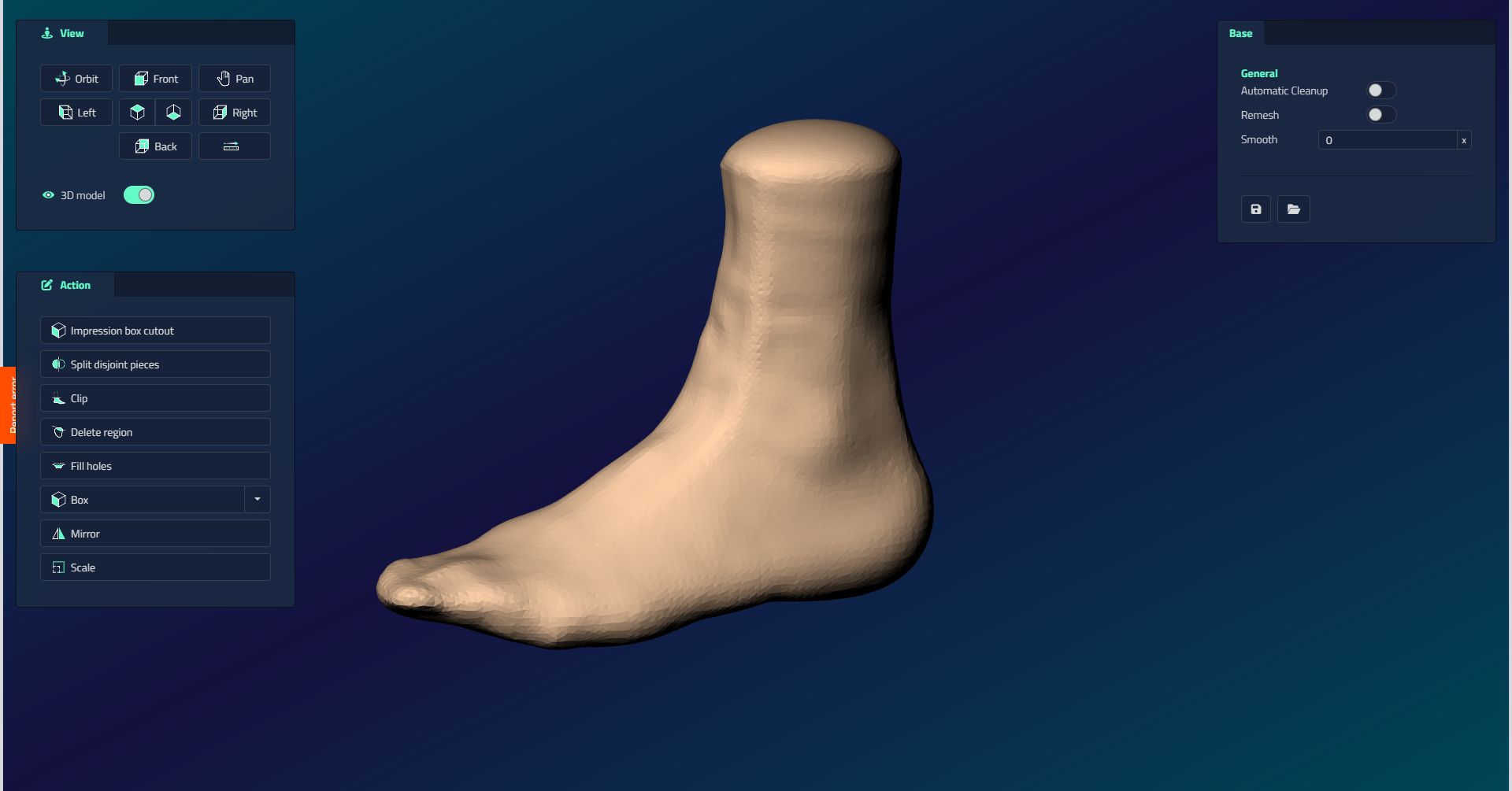
1. Couper les pièces disjointes
Si le scan contient plusieurs parties séparées, cette option les divise.
- Cliquez sur la partie que vous voulez conserver.
- Confirmez votre sélection à droite.
2. Clip
- Cliquez sur 2 points à l'écran pour créer une ligne.
- LutraCAD divisera le scan le long de cette ligne.
- La partie rouge sera enlevée.
- La partie verte sera conservée.
- Utilisez les boutons pour:
- Annuler: Avorter l'opération
- Non: Dépliez la partie que vous voulez supprimer
- Oui : Confirmer la sélection
3. Supprimer la région
- Dessiner une polyligne pour sélectionner une région.
- LutraCAD fermera automatiquement la polyligne.
- La région sélectionnée sera supprimée.
4. Trous de remplissage
LutraCAD fermera toutes les zones ouvertes, en essayant de suivre la forme de l'analyse pour maintenir une apparence naturelle.
Transformer les outils
LutraCAD fournit également des outils de transformation pour repositionner et redimensionner le scan:
| Contrôle | Ce qu'il fait |
|---|---|
| Boîte englobante | Modifier l'analyse 3D en utilisant les préréglages de la taille de la boîte. |
| Tourner | Rotation du scan pour l'aligner. |
| Miroir | Rétrovisez le balayage à travers le plan médian (le plan vertical qui divise le pied en moitiés intérieures et extérieures). |
| Échelle | Échelle uniformément le scan. |
| Impression Box Cut Out | Éteignez l'excès de matériel : cliquez sur les points de la numérisation (au moins 3), puis faites un clic droit ou entrez pour terminer. |
Options par défaut
Sur le côté droit de l'écran, vous trouverez ces options par défaut:
| Option | Ce qu'il fait |
|---|---|
| Nettoyage automatique | Nettoie le scan en une seule étape : enlève les pièces égarées, fixe les bords rugueux et pincées, et lisse les régions pointues. Utilisez-le seulement sur les scans à pied complet. |
| Remailler | Réduire un scan très détaillé à un plus léger, de sorte que le logiciel continue à fonctionner en douceur. |
| Lisser | Appliquer le lissage sur la surface de balayage. Entrez le nombre de fois que le lissage doit être appliqué. |
Le nettoyage automatique est utile pour nettoyer rapidement les analyses complexes.
Pour les morceaux flottants ou les îles bruyantes à côté du pied, utilisez Séparer les parties disjointes et cliquez sur le pied pour garder, plutôt que le nettoyage automatique.